


Trusted by 1M+ creators
Controlador de Velocidad de Vídeo
Cambiar la velocidad de un vídeo. Aumentar o disminuir la velocidad de un vídeo. En línea, Gratis.
No se requiere tarjeta de crédito
4.6
2,100+ Reseñas















Hacer vídeos más rápidos o más lentos en línea
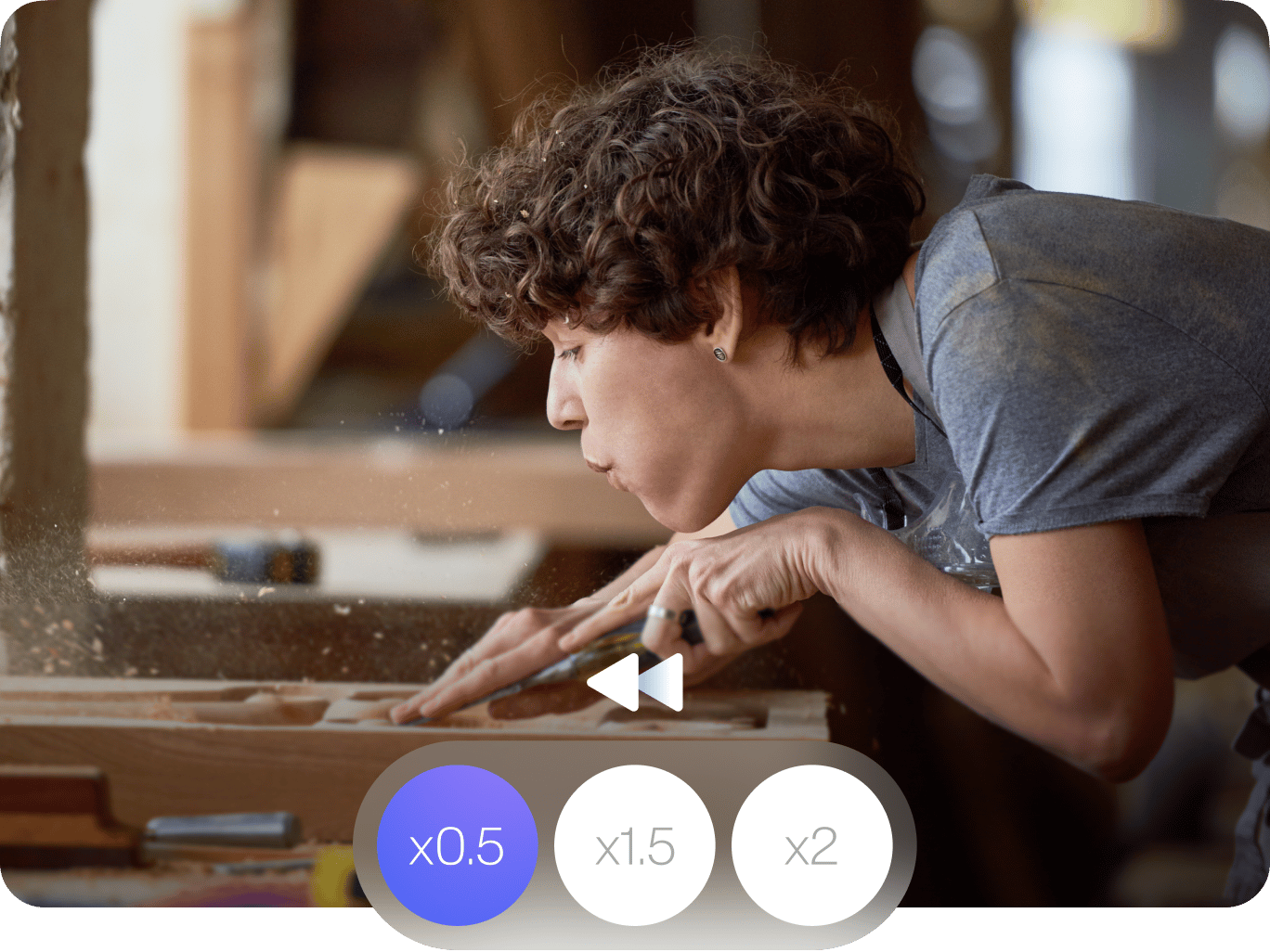
¿Quieres que tu vídeo se reproduzca más rápido o más lento? Use la herramienta de control de velocidad de vídeo de VEED para aumentar o disminuir la velocidad de su vídeo. Puede cargar un vídeo o pegar la URL de un vídeo de YouTube. ¡Incluso puedes cambiar la velocidad de un GIF animado! Seleccione entre las opciones de velocidad preestablecidas o ingrese una configuración de velocidad personalizada. Puede elegir entre 0,5x, 1x, 1,5x, 2x, etc.
Lo bueno es que ni siquiera tienes que instalar una aplicación. VEED funciona directamente desde su navegador. Funciona sin problemas con Google Chrome, Mozilla Firefox, Safari y otros navegadores web populares. No es necesario instalar extensiones de Chrome para usar la herramienta. ¡Es gratis, por lo que no tiene que pagar por un software costoso como Adobe Premiere Pro!
Cómo cambiar la velocidad de un vídeo
Paso 01
Elige un vídeo
Seleccione su vídeo de su carpeta y súbalo a VEED. O arrastre y suelte su archivo en el editor.

Paso 02
Cambiar la velocidad
Elija una velocidad de la configuración de Velocidad en Audio. También puede configurar el campo deseado haciendo clic en 'Personalizar'.
Paso 03
Exportar
Descarga tu vídeo haciendo clic en 'Exportar'. Su vídeo se guardará como un archivo MP4.
Aprender más
Tutorial 'Aumentar o Disminuir la Velocidad de un Vídeo'

Crear un efecto de cámara lenta o de lapso de tiempo
Con el controlador de velocidad de vídeo de VEED, puede crear un efecto de cámara lenta o de lapso de tiempo incluso si no grabó el vídeo original en esa configuración. Los vídeos en cámara lenta son excelentes para agregar un efecto dramático o podrían ser útiles si está creando un vídeo instructivo o un tutorial. De esta manera, podría enfatizar ciertos pasos para que su mensaje sea más claro. Un lapso de tiempo, por otro lado, es ideal para crear B-rolls o para mostrar procesos, que normalmente tomarían demasiado tiempo, a alta velocidad. ¡Y es súper fácil de hacer, con VEED!
Acelerar o ralentizar partes de un vídeo
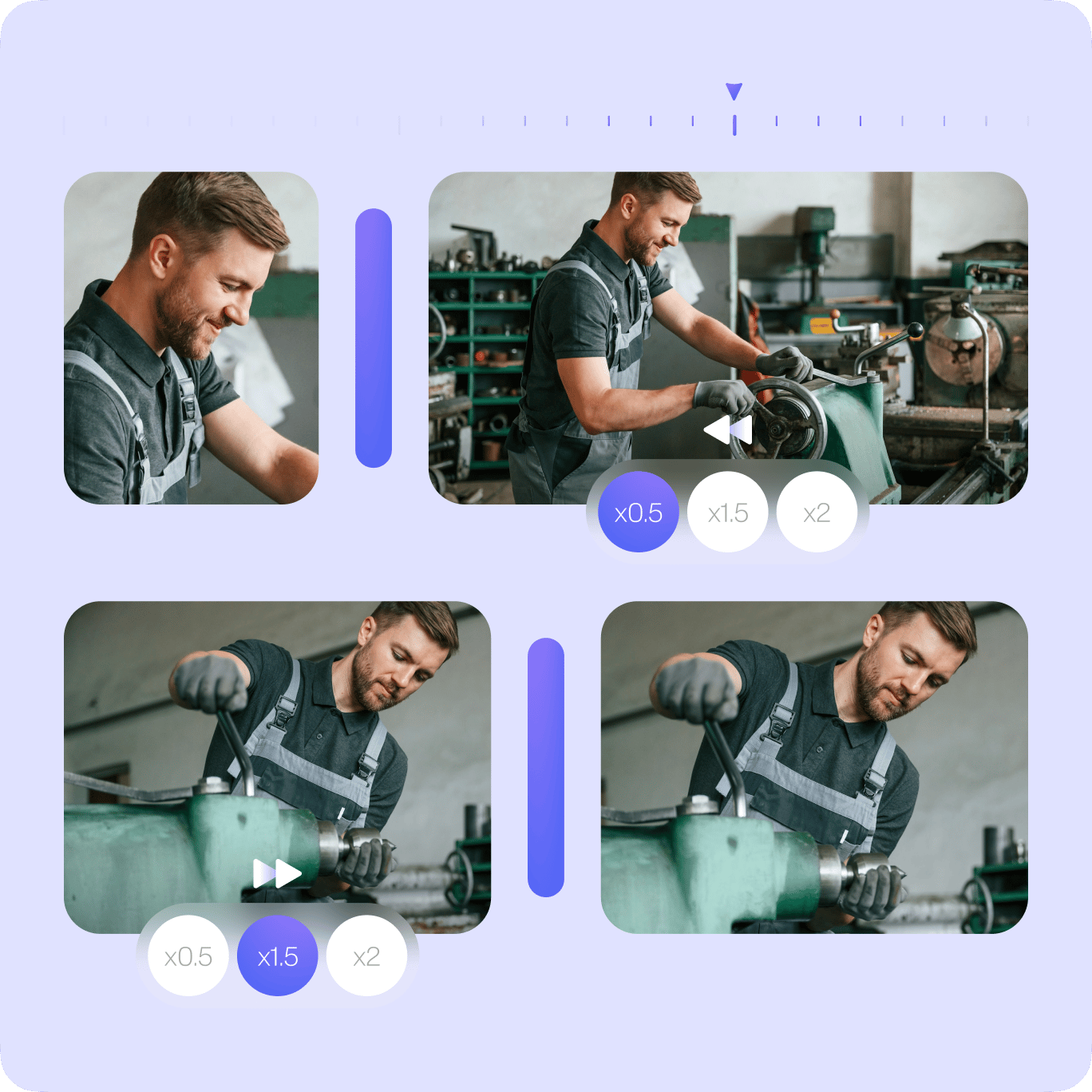
También puede seleccionar partes del vídeo y acelerar o ralentizar esos clips en particular. Todo lo que tiene que hacer es dividir el vídeo en partes, seleccionar esos clips y cambiar su velocidad. Para dividir el vídeo en partes, simplemente mueva el control deslizante: arrastre y suelte el indicador azul en la ubicación deseada y haga clic en la herramienta "Dividir". También puede hacer clic derecho sobre él y seleccionar Dividir. Seleccione el clip que desea avanzar o ralentizar, luego cambie su velocidad en la configuración. Podría tener algunos clips en cámara lenta y otros a alta velocidad. ¡Eso es realmente genial!
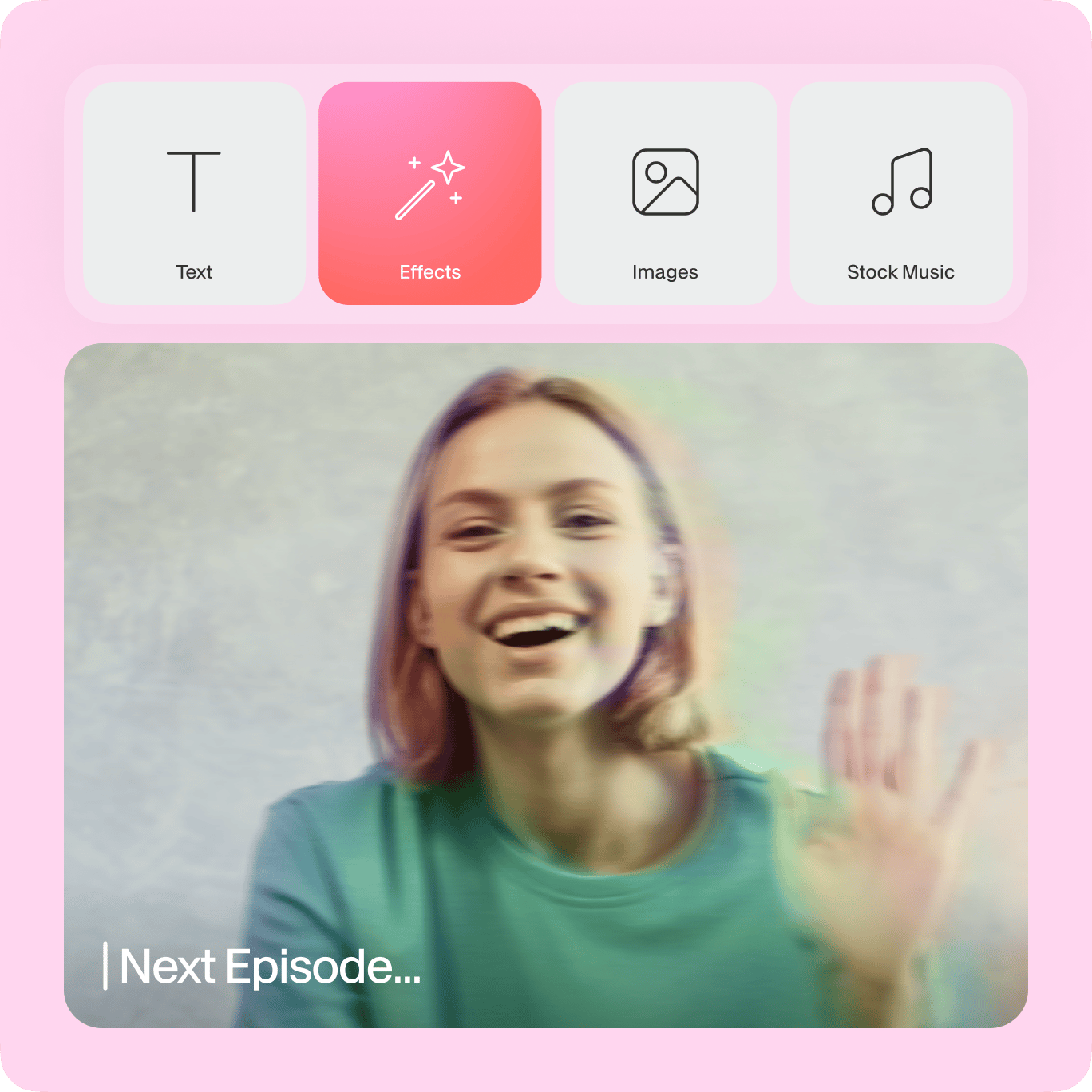
Agregar otros efectos de vídeo
Para hacer que su vídeo sea aún más sorprendente, puede usar los efectos de vídeo y los filtros de cámara gratuitos de VEED. Simplemente haga clic en Filtros en el menú de la izquierda. Puede agregar gradación de color en su vídeo para que se vea más brillante, más tenue o hacer que la imagen sea en blanco y negro. ¡Agregue un efecto de ojo de pez, visión nocturna y muchos otros efectos elegantes! También puede agregar audio, imágenes y texto. Subtitula tu vídeo para hacerlo más cautivador. Dibuja sobre tu vídeo con la herramienta Pincel, ideal para presentaciones y tutoriales. Hay tantas otras herramientas increíbles que puedes usar. ¡Y todos están disponibles en línea de forma gratuita!
Preguntas Frecuentes
Sube un vídeo a VEED o pega el enlace de un vídeo de YouTube. Elija entre las opciones de velocidad de la configuración de Velocidad o ingrese la velocidad deseada haciendo clic en 'Personalizar'. Puede obtener una vista previa de la velocidad reproduciendo el vídeo. ¡Exporta y comparte el vídeo cuando hayas terminado!
¡Con VEED, absolutamente puedes! VEED admite todos los formatos de vídeo populares como MP4, MOV, WMA, AVI y más.
Puede seleccionar la configuración de velocidad más baja (por ejemplo, 0,5x) para agregar un efecto de cámara lenta a su vídeo. Puede aplicarlo a todo el vídeo o solo a algunas partes del vídeo.
Sí, ¡y es muy fácil de hacer! En este caso, seleccionará la configuración de mayor velocidad (por ejemplo, 1,5x o 2x). ¡Todo lo que se necesita son unos pocos clics!
¡Absolutamente! Y no tienes que descargar el vídeo de YouTube tú mismo. Simplemente pegue el enlace de YouTube en el campo URL. VEED cargará el vídeo por usted en el editor. Cuando haya terminado, puede descargar el vídeo de YouTube como un archivo MP4.
VEED funciona increíblemente rápido y sin problemas en iPhone, Android y todos los dispositivos móviles. Es compatible con todos los navegadores móviles populares. ¡También funciona en Mac, Linux y Windows!
Descubre más:
Trusted by 1M+ creators
Cuando se trata de videos asombrosos, todo lo que necesitas es VEED
No se requiere tarjeta de crédito
Más que un controlador de velocidad de vídeo
VEED es un poderoso editor de vídeo, completo con todas las herramientas de edición de vídeo que necesita para crear vídeos asombrosos e impresionantes. Puede dividir, recortar y cortar sus vídeos y eliminar los clips que no desea. Edite cada clip como desee y expórtelos como un archivo MP4. Puede agregar texto, imágenes, efectos de sonido y más. ¡Es una aplicación de edición de vídeo increíblemente fácil de usar que te permitirá crear vídeos como un profesional!