


Trusted by 1M+ creators
Beelden toevoegen aan MP3
Voeg beeld toe aan je audiobestand. Maak online muziekvideo's, helemaal gratis
Geen creditcard nodig
4.6
2,100+ Beoordelingen















Zet MP3 om naar MP4 door beelden toe te voegen
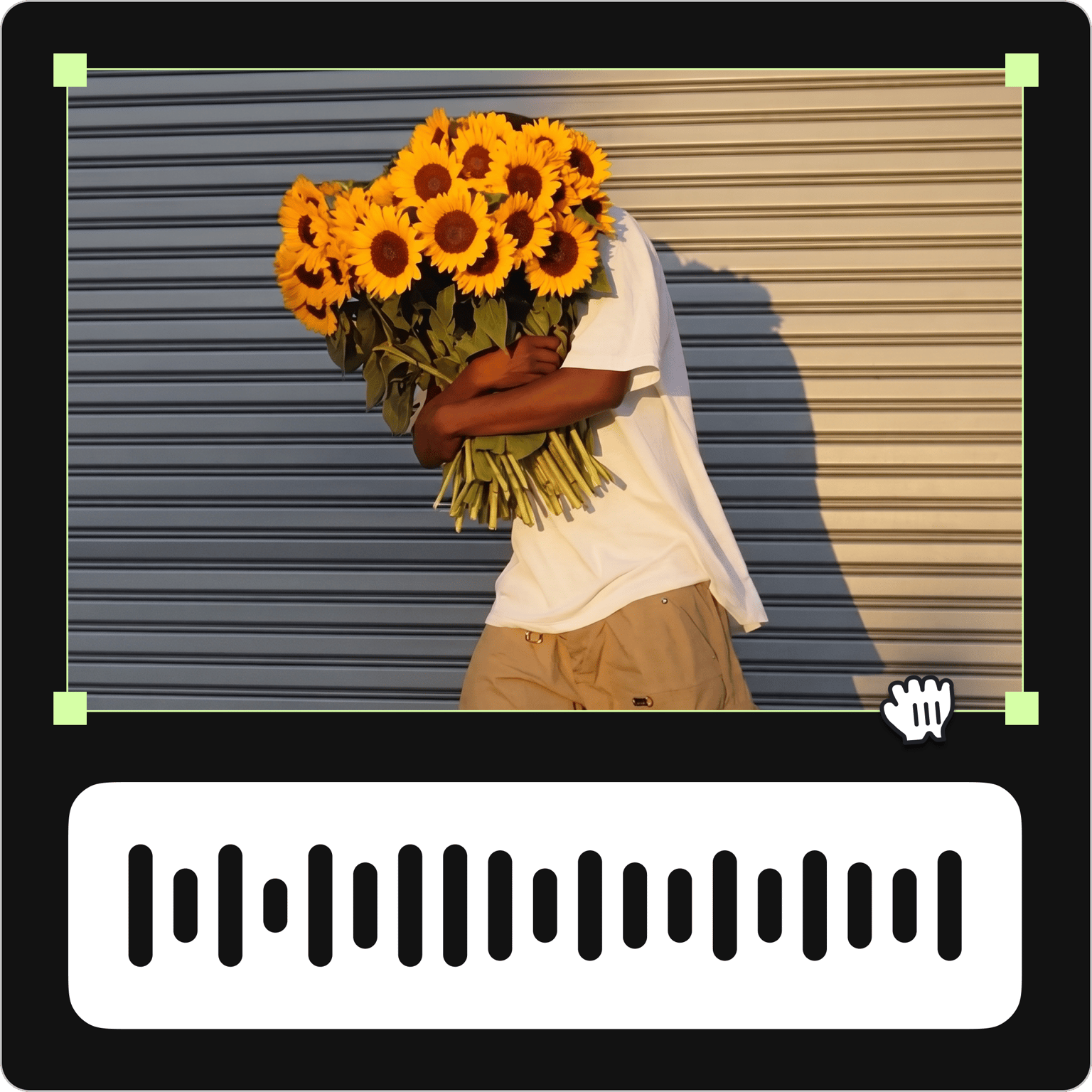
Met de krachtige video-editor van VEED maak je je eigen muziekvideo's door beelden toe te voegen aan een MP3 of eender welk audiobestand. Je kunt slechts één afbeelding gebruiken of er meerdere aan toevoegen. Zo maak je een muziekvideo, die je dan exporteert als een MP4-bestand. Op die manier wordt het bestand compatibel met VLC Media Player, Real Player en andere populaire mediaspelers. VEED is volledig gratis, je kunt je muziekvideo dus gratis downloaden.
Hoe voeg je beeld toe aan een MP3-bestand?
Stap 01
Upload je MP3-bestand
Klik op 'MP3-bestand kiezen' en selecteer je audiobestand uit je map. Of sleep het gewoon naar de editor.
Stap 02
Voeg een afbeelding toe
Voeg een foto of videobeelden toe aan je audiobestand. Klik in het linkermenu gewoon op ‘Uploaden' of op het plusteken (+) rechtsonder. Je kunt zoveel afbeeldingen toevoegen als je maar wilt.
Stap 03
Exporteren
Klik op 'Exporteren'. Je video wordt als MP4-bestand naar je apparaat gedownload.
Meer informatie
'Beelden toevoegen aan MP3' tutorial
Gratis en online een afbeelding toevoegen aan een MP3
Met VEED plaats je één of meerdere foto's in je MP3-bestand en maak je er een muziekvideo van. Die foto kan dienen als albumart of als een fotoslide met muziek. Het mooie is dat je het allemaal online doet, en dat rechtstreeks vanuit je browser. Je hoeft geen app te installeren. Maak een gratis account aan of maak je muziekvideo als gast.
Krachtige online video-editor
VEED is een complete video-editor. Dit betekent dat je, nadat je een afbeelding aan je MP3-bestand hebt toegevoegd, je muziekvideo ook nog eens kunt bewerken. Het is dus helemaal niet moeilijk om prachtige video's te maken. Je kunt tekst, bijschriften en ondertitels toevoegen. Gebruik filters, camera-effecten en nog veel meer!
Je audiobestand splitsen, bijsnijden en knippen
Je kunt je geluidsfragmenten ook bewerken en in een andere volgorde zetten. Om het te splitsen sleep je de schuifregelaar naar de gewenste plaats en klik je boven de tijdlijn op de tool 'Splitsen'. Daarna kun je elk geluidsfragment verslepen en opnieuw rangschikken.
Veelgestelde vragen
- Upload je MP3-bestand naar VEED
- Voeg een afbeelding toe door op het plusteken (+) te klikken en een foto te selecteren. Voeg zoveel afbeeldingen toe als je maar wilt.
- Exporteer en deel!
VEED is compatibel met Windows 10, Mac en Linux computers. Het werkt perfect op Android, iPhone en vrijwel alle mobiele apparaten.
Jazeker! Selecteer gewoon het audiobestand in de editor en klik op de knop ‘Audio opschonen'. VEED zal dan je audiobestand automatisch opschonen.
VEED geeft je toegang tot alle mogelijke bewerkingstools, en dat zonder een betaald abonnement. Desgewenst kun je ook een account aanmaken, zodat je al je projecten op één plek kunt opslaan, maar dat is helemaal niet verplicht.
Ontdek meer
Trusted by 1M+ creators
Als het om geweldige video's gaat, heb je alleen VEED nodig
Geen creditcard nodig
Meer dan alleen maar beelden toevoegen aan een MP3
Met VEED voeg je niet alleen afbeeldingen toe aan je MP3-bestand toe, maar beschik je ook over alle mogelijke bewerkingstools om unieke en verbluffende video’s te maken. Je kunt zelfs muziekvideo's maken van je GIF-bestanden! Upload gewoon een GIF-bestand, voeg een audiobestand toe, en download het als een MP4-video. Het is supersimpel. En het werkt rechtstreeks vanuit je browser!