


4.6
2,100+ 评价















使WMV檔案更小
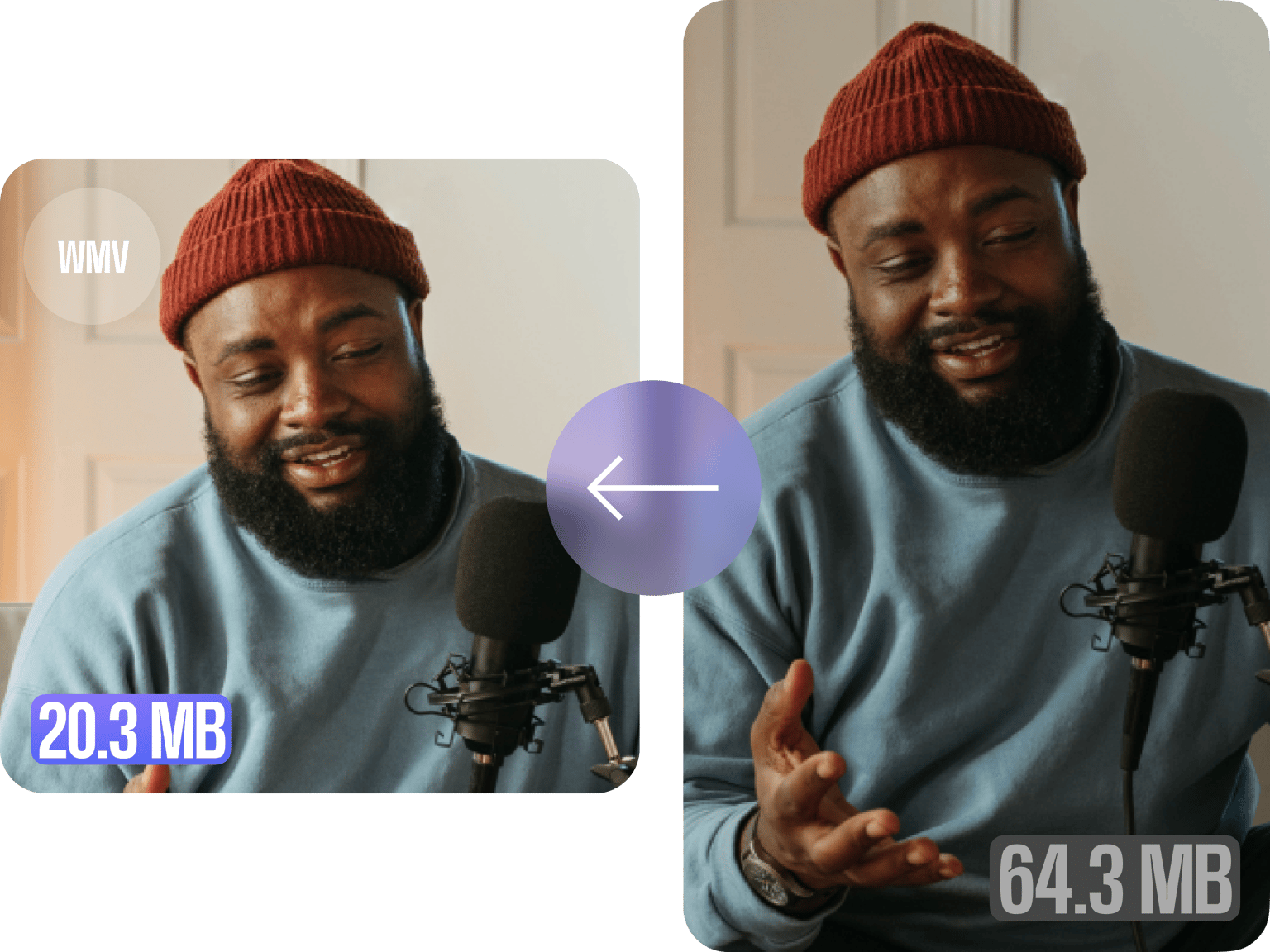
您在尋找影片檔案縮小工具嗎? 您是否希望能夠縮小影片的尺寸,以便透過訊息或電子郵件發送它們,或者將它們發佈到社群媒體上? 使用 VEED 的 WMV 壓縮器使您的影片更小。 VEED 也是一個影片轉檔器,因此您可以將影片轉換為 MP4格式 - 使它們更容易上傳和分享。 MP4 是上傳到 YouTube 時的推薦格式,也是與 VLC 等媒體播放器最兼容的格式。
如何讓WMV檔案更小
步骤 01
選擇您的WMV影片檔案並上傳
開啟您儲存影片的資料夾並將其拖放到框框中。 或點擊“上傳”並在點擊“選擇 WMV 文件”後選擇您的 WMV 影片。
步骤 02
壓縮您的影片
設定壓縮選項並點擊壓縮。 您也有額外選擇,步驟則是使用 VEED 的線上影片編輯器來更改您的影片。 裁剪、旋轉、增加文字和字幕等。
步骤 03
點擊以輸出
在輸出之前,您會看到預估的新影片大小。 此時,您仍然可以透過調整壓縮設定來更改。 當您對大小感到滿意時,點擊「輸出」,您的影片將被下載到您的裝置。
了解更多
「縮小WMV影片尺寸」教學影片
線上縮小WMV影片大小
VEED 是一個完全基於瀏覽器的影片壓縮器。 無需安裝軟體。 它及其他所有的影片轉換器和編輯器功能都可以線上使用。
將您的影片作為Email附件
如果由於文件過大,而無法通過電子郵件發送影片,您可以在 VEED 上壓縮 WMV 檔案。 電子郵件伺服器的附件檔案大小限制通常在 20 到 25MB 之間。 壓縮您的影片,以避免超出文件大小限制
WMV轉MP4轉檔器
VEED 將壓縮您的 WMV 文件並將它們轉換為 MP4格式 ,使它們更適合線上發佈。 也讓您能更快地將您的影片上傳到 YouTube、Facebook 或 Instagram。
常見問題標題
- 選擇您的影片並將其上傳到 VEED
- 調整壓縮設定
- 點擊輸出
- 分享
Windows Media Video (WMV) 是 Windows PC 的預設影片格式,比 MP4 大,因為它可以包含大型音訊和影片檔案。 它由 Microsoft 於 2006 年開發,專為 Windows電腦和 Windows Media Player 所設計。 他也與 MP4 不同,WMV也不是一種被廣泛支援的影片檔案類型。 您的最佳方案是使用 VEED 的影片轉換器將WMV 檔案轉換為 MP4格式。
當您壓縮 WMV 影片時,VEED 會自動將您的 WMV 檔案轉換為 MP4。
在預設的情況下,您應該能夠在 VLC 上播放 WMV影片。 但是,您可能會遇到發生錯誤的問題,例如:「缺少編解碼器」(missing codec) 等。 有許多用戶都一再地回報此問題。MP4 仍然是最好的格式,因為所有媒體播放器都支援。
隨時隨地壓縮、編輯和轉檔您的影片
您可以在任何地方使用 VEED 的影片壓縮器、轉檔器和編輯器。 您只需要瀏覽器和網路連線。 它可以在 Mac、Windows、iPhone、Android 和所有行動裝置上流暢運行。 快創作些能與朋友分享,並在所有社交媒體平台上發布的優異影片。