


4.6
2,100+ 评价















Facebook 的線上影片剪輯器
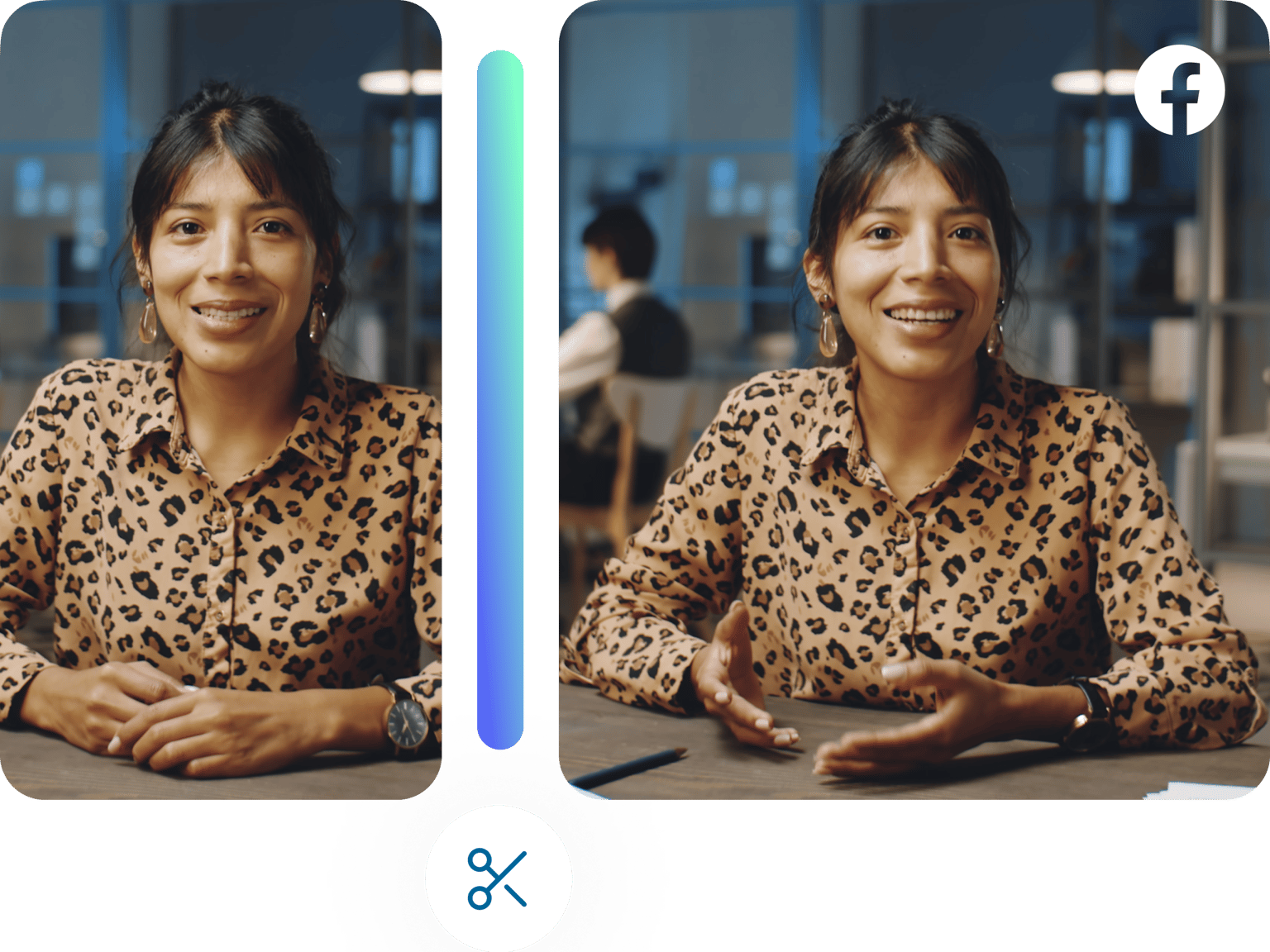
使用我們簡單的線上影片編輯器剪切和修剪您的影片。 您可以調整 Facebook Cover、Facebook Portrait 和 Facebook Landscape 的大小。 無論您將 Facebook 用於個人影片還是商業影片,都可以通過點擊來修剪影片內容。 線上編輯 - 使用您的桌上型 PC、Mac 或行動裝置。 上傳到您的 Facebook 頁面或將其用作個人檔案影片! 您甚至可以剪切影片並調整大小以上傳到 YouTube。 簡單、線上、免費。
更希望剪切 YouTube 影片? 使用 VEED 的免費影片剪輯器,您可以為包括 YouTube 在內的各種社交媒體網站縮短影片。 我們的線上影片剪輯器是為 Facebook、Twitter、YouTube、Instagram 和更多流行平台修剪影片的完美工具。
如何剪切 Facebook 影片
步骤 01
上傳 Facebook 影片
點擊「選擇檔案」以打開影片上傳器。 然後,點擊「瀏覽」以選擇您的檔案。 或者,只需將您的影片檔案從您的檔案夾拖放到該框框中。
步骤 02
刪除不需要的片段
要從開頭或結尾修剪片段,只需點擊影片軌道的末端並將其拖動到所需的長度。 要拆分影片,請將播放點拖到右側並按「拆分」。
步骤 03
按「輸出」並分享
您現在可以下載新影片,並將其分享到您的 Facebook 頁面或群組。 觀看您的全新影片內容增加覆蓋面和參與度!
了解更多
「剪切 Facebook 影片」教學影片
100% 線上影片剪輯師
所有線上、免費和即時。 VEED 讓您無需離開瀏覽器即可修剪 Facebook 影片。 上傳您的影片檔案,剪切、修剪或裁剪您的剪輯,然後點擊一下即可調整 Facebook 和 Facebook 封面的大小。
易於使用的界面
使用我們的影片編輯器只需點擊幾下。 從您的設備或 Dropbox 上傳您的影片,並開始編輯。
為影片增加字幕
越來越多的人在 Facebook 上無聲觀看影片。 字幕對於與觀眾交流非常重要。 使用 VEED,您只需點擊一下即可增加字幕,讓成千上萬的觀眾更容易訪問您的影片。 毫不費力地增加您需要的字幕,以抓住那些忘記耳機的通勤者的眼球!
適用於 Windows 10 的影片切割器
我們的 Facebook 影片剪輯器設計用於 Windows 10、Mac、Linux 或移動瀏覽器。
常見問題標題
- 將您的影片上傳到 VEED 的 Video Cutter
- 點擊「拆分」按鈕創作新的影片軌道
- 拖動影片軌道的末端,直到達到正確的長度
- 按「輸出」下載
- 上傳到 Facebook 並分享到您公司的 Facebook 頁面
雖然剪切影片會縮短觀看時間,但剪切影片會「調整大小」以適應不同的長寬比。 裁剪 Facebook 影片會對其進行重塑以符合新的尺寸,例如方形或直向。
可以的。 但是您只能修剪起點和終點。 要從影片中間刪除部分,請使用簡單的線上影片編輯器,例如 VEED。
可以的。 完成 Facebook Live 影片錄製並將其上傳到時間軸後,將其儲存在您的設備上。 然後通過點擊「選擇檔案」將其上傳到 VEED。 您可以像編輯任何其他影片檔案一樣編輯您的實況錄製。
探索更多
不僅僅是一個影片修剪器
VEED 允許您做的不僅是剪切或修剪影片。 使用我們廣泛的影片編輯工具,您可以通過增加音樂、文字、字幕等來讓您的影片吸引您的關注者! 或者,編輯您的影片以發佈在您的 YouTube 頻道、Instagram、IGTV 或 Twitter 上。