


Trusted by 1M+ creators
GIF রোটেট করুন
GIF রোটেট, ফ্লিপ ও ইনভার্ট করার জন্য ফ্রী ও সহজ অনলাইন টুল
কোনো ক্রেডিট কার্ডের প্রয়োজন নেই
4.6
2,100+ পর্যালোচনাগুলি















অ্যানিমেটেড GIF ও GIF ইমেজ রোটেটর
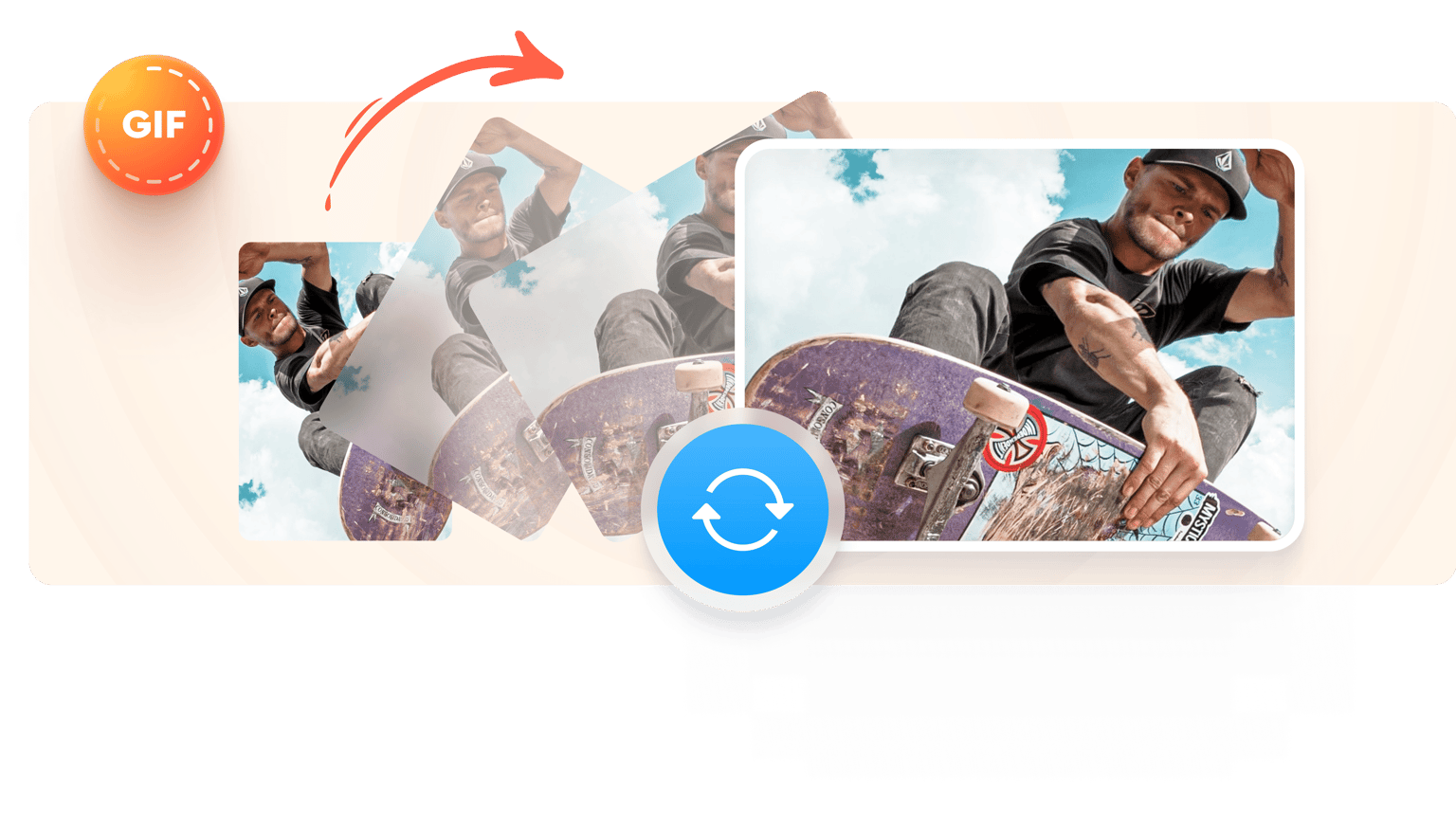
বিনামূল্যে একটি GIF রোটেট করার জন্য দ্রুত ও সহজ উপায় খুঁজছেন? VEED ব্যবহার করুন। আপনাকে শুধু আপনার GIF ফাইল আপলোড করতে হবে, ইমেজ এ ক্লিক করতে হবে এবং আপনার পছন্দমত লোকেশনে টেনে আনতে হবে। VEED একটি ফ্রী অনলাইন সফটওয়্যার, যা আপনাকে GIF ফরম্যাট সহ MP4, MOV, AVI, WMV ও FLV তে ভিডিও ফাইল এডিট করার সুযোগ দেয়। আপনি আপনার অ্যানিমেটেড GIF বা GIF ইমেজ কয়েকটি সহজ ধাপেই রোটেট, ইনভার্ট ও ফ্লিপ করতে পারেন। আপনি এরপর রোটেট করা মিডিয়া ফাইলটি ডাউনলোড করতে পারেন এবং এটিকে আপনার প্রেজেন্টেশন স্লাইডে ব্যবহার করতে পারেন, অথবা সোশ্যাল মিডিয়াতে শেয়ার করতে পারেন।
কিভাবে GIF রোটেট করবেন
ধাপ 01
একটি GIF ফাইল সিলেক্ট করুন
আপনার কম্পিউটার বা ফোন থেকে GIF সিলেক্ট করে আপলোড করুন।
ধাপ 02
GIF রোটেট করুন
ফাইল আপলোড হওয়া শেষ হলে, আপনি ইমেজটিতে ক্লিক করলে উপরে একটি রোটেটিং বাটন চলে আসবে। এই বাটন ব্যবহার করে আপনার ভিডিওটি টেনে পছন্দমত ওরিয়েন্টেশনে নিয়ে যান। অথবা আপনি 'অ্যাডজাস্ট করুন' ট্যাব এ গিয়ে স্লাইডার ব্যবহার করতে পারেন বা রোটেশন এর জন্য একটি নির্দিষ্ট কোণ উল্লেখ করতে পারেন।
ধাপ 03
রোটেট করা GIF সংরক্ষণ করুন
আপনি সন্তুষ্ট হলে 'রপ্তানি করুন' এ ক্লিক করুন। আপনি আপনার কম্পিউটার বা ফোনে MP4 বা GIF হিসেবে সংরক্ষণ করতে চান কিনা, তা সিলেক্ট করতে পারেন।
আরও জানুন
'GIF রোটেট করা'র টিউটোরিয়াল
GIF রোটেট করুন, অনলাইনে
VEED এর মাধ্যমে আপনি অনলাইনে আপনার GIF রোটেট করতে পারেন। কোন সফটওয়্যার ডাউনলোড করার প্রয়োজন নেই। আপনি সরাসরি আপনার ব্রাউজারেই সব ধরণের এডিট করতে পারেন।
টেক্সট যুক্ত করুন
টেক্সট যুক্ত করে আপনি আপনার GIF গুলো পারসোনালাইজ করুন। মিম স্টাইলের GIF গুলোর জন্য, যা আপনার সোশ্যাল মিডিয়া পোস্ট ও ইন্টারেকশন বাড়িয়ে তুলতে পারে, আপনার অ্যানিমেটেড GIFগুলোতে একটি সাদা ব্যাকগ্রাউন্ডে টেক্সট যুক্ত করে দিন।
ক্রপ ও স্প্লিট করুন
আপনার অ্যানিমেটেড GIF এর অংশবিশেষ ক্রপ আউট করতে পারেন, এমনকি আপনার GIF ফ্রেম বাই ফ্রেম স্প্লিট করে একটি সিঙ্গেল ইমেজ ক্যাপচার করুন। আপনি আপনার পছন্দমত ডাইমেনশনে এর উচ্চতা ও প্রস্থও পরিবর্তন করতে পারেন।
আপনার GIF এর জন্য আরও এডিট
আপনি একটি অ্যানিমেটেড GIF এর গতি বাড়াতে বা কমাতে পারেন। আপনি অডিও যুক্ত করতে পারেন, ব্যাকগ্রাউন্ড কালার পরিবর্তন করতে পারেন এবং লোগো ও ওয়াটারমার্ক অন্তর্ভুক্ত করতে পারেন। VEED আপনাকে প্রয়োজনমত আপনার GIF ট্রান্সফর্ম করতে দেয়।
সচরাচর জিজ্ঞাসিত প্রশ্নাবলী
ধাপ ১। আপনার আইফোনে আপনার প্রিয় ওয়েব ব্রাউজার অ্যাপ ওপেন করুন। ধাপ ২। এই URL এ চলে যানঃ ved.toolsmaster.site। 'শুরু করুন' এ ক্লিক করুন। ধাপ ৩। আপনি যে GIF ফাইল রোটেট করতে চান, সেটি খুঁজে বের করুন এবং আপলোড করুন। ধাপ ৪। ইমেজে ট্যাপ করুন এবং এর উপর একটি রোটেটিং চিহ্ন চলে আসবে। আপনার পছন্দমত রোটেশন না পাওয়া পর্যন্ত চিহ্নটিকে টেনে আনুন। ধাপ ৫। ফাইলটি সংরক্ষণ করতে 'রপ্তানি করুন' এ ক্লিক করুন।
এখানে যানঃ http://veed.io/new এবং GIF ফাইল আপলোড করুন। আপলোড করার পর 'রপ্তানি করুন' এ ক্লিক করুন। কনভার্ট করা ফাইলটি ডাউনলোড করতে 'MP4 রপ্তানি করুন' সিলেক্ট করুন।
হ্যাঁ। অনলাইন VEED এডিটরে GIF আপলোড করুন। আপলোড সম্পূর্ণ হওয়ার পর ইমেজে ট্যাপ করুন। 'সেটিংস' ট্যাবে স্ক্রল ডাউন করুন এবং 'গতি' খুঁজে বের করুন। আপনার পছন্দমত গতি সেট করুন (গতি কমাতে ১ থেকে ছোট সংখ্যা বা বাড়াতে ১ থেকে বড় সংখ্যা)। আপনি সন্তুষ্ট হলে ফাইল ডাউনলোড করতে 'রপ্তানি করুন' এ ক্লিক করুন।
VEED ব্যবহার করে একটি GIF এর ব্যাকগ্রাউন্ড কালার এডিট করুন। GIF আপলোড করুন। 'সেটিংস' ট্যাবের অধীনে 'ব্যাকগ্রাউন্ড কালার' সিলেক্ট করে প্যালেট থেকে আপনার পছন্দের কালার সিলেক্ট করুন। আপনার পরিবর্তনগুলো সংরক্ষণ করতে 'রপ্তানি করুন' এ ক্লিক করুন।
Trusted by 1M+ creators
যখন আশ্চর্যজনক ভিডিওর কথা আসে, তখন আপনার যা দরকার তা হল VEED৷
কোনো ক্রেডিট কার্ডের প্রয়োজন নেই
শুধু একটি GIF রোটেটিং টুল ছাড়াও আরও অনেক কিছু
VEED শুধু অনলাইনে আপনার GIF ফাইলগুলো রোটেট করা ছাড়াও আরও অনেক কাজে সাহায্য করে। আপনি সব ধরণের ভিডিও ফাইল, অডিও ফাইল, সাবটাইটেল ফাইল ইত্যাদি এডিট করতে পারেন। একটি ভিডিও থেকে অডিও সরান, ভিডিওতে মিউজিক যুক্ত করুন, টেক্সট যুক্ত করুন, স্বয়ংক্রিয়ভাবে সাবটাইটেল তৈরি করুন এবং ফিলটার ও ইফেক্ট যুক্ত করুন - VEED আপনাকে এই সব কাজেই সাহায্য করে।