


Trusted by 1M+ creators
Videobildratenkonverter
Ändern Sie die Videobildrate, online und kostenlos - VEED.IO
Keine Kreditkarte erforderlich
4.6
2,100+ Bewertungen















Online-Bildratenkonverter
Müssen Sie ein Video mit einer hohen Bildrate von 60 fps exportieren? Egal, ob Sie Ihre Bildrate erhöhen oder verringern möchten, Sie sind an der richtigen Stelle. Der Online-Bildratenkonverter von VEED ist ein einfaches und unkompliziertes Tool zum Erhöhen und Verringern der Bildrate Ihres Videos. Verwenden Sie VEED, um die Bildrate Ihres Videos zu ändern, ohne Ihren Browser zu verlassen. Unser Online-Tool bietet alle gängigen Bildraten – 16 fps, 24 fps, 30 fps, 60 fps und alles dazwischen. Verringern Sie die Bildrate Ihres Videos, um ein Stop-Motion-Video oder GIF zu erstellen. Wenn Sie die Bildrate Ihres Videos verlangsamen, wird auch Ihre Dateigröße reduziert und der Export erleichtert. Erhöhen Sie alternativ die Bildrate, damit Ihr Video flüssiger und weniger sprunghaft erscheint. VEED ist ein unglaublich einfach zu bedienendes Tool, das Videos in jedem Format hochlädt und sie in Sekundenschnelle rendert. Kein Download erforderlich – VEED ist eine einfache und benutzerfreundliche Videobearbeitungs-App, die direkt von Ihrem Browser aus funktioniert. Laden Sie Ihre Datei in einem beliebigen Format hoch - MP4, H264, ASF, FVI, MPEG oder als YouTube-URL - passen Sie die Bildrate an und laden Sie sie in Sekunden herunter. Es müssen keine Konverter-Apps oder Software installiert werden. Genießen Sie den Bildratenkonverter von VEED auf Windows 10, Mac, Linux und Mobilgeräten!
So ändern Sie die Videobildrate
Schritt 01
Video hochladen
Klicken Sie oben auf “Erste Schritte”. Laden Sie das Video hoch, dessen Framerate Sie ändern möchten. Einfach per Drag & Drop, es ist super einfach.
Schritt 02
Framerate ändern
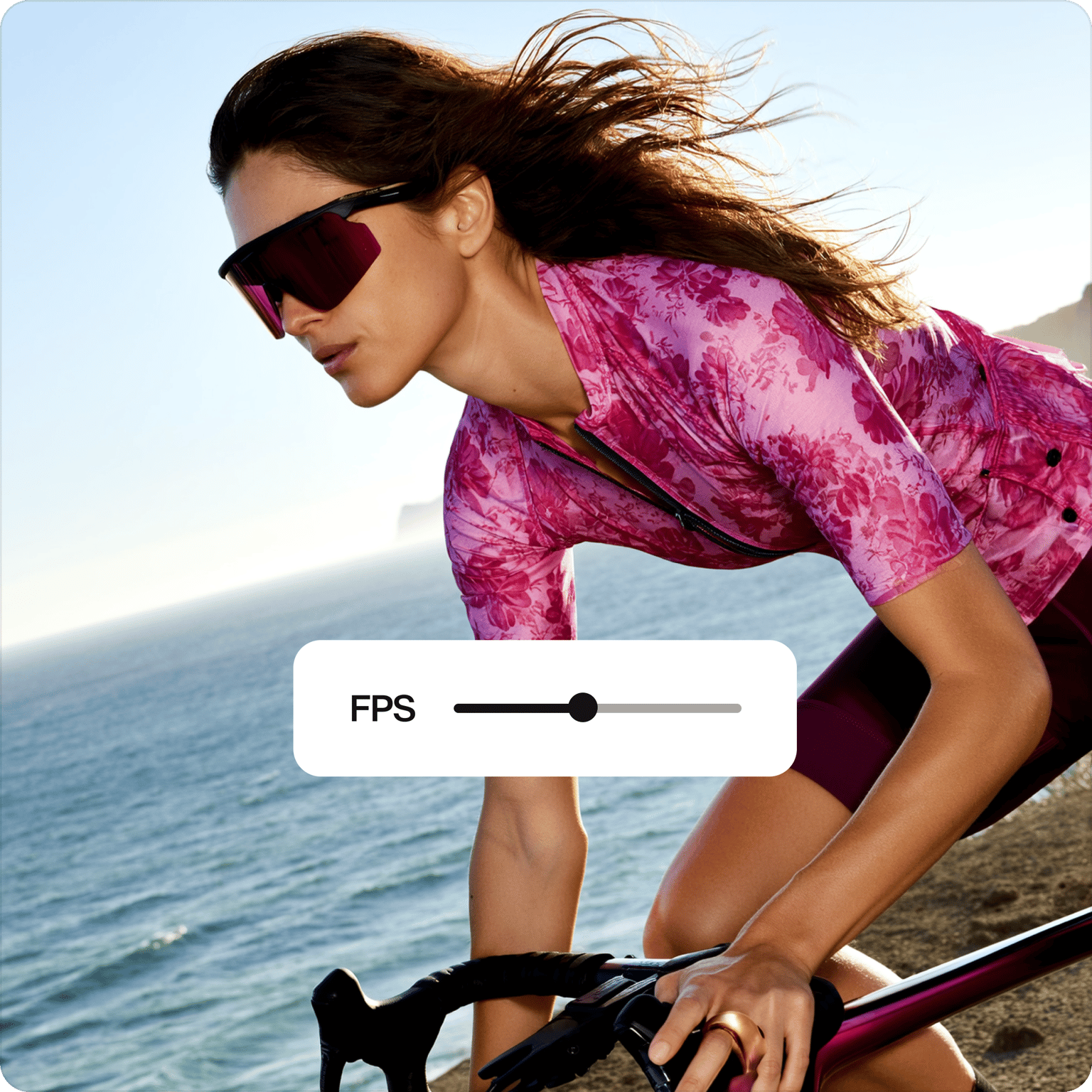
Um auf die Bildrateneinstellungen zuzugreifen, klicken Sie oben rechts im Editor auf die Schaltfläche “Exportieren”. Klicken Sie auf der Registerkarte “Exportoptionen” auf „Zu erweiterten Einstellungen wechseln“ auf der rechten Seite des Menüs. Dadurch wird das Menü von einfachen Einstellungen zu erweiterten Einstellungen umgeschaltet. Im Menü „Erweiterte Einstellungen“ sehen Sie ein “Framerate-Limit”-Tool. Ziehen Sie die Schaltfläche nach links oder rechts, um die Bildrate anzupassen. Die Bildratenbegrenzung beträgt 60 fps, die sich am rechten Ende der Schaltfläche befindet.
Schritt 03
Video herunterladen
Wenn Sie mit Ihrer neuen Bildrate zufrieden sind, klicken Sie auf die blaue Schaltfläche “Video exportieren” und Ihr Video wird in Sekunden gerendert.
Erfahren Sie mehr
Tutorial “Bildratenkonverter”.

Videos komprimieren
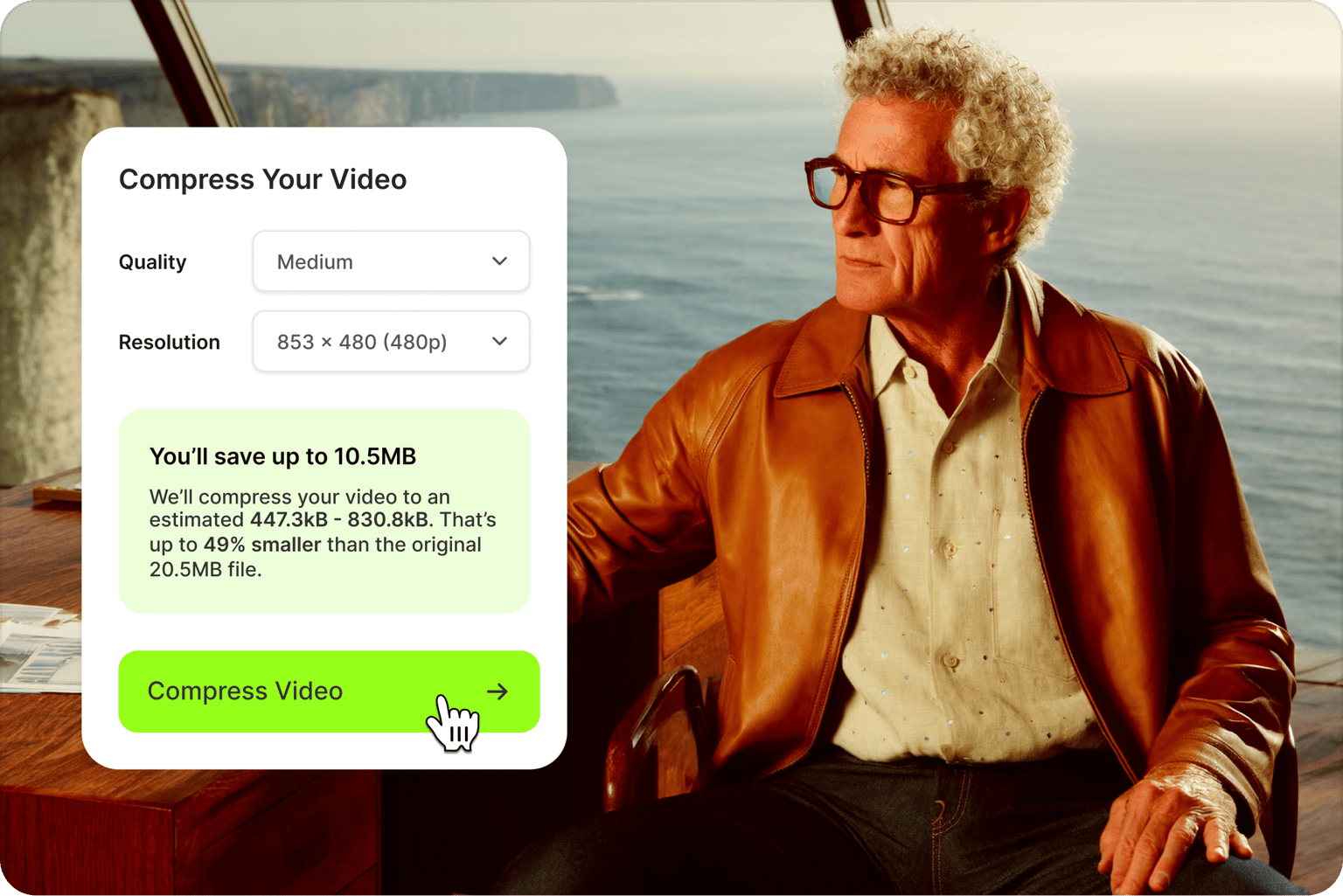
VEED verfügt über ein Online-Videokomprimierungstool, mit dem Sie Ihre Videos einfacher teilen und an E-Mails anhängen können. Verwenden Sie das Komprimierungstool von VEED, um die Dateigröße zu reduzieren und die Kompatibilität mit Streaming-Diensten und Social-Media-Sites zu erhöhen. Verbringen Sie weniger Zeit damit, darauf zu warten, dass Ihre Videos gerendert, gepuffert und heruntergeladen werden. Mit unserem Komprimierungstool können Sie auch die Bildrate eines Videos ändern und seine Qualität und Funktionalität weiter maximieren. VEED ist vollgepackt mit Tools, die Ihnen helfen, Ihre Reise zur Videoerstellung zu optimieren.
Animierte GIFs
Das Erstellen Ihrer eigenen animierten GIFs ist eine hervorragende Möglichkeit, mit Ihrem Publikum in Kontakt zu treten. GIFs haben bekanntermaßen eine niedrigere Bildrate. Laden Sie ein Video hoch und senken Sie die Bildrate, um es in ein GIF umzuwandeln. Verwenden Sie VEED, um Videomaterial zu schneiden, zu trimmen und zu bearbeiten, um es als GIF umzuwandeln. Sie können auch Text, Aufkleber, Emojis und Zeichnungen hinzufügen, um Ihren animierten GIFs eine persönliche Note zu verleihen. Mit VEED können Sie Ihre Videos im GIF-Format herunterladen, damit Sie sie in sozialen Medien und Instant Messaging teilen können.
Zeitraffer und Zeitlupen
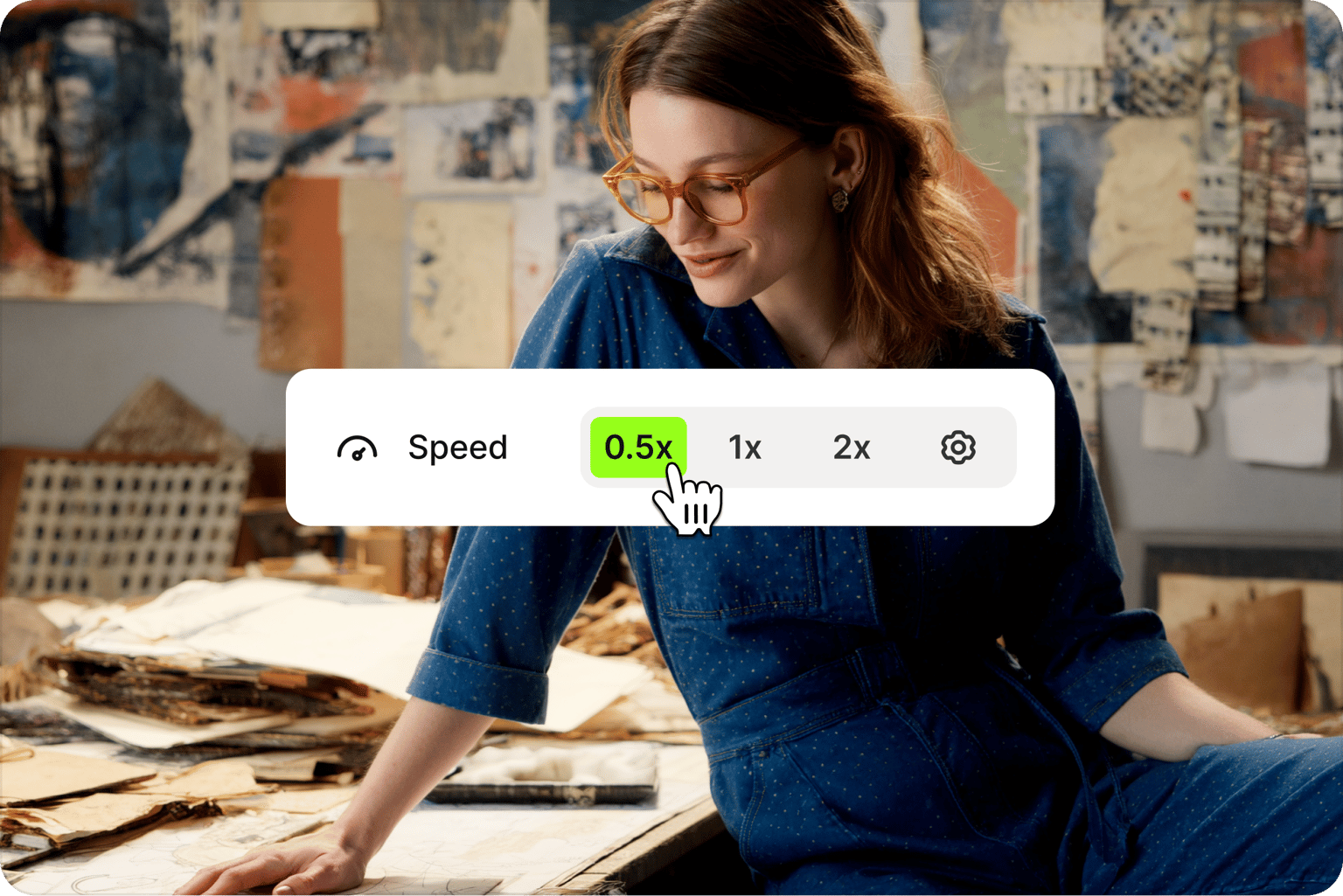
Möchten Sie einen auffälligen Zeitraffer oder eine urkomische Zeitlupe machen? Wenn ja, warum probieren Sie dann nicht den Online-Geschwindigkeitswechsler von VEED aus? Verwenden Sie den Geschwindigkeitswechsler von VEED, um Ihre Videogeschwindigkeit zu verdoppeln, zu halbieren oder wählen Sie einfach Ihre eigene Zahl, um die Geschwindigkeit zu erhöhen oder zu verringern! Klicken Sie auf die Videospur auf der Timeline und suchen Sie den Abschnitt “Geschwindigkeit” im Menü “Einstellungen”. Verwenden Sie unsere Standardoptionen oder klicken Sie auf “Benutzerdefiniert”, um Ihre eigene Nummer einzugeben. VEED ist ein vielseitiges Werkzeug, das für eine Vielzahl von Zwecken verwendet werden kann. Lassen Sie Ihrer Kreativität mit unserem einfachen und intuitiven Video-Editor freien Lauf.
Häufig gestellte Fragen
- Laden Sie Ihr Video oder GIF hoch
- Klicken Sie auf “Exportieren”.
- Wählen Sie “Zu Erweitert wechseln”
- Um die Framerate zu reduzieren, ziehen Sie die Schaltfläche “Framerate Limit” nach links
- Um ihn zu erhöhen, ziehen Sie die Schaltfläche nach rechts
- Drücken Sie zum Herunterladen auf “Video exportieren”.
Videos bestehen im Wesentlichen aus vielen sich schnell bewegenden Bildern. In jeder Sekunde eines Videos wird eine festgelegte Anzahl von Bildern durchblättert. Je mehr Bilder oder Frames in einer Sekunde durchgeblättert werden, desto höher ist die Bildrate. Höhere Bildraten führen zu einer flüssigeren Anzeige. Niedrigere Bildraten lassen Videos abgehackt und sprunghaft erscheinen.
Die Videogeschwindigkeit bezieht sich auf die “Dauer” des Videos und darauf, wie lange es dauert, sich von Anfang bis Ende zu bewegen. Die Framerate bezieht sich darauf, wie viele Frames (Bilder) pro Sekunde gespiegelt werden. Mit anderen Worten, eine langsamere Geschwindigkeit würde bedeuten, dass Sie das Video schneller beenden. Eine kleinere Bildrate würde bedeuten, dass das Video weniger Bilder pro Sekunde durchläuft. Dadurch würde es sprunghafter aussehen, als würde es für den Bruchteil einer Sekunde frieren.
Bisher lag die maximale Rate für YouTube-Videos bei 30 fps. Jetzt können Sie Videos auf YouTube mit einer maximalen Bildrate von 60 fps hochladen und ansehen.
Im Allgemeinen funktionieren höhere Bildraten besser für Zeitlupenvideos.
Es hängt davon ab, ob. Wenn Sie Ihr Video einfacher herunterladen und teilen möchten, ist eine niedrigere Bildrate der richtige Weg. Niedrigere Bildraten bedeuten kleinere Dateigrößen. Filme und Filme werden normalerweise mit 24 fps oder 30 fps abgespielt. Höhere Bildraten wie 60 fps sind perfekt für hochwertige HD-Videos, aber sie haben tendenziell größere Dateigrößen.
Entdecken Sie mehr
Trusted by 1M+ creators
When it comes to amazing videos, all you need is VEED
Keine Kreditkarte erforderlich
Mehr als nur ein Bildratenkonverter!
Mit VEED können Sie viel mehr als nur die Bildrate eines Videos ändern! Komprimieren, schneiden, trimmen oder teilen Sie Ihr Video. Fügen Sie Untertitel, Text und Hintergrundmusik hinzu und entfernen Sie unerwünschte Hintergrundgeräusche. VEED hat eine große Auswahl an supercoolen Funktionen, um die Qualität Ihrer Videos zu verbessern. Verwenden Sie den Online-Videoeditor von VEED, um Ihre Videos mühelos zu bearbeiten, zu verfeinern und zu verbessern und ihre Reichweite in den sozialen Medien zu maximieren. Auf alle unsere Tools kann online zugegriffen werden, ohne dass etwas heruntergeladen werden muss. VEED ist einfach und benutzerfreundlich und gibt Erstellern wie Ihnen die Tools an die Hand, die sie benötigen, um wirkungsvolle und inspirierende Inhalte zu erstellen.