


4.6
2,100+ レビュー















オンラインのフレーム レート変換ツール
60fps の高フレーム レート ビデオをエクスポートする必要がありますか?フレーム レートを上げたい場合でも下げたい場合でも、VEED にお任せください。VEED のオンライン フレーム レート変換ツールは、ビデオのフレーム レートを上げたり下げたりするためのシンプルかつ分かりやすいツールです。VEED を使用すればブラウザーを離れることなくビデオのフレーム レートを変更できます。当社のオンライン ツールでは、16fps、24fps、30 fps、60 fps などのよく使用されるフレーム レートやその間の設定を利用できます。ビデオのフレーム レートを下げるとストップモーション ビデオや GIF を作成できます。また、ビデオのフレーム レートを下げることでファイル サイズを小さくでき、エクスポートしやすくなります。また、フレーム レートを上げるとビデオを途切れなくスムーズに仕上げることができます。VEED はビデオをあらゆる形式でアップロードし、数秒でレンダリングできる非常に使い勝手の良いツールです。 ダウンロードは不要 - VEED はブラウザーから直接動作するシンプルかつ使い勝手の良いビデオ編集アプリです。MP4、H264、ASF、FVI、MPEG、または YouTube URL などあらゆる形式でファイルをアップロードし、フレーム レートを調整して数秒でダウンロードします。変換アプリやソフトウェアのインストールは不要です。VEED のフレーム レート変換ツールを Windows 10、Mac、Linux、およびモバイル デバイスでお楽しみください!
ビデオのフレーム レートを変更する方法
ステップ 01
ビデオのアップロード
上の ‘今すぐ開始’ をクリックします。フレーム レートを変更したいビデオをアップロードします。ドラッグ アンド ドロップするだけです。とても簡単ですね。
ステップ 02
フレーム レートの変更
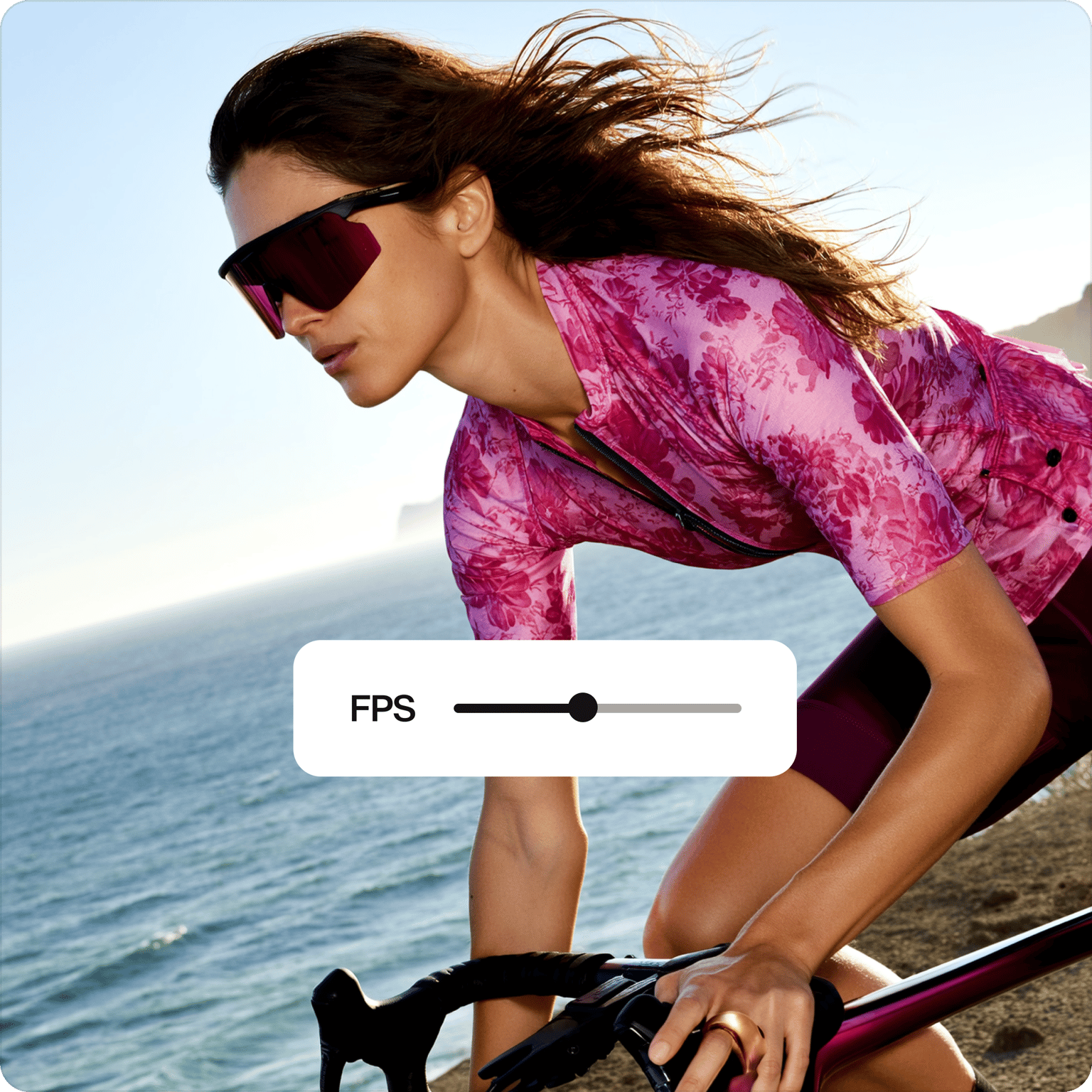
フレーム レート設定にアクセスするには、エディターの右上の ‘エクスポート’ ボタンをクリックします。’エクスポート オプション’ タブで、メニューの右側にある ‘詳細設定に切り替え’ をクリックします。これにより基本設定から詳細設定に切り替わります。詳細設定メニューに “フレームレートの上限” ツールがあります。ボタンを左右にドラッグしてフレーム レートを調整します。フレーム レートの上限は、ボタンの右端にある 60fps です。
ステップ 03
ビデオのダウンロード
新しいフレーム レートに満足したら、青い ’ビデオのエクスポート’ ボタンをクリックします。ビデオが数秒でレンダリングされます。
もっと詳しく
‘フレーム レートの変換ツール’ チュートリアル

ビデオの圧縮
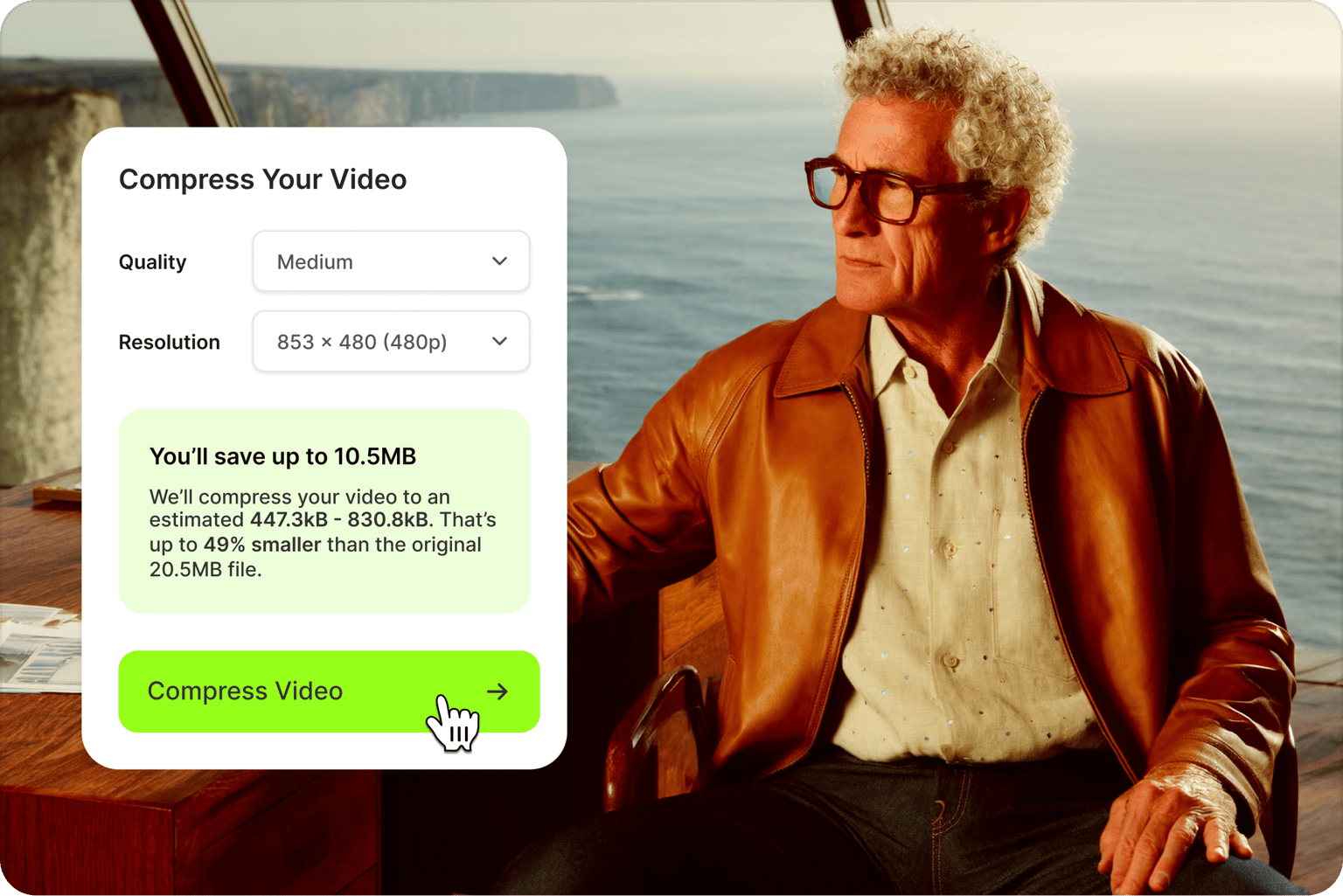
VEED はビデオの投稿やメールへの添付を容易にするオンライン ビデオ圧縮ツールです。VEED の圧縮ツールを使用すると、ファイル サイズを減らしてストリーミング サービスやソーシャル メディア サイトとの互換性を高めることができます。ビデオのレンダリング、バッファー処理、およびダウンロードに費やす時間を省くことができます。当社の圧縮ツールではビデオのフレーム レートを変換したり、品質や機能を最大限に活かすことができます。VEED には皆さんがビデオ作成を効率良く行うための多彩なツールが備わっています。
アニメーション GIF
独自のアニメーション GIF の作成は、視聴者と繋がる優れた方法です。GIF のフレーム レートは低めであることが知られています。ビデオをアップロードし、フレーム レートを下げて GIF に変換します。VEED を使用してビデオを切り取り、トリミング、および編集して GIF として作り直します。また、テキスト、ステッカー、絵文字、および描画を追加してアニメーション GIF を個性的に仕上げることもできます。VEED では GIF 形式でビデオをダウンロードし、ソーシャル メディアやインスタント メッセンジャーで共有できます。
タイムラプスとスロー モーション
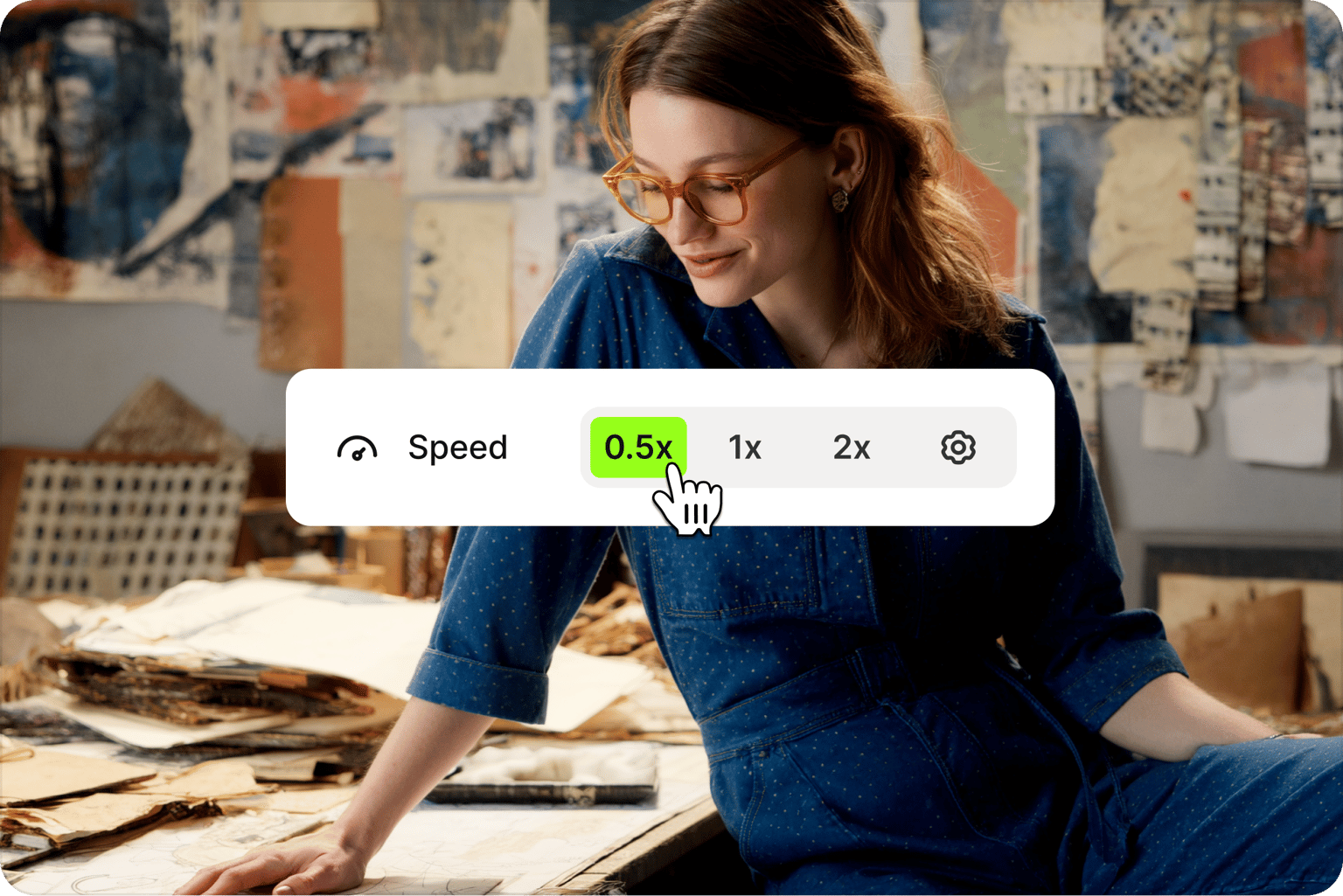
目を見張るようなタイムラプスや面白いスロー モーションを作ってみたいですか?VEED のオンライン速度変更ツールを試してみてはいかがでしょう?VEED の速度変更ツールを使用すると、ビデオを倍速や半分の速度にしたり、自分で数値を選んで速度を上げたり下げたりできます。タイムラインでビデオ トラックをクリックし、設定メニューの ‘速度’ セクションを見つけます。用意されたオプションを使用するか、’カスタム’ をクリックして数値を入力します。VEED はさまざまな目的で使用できる汎用的なツールです。シンプルかつ直感的なビデオ エディターを使用して、創造力を解放しましょう。
よくある質問と回答
- ビデオまたは GIF をアップロードします。
- ‘エクスポート’ をクリックします。
- ‘詳細設定に切り替え’ を選択します。
- フレーム レートを下げるには、’フレーム レートの上限’ ボタンを左にドラッグします。
- フレーム レートを上げるには、ボタンを右にドラッグします。
- ‘ビデオのエクスポート’ をクリックしてダウンロードします。
基本的に、ビデオは急速に動く多数の画像から構成されています。ビデオの毎秒、一定数の画像が切り替わっていきます。1 秒に切り替わる画像 (つまりフレーム) の数が多いほど、フレーム レートが高いということになります。フレーム レートが高いと、スムーズな視聴に繋がります。フレーム レートが低いと、ビデオが途切れ途切れでコマ落ちが発生したような状態になります。
ビデオの速度はビデオの “長さ”、および最初から終わりまでどのぐらい掛かったかを指します。フレーム レートは 1 秒あたりで切り替わるフレーム (画像) の数を指します。つまり、速度が遅いとビデオが早く終わります。フレーム レートが低いと、1 秒あたりに切り替わるフレーム数が少ないことを意味します。つまり、一瞬フリーズしたようなコマ落ち状態になります。
以前の YouTube ビデオの最大レートは 30fps でした。現在は最大 60fps のフレーム レートのビデオを YouTube にアップロードして視聴できます。
一般的に、スロー モーション ビデオには高フレーム レートが適しています。
場合によります。ビデオをダウンロードや投稿しやすくしたい場合は、フレーム レートを低くするのが適しています。フレーム レートが低いとファイル サイズも小さくなります。通常、映画や映像は 24fps または 30fps で再生されます。60fps のような高いフレーム レートは高画質の HD ビデオに最適ですが、ファイル サイズが大きくなる傾向にあります。
フレーム レートの変換以外にも機能いろいろ
VEED にはビデオのフレーム レートの変更以外にも多彩な機能が備わっています。ビデオの圧縮、切り取り、トリミング、または分割が可能です。字幕、テキスト、BGM の追加や、不要な背景音の除去も可能です。VEED にはビデオの品質を高めるための楽しい機能が豊富に取り揃っています。VEED のオンライン ビデオ エディターを使用して楽々とビデオを編集し、改良したり磨きをかけてソーシャル メディアで多くの人に届けることができます。当社のツールはすべてオンラインでアクセスでき、ダウンロードは不要です。シンプルで使いやすく、VEED は皆さんのようなクリエーターがインパクトのある印象的なコンテンツを生み出すのに必要なツールを提供しています。