


4.6
2,100+ レビュー















動画に字幕(キャプション)を追加、オンライン
3通りの方法で、動画に字幕を追加できます:
- 手動で字幕をタイプ
- 字幕を自動生成(音声認識ソフトを使用)
- ファイル(例: SRT, VTT, ASS, SSA, TXT)をアップロードして、動画に追加
どの選択肢でも、字幕に簡単な編集を施せます。字幕のタイミング、色、フォント&サイズを変えたり、字幕テキスト自体を編集できます。
Adobe After EffectsやPremiere Proなどの複雑なプログラムを使って字幕を追加するのは、本当に大変ですよね。だからこそ、あなたを助けに来ました。VEEDがあれば、1つのボタンをクリックすると字幕が魔法のように出現します。超簡単に編集もできます。テキストをクリックして、タイピングを始めましょう。リアルタイムで変化を見届けましょう。
動画に字幕を追加する方法
ステップ 01
動画ファイルを選択
字幕を追加したい動画を選びます。ファイルから選ぶか、ドラッグ&ドロップします。

ステップ 02
手動でタイプ、自動書き起こし、または字幕ファイルをアップロード
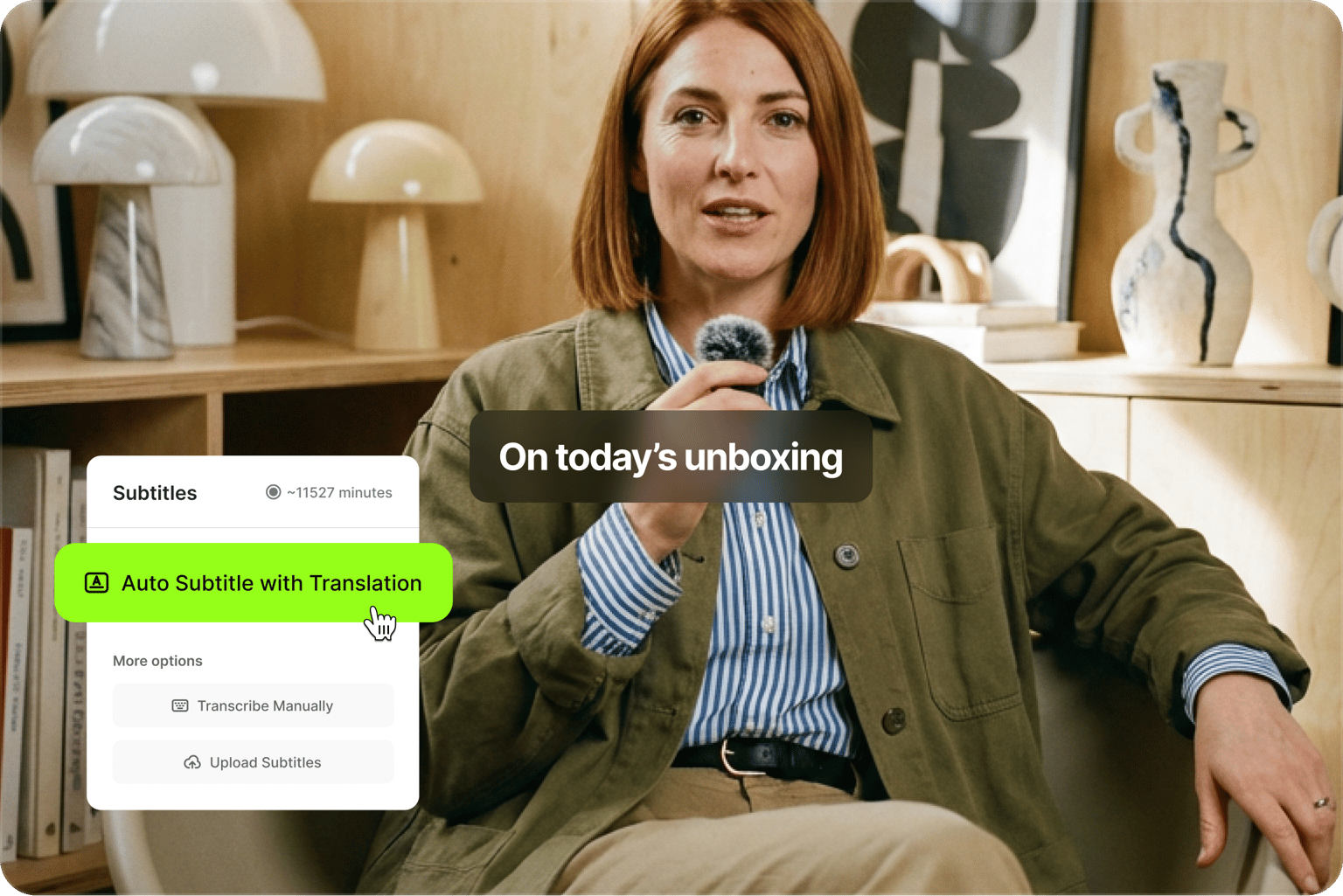
サイドバーメニューの「字幕」をクリックして、字幕をタイプしましょう。「自動書き起こし」または、字幕ファイル(SRTなど)をアップロードします。
ステップ 03
編集&ダウンロード
テキスト、フォント、色、サイズやタイミングを編集しましょう。それから、「エクスポート」をクリックするだけです。
もっと詳しく
「動画に字幕を追加」チュートリアル
リーチ数を増加
動画に字幕を追加すると、コンテンツをより多くの人に届けることができます。85%のFacebook動画は、ミュート状態で視聴されています。スナップチャットでは、3分の一の動画が無音状態で見られています。ますます多くの人々が、動画を音無しで見るようになっています。解決法は?字幕です!動画に字幕を追加すれば、聴覚障がい者や難聴の人々を含む何千もの視聴者のためにコンテンツへのアクセシビリティを高めることができます。
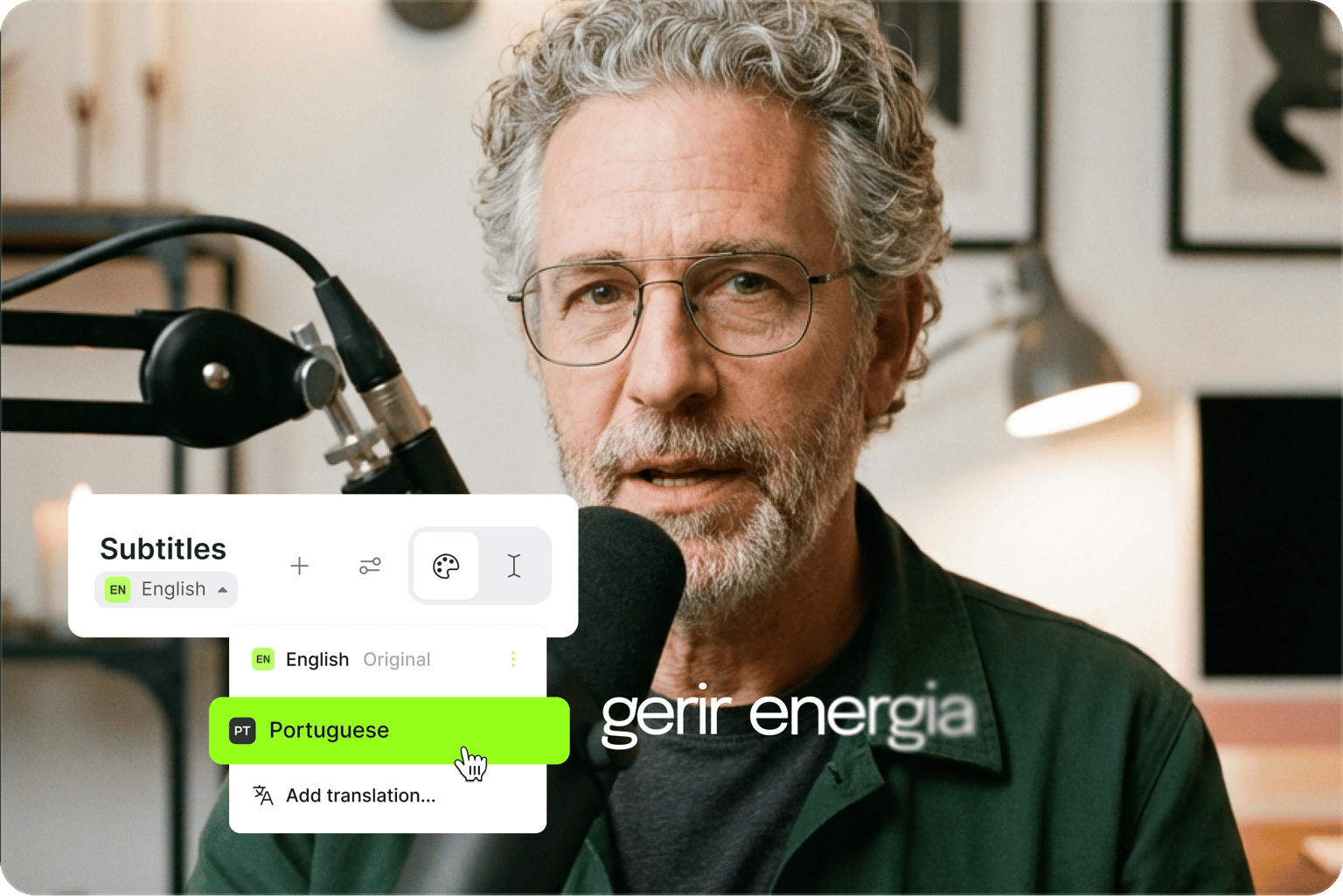
エンゲージメント率を跳ね上げよう
動画に字幕を追加することで、視聴体験に別のエレメントを加えることができます: 画像。サウンド、今ならテキスト。字幕は、視聴者の注目を引くのに最適で、特定の言葉やフレーズを強調したり、視聴者に重要なメッセージに集中してもらうことができます。マルチメディアを作ることは、画像やサウンドにとどまらず複数のエレメントを有していることを意味します。魅力的なコンテンツを作ることは、VEEDを使えばこの上なくカンタンです。
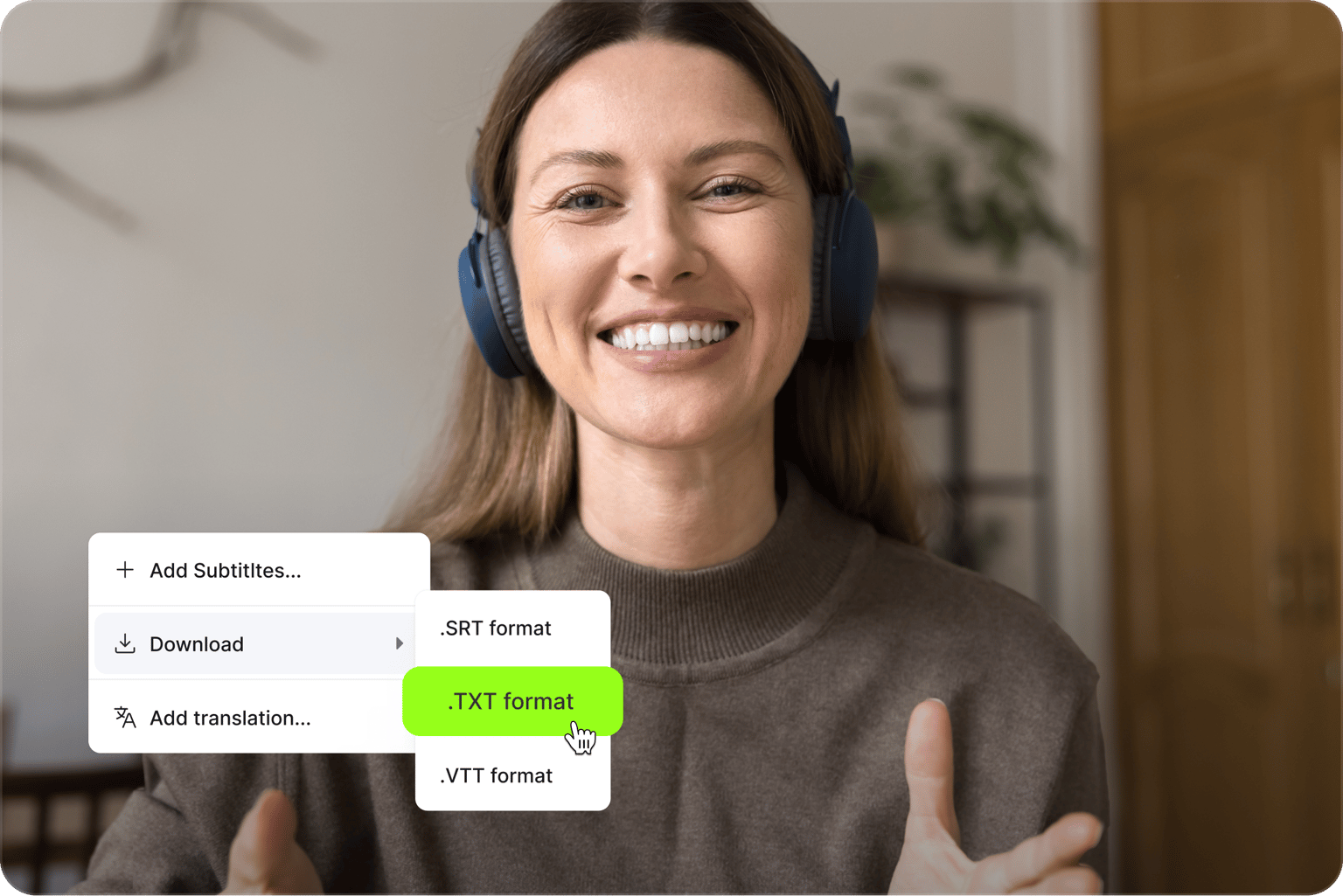
動画を検索しやすくする
動画の全体にテキスト起こしを含むことで、動画がより検索しやすくなります。必要なのは、「字幕」>「自動書き起こし」をクリックするだけで、音声認識ソフトが動画全体のオーディオのテキストファイル(.txt)を作成します。悪くないでしょ?動画の説明にテキストをコピー&ペーストするだけで、なんということでしょう!動画の文字起こしが検索可能になりました。これによって、より多くの人々が動画コンテンツを見つけやすくなり、最終的に視聴回数、クリック、フォロワーの増加につながります。
よくある質問と回答
動画に字幕を追加するには、3通りの方法があります:
- 手動で入力(昔ながらの方法)
- クールな自動字幕ツールを使う(動画を開いた後に、「字幕」をクリックして、「自動書き起こし」ボタンをクリック)
- 字幕ファイルをアップロード(例: SRT、VTTファイルなど)「字幕」をクリックして、「字幕ファイルをアップロード」をクリック。カンタンでしょ? お困りの場合は、ライブチャットを使ってください。喜んで、サポートさせて頂きます。
字幕を編集することは、とても分かりやすいです。次のステップに従ってください: サイドバーメニューの「字幕」をクリック(字幕を追加したら)字幕が入ったテキストボックスのリストが表示されます。それぞれのテキストボックスはクリック可能で、リアルタイムで動画の再生にアップデートされる編集可能なテキストです。それぞれのテキストボックスは、下に開始・終了時間が表示されているので、いつ字幕を表示するか、どのくらい表示するかを正確に選択できます。または、動画の特定の部分に(青い)再生ヘッドを動かして、ストップウォッチアイコンをクリックして、適切な瞬間に字幕を開始・停止しましょう。また、タイムライン上の(紫色の)字幕ブロックの端をドラッグして、字幕のタイミングを調整できます。
サイドバーメニューの「字幕」をクリックして、「スタイル」をクリックします。フォント、サイズ、文字間隔、行の高さ、背景色、配置、太字、斜体などを選択できます。
ワンクリックで、100種類もの言語に字幕を翻訳できます。字幕(上記の通り)を追加したらー「字幕」の下の、「翻訳」をクリックします。翻訳したい言語を選んで、あっという間です!字幕が魔法のように翻訳されます。
特定の分だけすべての字幕を前、または後にシフトしたいときは、「字幕」>「オプション」をクリックして、「字幕のタイミングをシフト」の下で、時間を特定します(例: -0.5s)。字幕を前にシフトするには、マイナスの数(-1.0s)を使います。字幕を後ろにシフトするには、プラスの数(1.0s)を使います。以上です!字幕の遅れをコンマ1秒まで選択できます。
ハードコード字幕は、視聴者が消せない字幕のことです。動画の再生中はつねに表示されます。 クローズドキャプションは、ターンオン/オフができる字幕です。ハードコード字幕の反対になります(時に、オープンキャプションとも知られています)。
もっと詳しく見る
字幕だけにとどまらない
VEEDがあれば、動画に字幕を追加する以上のことができます。VEEDは、Windows、Macやモバイルデバイスで作動する、れっきとしたオンラインの動画編集スタジオです。オンラインの動画メーカーを使って、素晴らしい動画を作成しましょうーテキスト、カラーグレーディングを追加したり、プログレスバーなどを追加しましょう。ワンクリックで、動画をソーシャルメディアプラットフォームに向けてサイズ変更しましょう(YouTube、Instagramなど)。どこでも、コンテンツをアクセシブルなものにしましょう。