


Trusted by 1M+ creators
Dodaj Napisy do Filmu
Dodaj napisy ręcznie, automatycznie transkrybuj lub prześlij plik
Karta kredytowa nie jest wymagana

4.6
2,100+ Opinie















Dodaj napisy do swojego filmu, online
Możesz teraz dodawać napisy do swojego filmu na 3 różne sposoby:
- Możesz pisać je ręcznie
- Możesz automatycznie generować napisy (za pomocą naszego oprogramowania do rozpoznawania mowy)
- Możesz przesłać plik (np. SRT, VTT, ASS, SSA, TXT) i dodaj go do swojego filmu
Niezależnie od tego, którą opcję wybierzesz, będziesz mógł łatwo edytować napisy. Możesz zmienić czas napisów, kolor, czcionkę i rozmiar napisów, edytować tekst samych napisów.
Wiemy, jak bolesne może być dodawanie napisów za pomocą skomplikowanych programów, takich jak Adobe After Effects i Premiere Pro. I dlatego przybyliśmy na ratunek. Dzięki VEED możesz kliknąć jeden przycisk, a Twoje napisy magicznie się pojawią. Następnie możesz dokonać bardzo łatwych zmian. Po prostu kliknij tekst i zacznij pisać. Obserwuj zmiany w czasie rzeczywistym.
Dodawanie napisów do filmu wideo
Krok 01
Wybierz plik wideo
Wybierz plik wideo, do którego chcesz dodać napisy. Wybierz z plików lub po prostu przeciągnij i upuść

Krok 02
Pisz ręcznie, automatycznie transkrybuj lub prześlij plik z napisami
Kliknij „Napisy” w menu paska bocznego, aby rozpocząć pisanie, „Automatyczna transkrypcja" lub prześlij plik z napisami (np. SRT)
Krok 03
Edytuj i pobierz
Wprowadź wszelkie zmiany w tekście, czcionce, kolorze, rozmiarze i czasie. Następnie naciśnij przycisk „Eksportuj”
Dowiedz się więcej
Samouczek „Dodawanie napisów do wideo”
Zwiększ swój zasięg
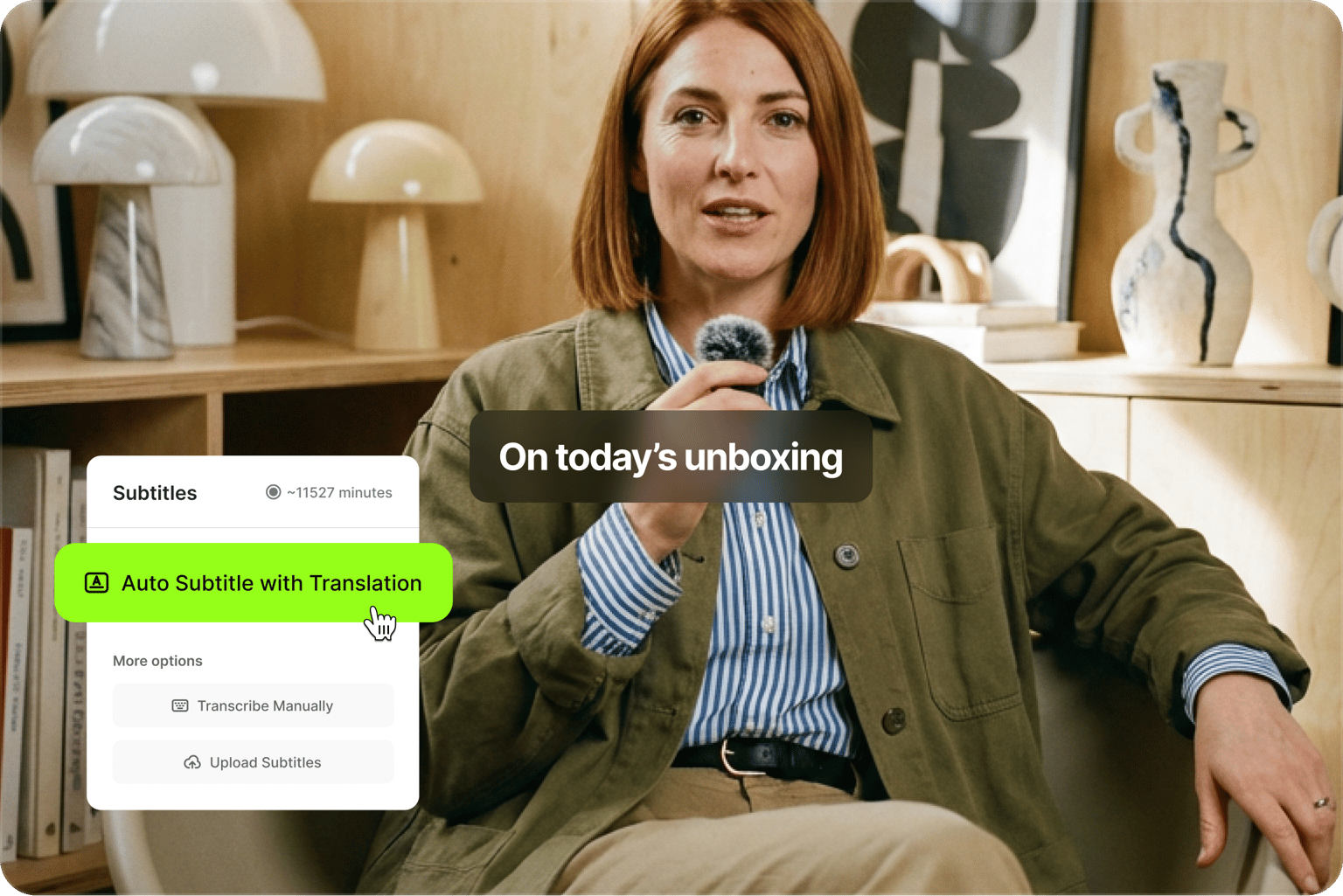
Dodawanie napisów do filmów oznacza, że Twoje materiały będą dostępne dla większej liczby osób. 85% wszystkich filmów na Facebooku jest oglądanych w trybie wyciszonym. A na Snapchacie 1 na 3 filmy jest oglądany bez dźwięku. Coraz więcej osób decyduje się na oglądanie wideo bez dźwięku. Rozwiązanie? Napisy! Dodając napisy do swoich filmów, możesz udostępnić swoje treści tysiącom widzów, w tym osobom niesłyszącym lub niedosłyszącym
Zobacz Jump in Engagement
Dodanie napisów do filmów wideo tworzy kolejny element do oglądania: obraz, dźwięk, a teraz tekst. Napisy to świetny sposób na przyciągnięcie uwagi odbiorców, podkreślenie pewnych słów lub fraz oraz wprowadzenie widzów do najważniejszych wiadomości. Tworzenie multimediów oznacza posiadanie wielu elementów, wykraczających poza obraz i dźwięk. Dzięki VEED tworzenie angażujących treści nigdy nie było łatwiejsze.
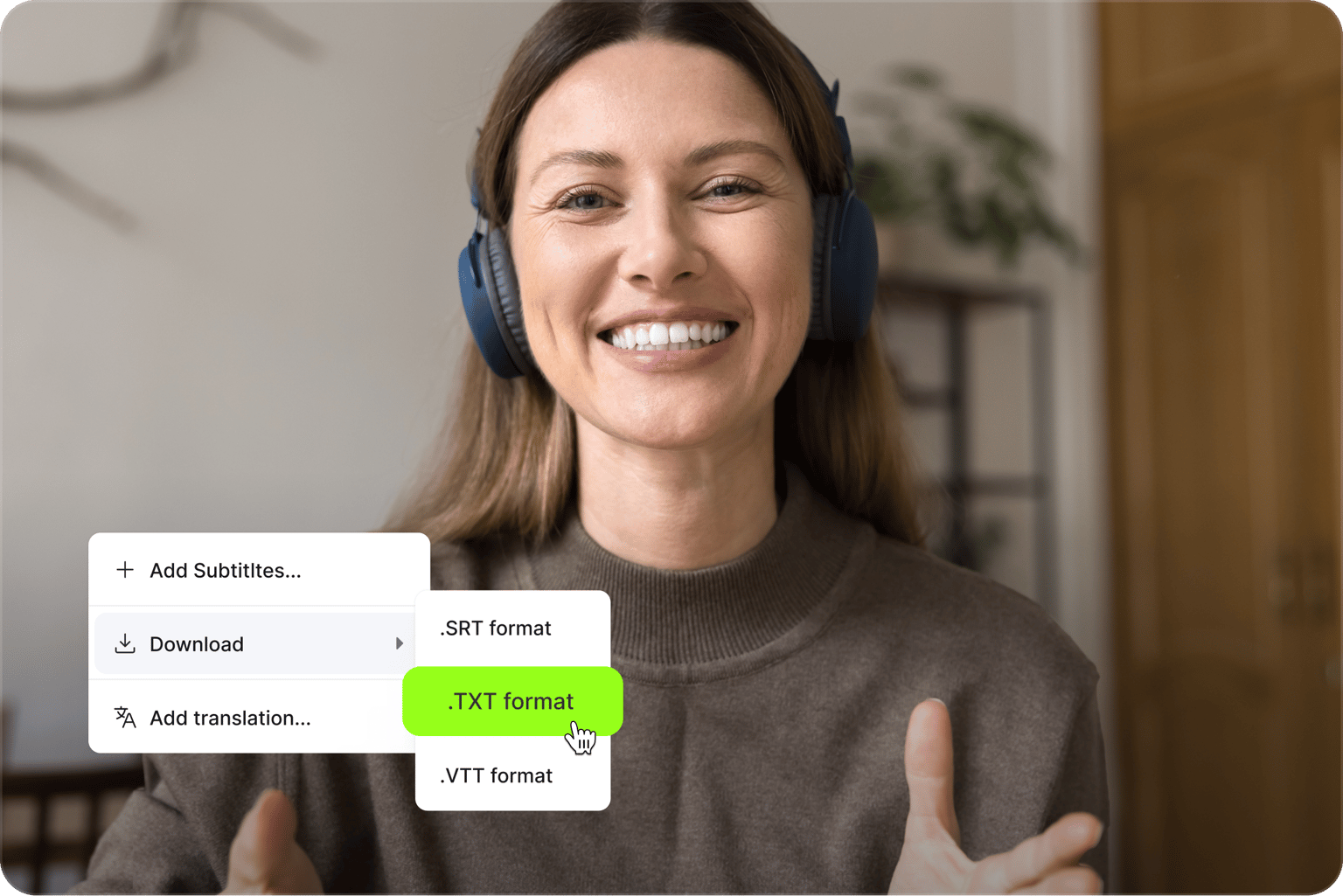
Umożliwiaj wyszukiwanie Twoich filmów wideo
Możesz sprawić, że Twoje filmy będą jeszcze łatwiejsze do przeszukiwania, dołączając transkrypcję całego filmu. Wszystko, co musisz zrobić, to kliknąć ‘Napisy‘ > ‘Automatyczna transkrypcja’, a nasze oprogramowanie do rozpoznawania mowy utworzy plik tekstowy (.txt) całego dźwięku Twojego filmu. Nieźle prawda? Możesz po prostu skopiować i wkleić tekst do opisu filmu i voila, właśnie sprawiłeś, że transkrypcja Twojego filmu może zostać wyszukana. Pozwoli to większej liczbie osób odkryć Twoje materiały wideo i ostatecznie zwiększy liczbę wyświetleń, kliknięć i obserwujących.
Najczęściej Zadawane Pytania
Istnieją 3 różne sposoby dodawania napisów do filmu:
- Można je napisać ręcznie (metoda staromodna)
- Możesz skorzystać z naszego odlotowego narzędzia do automatycznego tworzenia napisów (po prostu kliknij „Napisy” po otwarciu filmu i naciśnij przycisk „Automatyczna transkrypcja”)
- Możesz przesłać plik z napisami (na przykład plik SRT lub VTT). Wystarczy kliknąć „Napisy”, a następnie „Prześlij plik z napisami”. Proste, nieprawdaż? A jeśli potrzebujesz dalszej pomocy, po prostu skorzystaj z czatu na żywo, z przyjemnością pomożemy:)
Edycja napisów jest bardzo prosta, wykonaj następujące kroki: kliknij „Napisy” z menu paska bocznego i (po dodaniu napisów) zobaczysz listę pól tekstowych z napisami. Każde pole tekstowe zawiera klikalny, edytowalny tekst, który będzie aktualizowany podczas odtwarzania wideo w czasie rzeczywistym. Każde pole tekstowe ma również pod nim czas rozpoczęcia i zakończenia, dzięki czemu można wybrać dokładnie, kiedy każdy napis jest wyświetlany i na jak długo. Możesz też przesunąć (niebieską) głowicę odtwarzania do określonego punktu filmu i kliknąć ikonę stopera, aby uruchomić/zatrzymać napisy dokładnie w tym momencie. Możesz również przeciągnąć końce (fioletowych) bloków napisów na osi czasu, aby dostosować synchronizację napisów.
Wystarczy kliknąć „Napisy” na pasku bocznym, a następnie „Style”. Umożliwi to wybór czcionki, rozmiaru, odstępów między literami, wysokości linii, koloru tła, wyrównania, pogrubienia, kursywy i innych elementów.
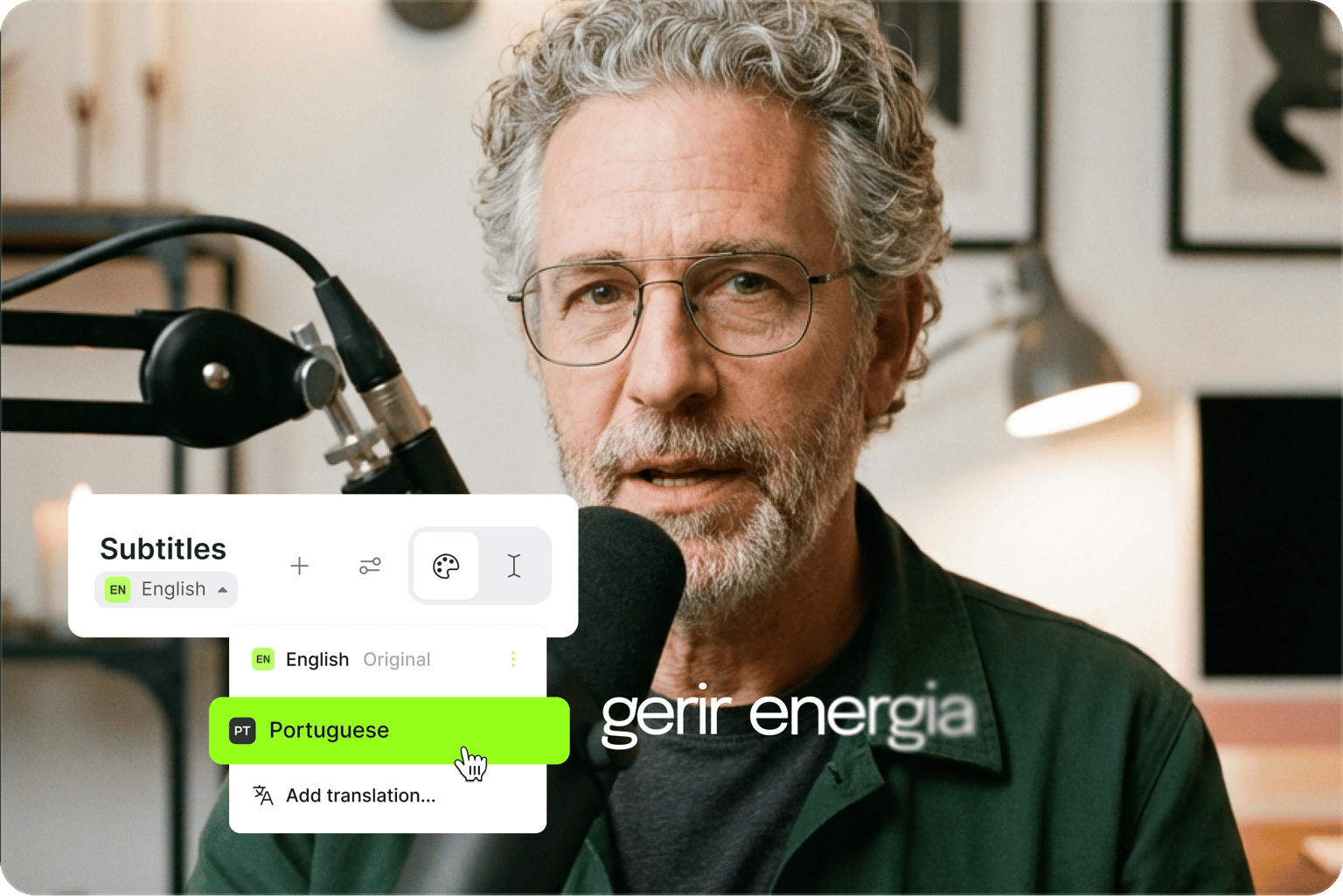
Możesz przetłumaczyć napisy na ponad 100 różnych języków za pomocą jednego kliknięcia. Po dodaniu napisów (patrz wyżej) - w sekcji „Napisy” kliknij „Tłumacz”. Wybierz język, na który chcesz przetłumaczyć i gotowe! Twoje napisy zostały magicznie przetłumaczone.
Aby przesunąć wszystkie napisy do przodu lub do tyłu o określoną jednostkę czasu, po prostu kliknij ‘Napisy‘ > ’Opcje’, a następnie w sekcji ‘Przesuń czas napisów’ określ jednostkę czasu (np. -0,5 s). Aby przesunąć napisy do przodu, użyj liczby ujemnej (-1.0s). Aby cofnąć napisy, użyj liczby dodatniej (1,0 s). To jest to, zrobione! Możesz wybrać opóźnienie napisów z dokładnością do jednej dziesiątej sekundy.
Napisy na stałe to napisy, których widz nie może wyłączyć. Są one zawsze widoczne podczas odtwarzania filmu. (Napisy zamknięte to napisy, które można włączyć/wyłączyć) Stanowią one przeciwieństwo napisów na stałe (czasami znanych jako napisy otwarte).
Dowiedz się więcej
Trusted by 1M+ creators
Jeśli chodzi o niesamowite filmy, wszystko czego potrzebujesz to VEED
Karta kredytowa nie jest wymagana
Więcej niż napisy
Dzięki VEED możesz zrobić znacznie więcej niż tylko dodać napisy do swoich filmów. VEED to pełnoprawne studio do edycji wideo online, które współpracuje z systemami Windows, Mac i wszystkimi urządzeniami mobilnymi. Możesz użyć naszego kreatora filmów online do tworzenia oszałamiających filmów - dodawania tekstu, dostosowywania kolorów, dodawania pasków postępu i innych. Zmień rozmiar swoich filmów, aby dopasować je do dowolnej platformy mediów społecznościowych (YouTube, Instagram itp.) jednym kliknięciem. Udostępnianie treści w dowolnym miejscu.