



4.6
2,100+ 리뷰















온라인에서 동영상에 자막 (캡션) 추가
VEED를 사용하면 다음 세 가지 방법으로 동영상에 자막을 추가할 수 있습니다.
- 자막을 수동으로 입력
- 자막을 자동으로 생성 (음성 인식 소프트웨어 사용)
- 자막 파일 업로드 (예: SRT, VTT, ASS, SSA, TXT)
어떤 방법을 선택하든 VEED를 사용하면 자막을 쉽게 추가하고 편집할 수 있습니다. 자막의 타이밍을 변경하고, 자막의 색상, 글꼴 및 크기를 변경하고, 자막의 텍스트를 편집해보세요.
이제 더 이상 어도비 애프터 이펙트 및 프리미어 프로와 같은 복잡한 프로그램을 사용하지 마세요. VEED를 사용하여 클릭 한 번으로 자막을 추가하고 간편하게 편집하세요.
동영상에 자막 추가하는 방법
단계 01
동영상 업로드
동영상을 업로드하세요. 파일을 폴더에서 선택하거나 끌어다 놓으세요.

단계 02
자막 수동 입력, 자동 생성 또는 자막 파일 업로드
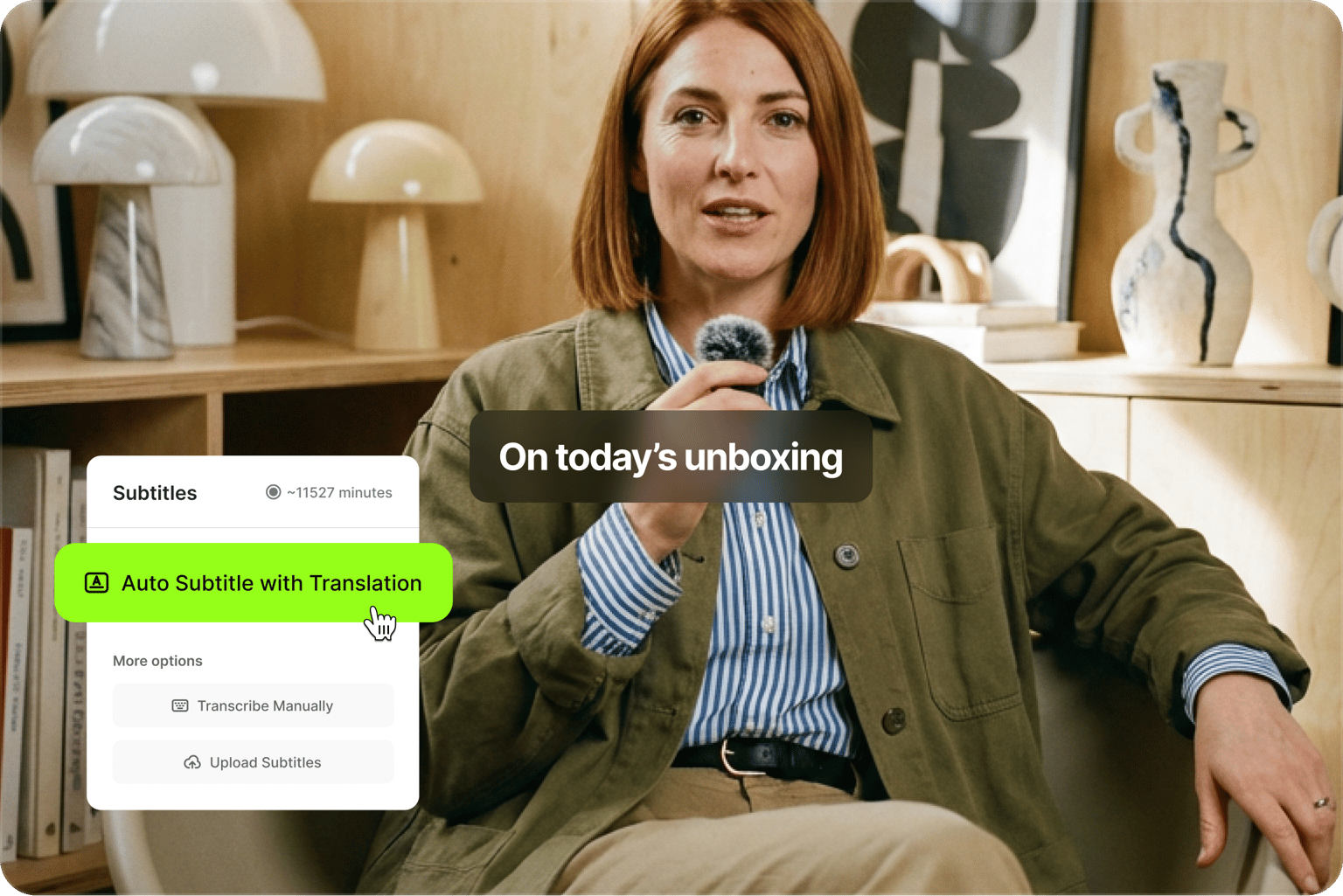
사이드바 메뉴에서 ‘자막’을 클릭하면 자막을 수동으로 입력하거나 자막을 자동으로 생성하거나 자막 파일 (예: SRT)을 업로드할 수 있습니다.
단계 03
편집 및 다운로드
자막의 텍스트, 글꼴, 색상, 크기, 타이밍 등을 수정한 후 ‘내보내기’를 클릭하세요.
더 알아보기
‘동영상에 자막 추가하기’ 튜토리얼
더 많은 시청자에게 다가가세요
동영상에 자막을 추가하면 더 많은 사람들이 콘텐츠를 즐길 수 있습니다. 전체 페이스북 동영상의 85%는 음소거 상태로 시청되고 스냅챗 동영상 3개 중 1개는 소리를 끈 상태로 시청됩니다. 점점 더 많은 사람들이 소리 없이 동영상을 시청합니다. 그렇기 때문에 더욱 자막을 추가해야 합니다. 동영상에 자막을 추가하면 청각 장애가 있는 사람을 포함하여 수천 명의 시청자가 콘텐츠를 더욱 간편하게 즐길 수 있습니다.
관심도를 높이세요
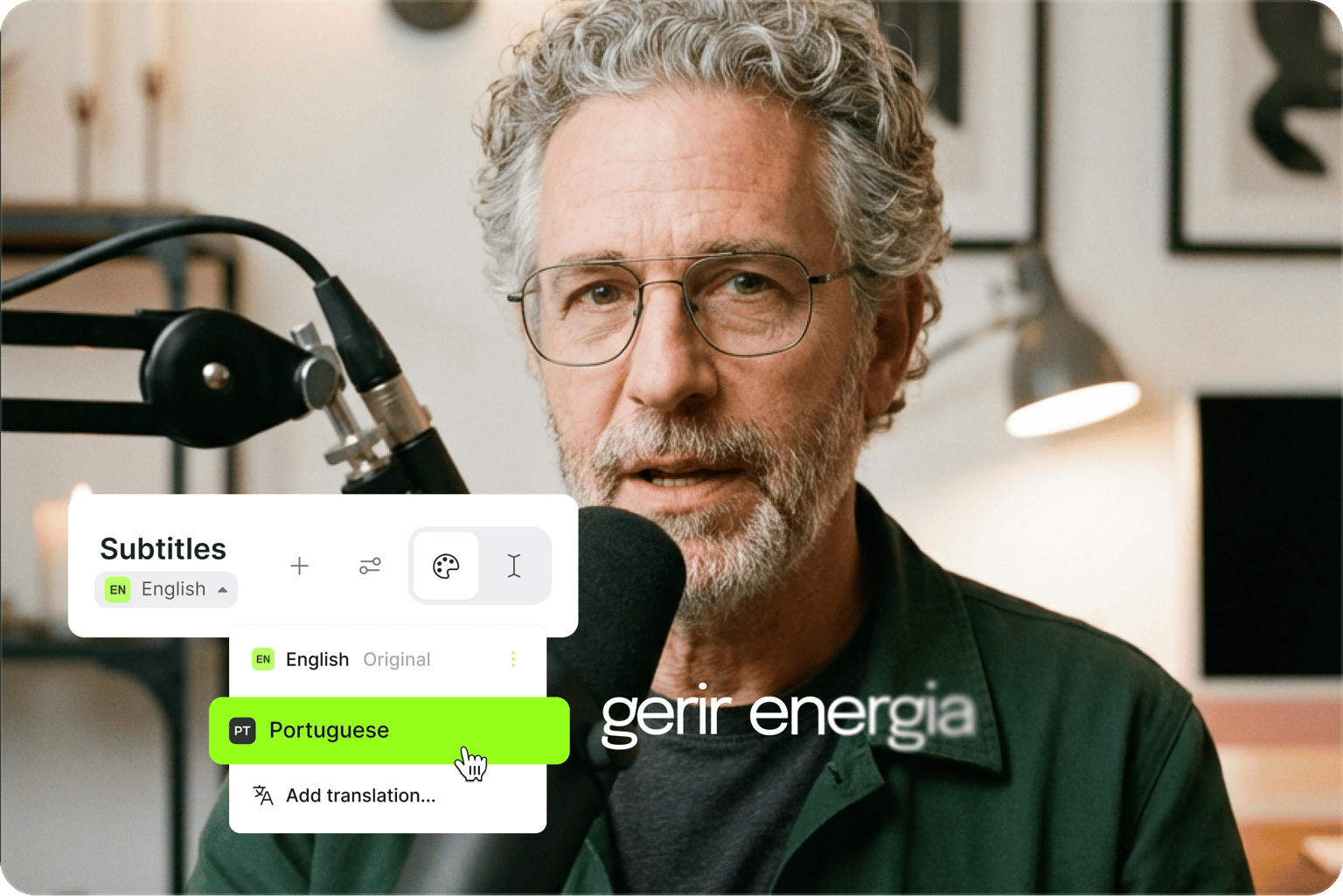
자막은 이미지, 오디오와 더불어 시청 경험을 향상시켜주는 또 다른 요소입니다. 자막은 시청자의 관심을 끌고 특정 단어나 문구를 강조하며 시청자에게 중요한 메시지를 전달할 수 있는 좋은 방법입니다. 멀티미디어는 단순히 이미지와 오디오를 넘어 다양한 요소를 갖춰야 합니다. VEED와 함께 매력적인 멀티미디어를 많이 만들어보세요!
동영상을 검색 가능하게 만드세요
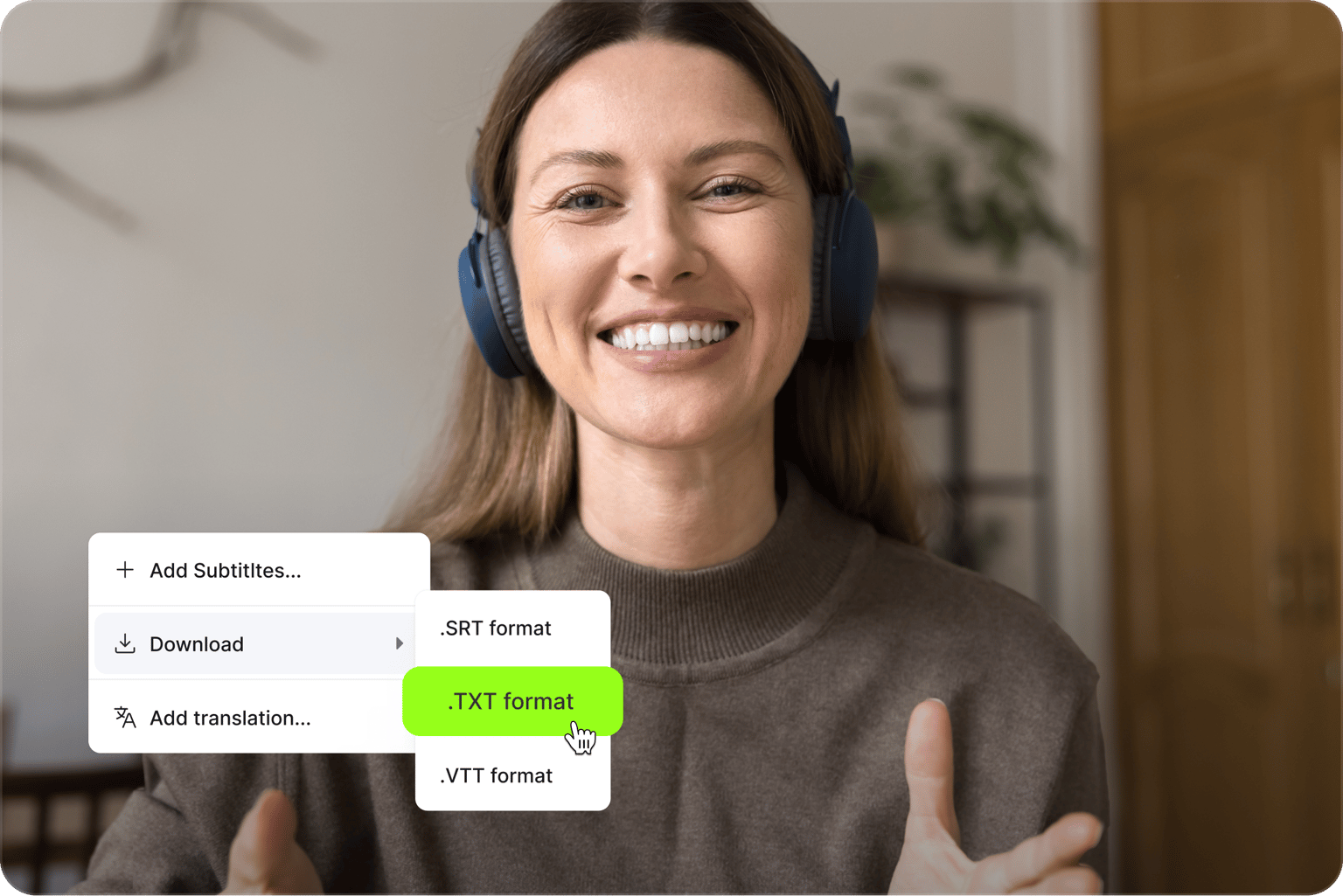
동영상을 글로 옮기면 동영상 검색을 더욱 쉽게 만들 수 있습니다. VEED를 실행하고 ‘자막’ > ‘자동 번역’을 클릭하면 음성 인식 소프트웨어가 자동으로 동영상의 자막 파일(.txt)을 만들어줍니다. 자막 텍스트를 동영상 설명란에 붙여 넣어 동영상 검색을 더욱 쉽게 만드세요. 더 많은 사람들이 여러분의 동영상을 발견할 수 있게 하고 궁극적으로 더 많은 조회수, 클릭수 및 팔로워 수를 얻으세요!
자주 묻는 질문
VEED를 사용하면 다음 세 가지 방법으로 동영상에 자막을 추가할 수 있습니다.
- 자막을 수동으로 입력하세요.
- 자막을 자동으로 생성하세요. (동영상을 업로드한 후 ‘자막’을 클릭하고 ‘자동 번역’을 클릭하세요.)
- 자막 파일을 업로드하세요. (예: SRT, VTT 등) ‘자막’을 클릭한 다음 ‘자막 파일 업로드’를 클릭하세요. 도움이 더 필요하시면 라이브 채팅을 사용하여 고객센터로 연락해주시기 바랍니다. :)
VEED를 사용하면 자막 편집을 쉽고 간편하게 할 수 있습니다. 사이드바 메뉴에서 '자막'을 클릭하면 자막이 포함된 텍스트 상자 목록이 표시됩니다. 각 텍스트 상자를 클릭하면 자막을 편집할 수 있습니다. 편집된 자막은 실시간으로 반영됩니다. 각 텍스트 상자 아래에는 시작 및 종료 시간이 있으므로 필요한 경우 자막이 표시되는 시간과 길이를 조정하세요. (파란색) 재생 헤드를 동영상의 특정 지점으로 이동하고 스톱워치 아이콘을 클릭하면 해당 시점에서 자막을 시작/중지할 수 있습니다. 타임라인에서 (보라색) 자막 블록의 끝을 드래그하여 자막 타이밍을 조정할 수도 있습니다.
사이드바에서 '자막'을 클릭한 다음 '스타일'을 클릭하고 글꼴, 크기, 글자 간격, 줄 높이, 배경색, 정렬, 굵게, 기울임꼴 등을 변경하세요.
VEED를 사용하면 클릭 한 번으로 자막을 100개 이상의 다양한 언어로 번역할 수 있습니다. 자막을 추가한 후 ‘자막’에서 ‘번역’을 클릭하고 원하는 언어를 선택하세요.
모든 자막을 특정 시간만큼 앞뒤로 이동하려면 ‘자막’ > ‘옵션’을 클릭한 다음 ‘자막 시간 이동’을 클릭하고 원하는 시간을 입력하세요 (예: -0.5초). 자막을 앞으로 이동하려면 음수(-1.0초)를 입력하고 뒤로 이동하려면 양수(1.0초)를 입력하세요. 자막 이동 시간은 10분의 1초 단위로 선택할 수 있습니다.
하드코딩된 자막은 시청자가 끌 수 없습니다. 동영상이 재생되는 동안 항상 표시됩니다. 반면 클로즈드 캡션은 시청자가 자막을 켜거나 끌 수 있습니다. 하드코딩된 자막 (오픈 캡션이라고도 함)과 반대라고 보시면 됩니다.
자막 생성기 그 이상
VEED를 사용하면 동영상에 자막을 추가하는 것보다 훨씬 더 많은 작업을 수행할 수 있습니다. VEED는 윈도우, 맥 및 모든 모바일 장치에서 작동하는 온라인 동영상 편집 소프트웨어입니다. VEED의 온라인 무비 메이커를 사용하여 텍스트를 추가하고, 색상을 그레이딩하고, 프로그레스 바를 추가하는 등 다양한 기능을 통해 멋진 동영상을 만들어보세요. 클릭 한 번으로 모든 소셜 미디어 플랫폼 (유튜브, 인스타그램 등)에 맞게 동영상 크기를 조정할 수도 있습니다. VEED를 사용하여 언제 어디에서나 콘텐츠에 액세스하세요!