


Trusted by 1M+ creators
वीडियो में सबटाइटल जोड़ें
मैन्युअल रूप से सबटाइटल जोड़ें, ऑटो ट्रांसक्राइब करें, या एक फ़ाइल अपलोड करें।
किसी क्रेडिट कार्ड की आवश्यकता नहीं
4.6
2,100+ समीक्षाएँ















ऑनलाइन अपने वीडियो में सबटाइटल (कैप्शन) जोड़ें
अब आप अपने वीडियो में सबटाइटल को 3 अलग-अलग तरीकों से जोड़ सकते हैं:
- आप उन्हें मैन्युअल रूप से टाइप कर सकते हैं।
- आप सबटाइटल को ऑटोजेनरेट कर सकते हैं (हमारे स्पीच-रिकग्निशन सॉफ्टवेयर का इस्तेमाल करके)।
- आप एक फ़ाइल अपलोड करके (जैसे SRT, VTT, ASS, SSA, TXT) और इसे अपने वीडियो में जोड़ सकते हैं। जो भी ऑप्शन आप चुनते हैं, आप अपने सबटाइटल में आसान एडिट कर पाएंगे। आप सबटाइटल के टाइमिंग को बदल सकते हैं, सबटाइटल के रंग, फ़ॉन्ट और आकार को बदल सकते हैं, सबटाइटल के टेक्स्ट को खुद एडिट कर सकते हैं। हम जानते हैं कि Adobe After Effects और Premiere Pro जैसे जटिल प्रोग्रामों का इस्तेमाल करके सबटाइटल जोड़ना कितना दर्दनाक हो सकता है। और इसीलिए हम आपको बचाने आए हैं। VEED से आप एक बटन पर क्लिक कर सकते हैं और आपके सबटाइटल जादुई रूप से दिखाई देंगे। फिर आप बिल्कुल आसानी से एडिट कर सकते हैं। बस टेक्स्ट पर क्लिक करें और टाइप करना शुरू करें। रियल टाइम में आपके बदलाव प्रदर्शित होते देखें।
वीडियो में सबटाइटल कैसे जोड़ें
चरण 01
एक वीडियो फ़ाइल का चयन करें
आप जिस वीडियो फ़ाइल में सबटाइटल जोड़ना चाहते हैं, उसे चुनें। अपनी फ़ाइलों से चयन करें, या बस खींचें और छोड़ें।

चरण 02
मैन्युअल रूप से टाइप करें, ऑटो ट्रांसक्राइब करें, या सबटाइटल फ़ाइल अपलोड करें
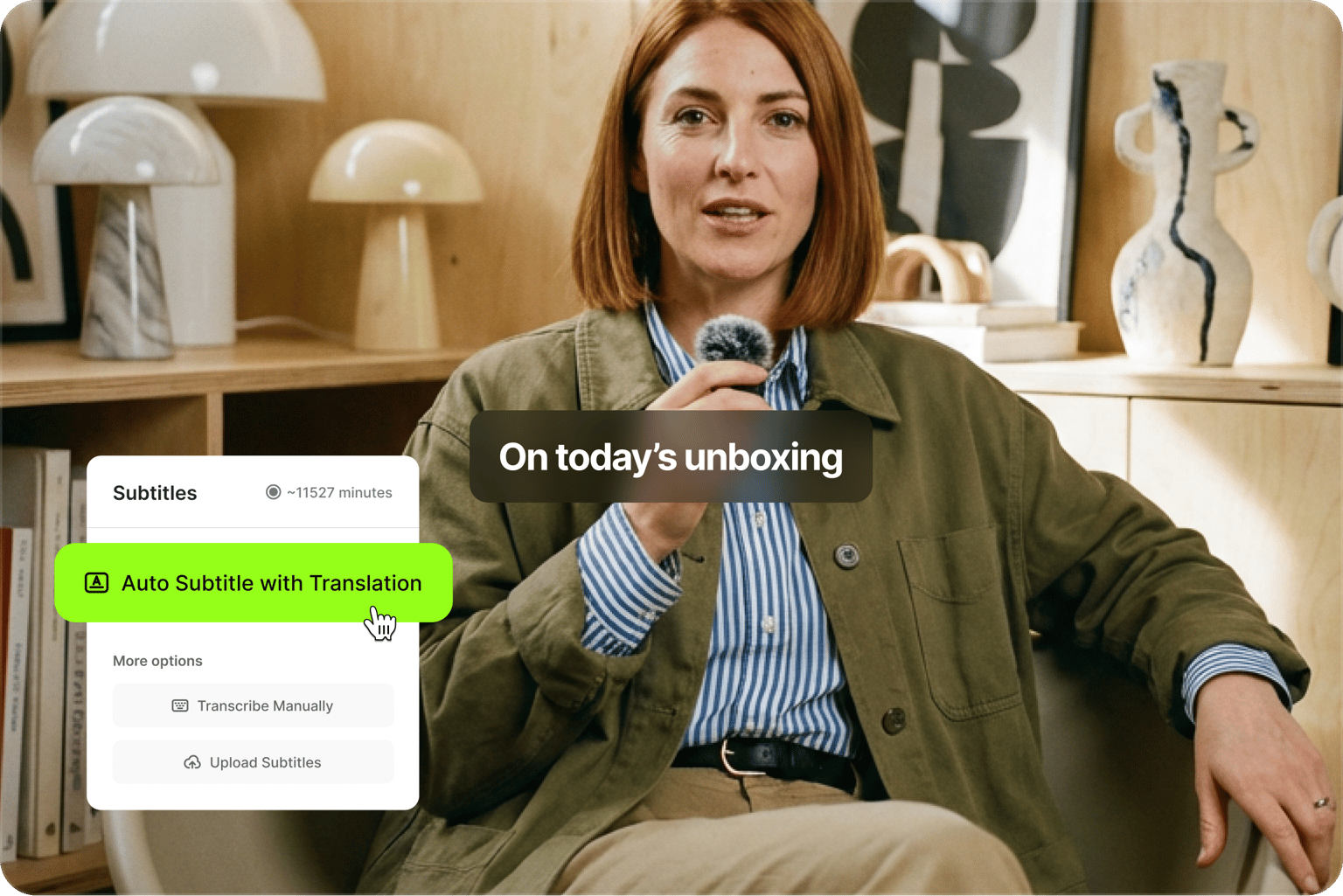
साइडबार मेनू में ‘सबटाइटल’ पर क्लिक करें और आप अपने सबटाइटल टाइप करना शुरू कर सकते हैं, ‘ऑटो ट्रांसक्राइब करें’, या एक सबटाइटल फ़ाइल (जैसे SRT) अपलोड करें।
चरण 03
एडिट और डाउनलोड करें
टेक्स्ट, फॉन्ट, कलर, साइज और टाइमिंग में कोई भी एडिट करें। फिर बस ‘एक्सपोर्ट’ बटन को दबाएं।
और जानें
‘वीडियो में सबटाइटल जोड़ें’ ट्यूटोरियल
अपनी पहुंच बढ़ाएं
अपने वीडियो में सबटाइटल जोड़ने का मतलब है कि आपकी कंटेंट अधिक लोगों तक पहुंच जाएगी। सभी फेसबुक वीडियो का 85% म्यूट पर देखा जाता है। और Snapchat पर, हर 3 वीडियो में से 1 को साउंड ऑफ करके देखा जाता है। अधिक से अधिक लोग साउंड के बिना वीडियो देखना पसंद कर रहे हैं। समाधान? सबटाइटल! अपने वीडियो में सबटाइटल जोड़कर आप अपनी कंटेंट को और भी हजारों दर्शकों तक पहुंचा सकते हैं, जिनमें वे भी शामिल हैं जो सुन नहीं सकते हैं या जिन्हें सुनने में कठिनाई होती है।
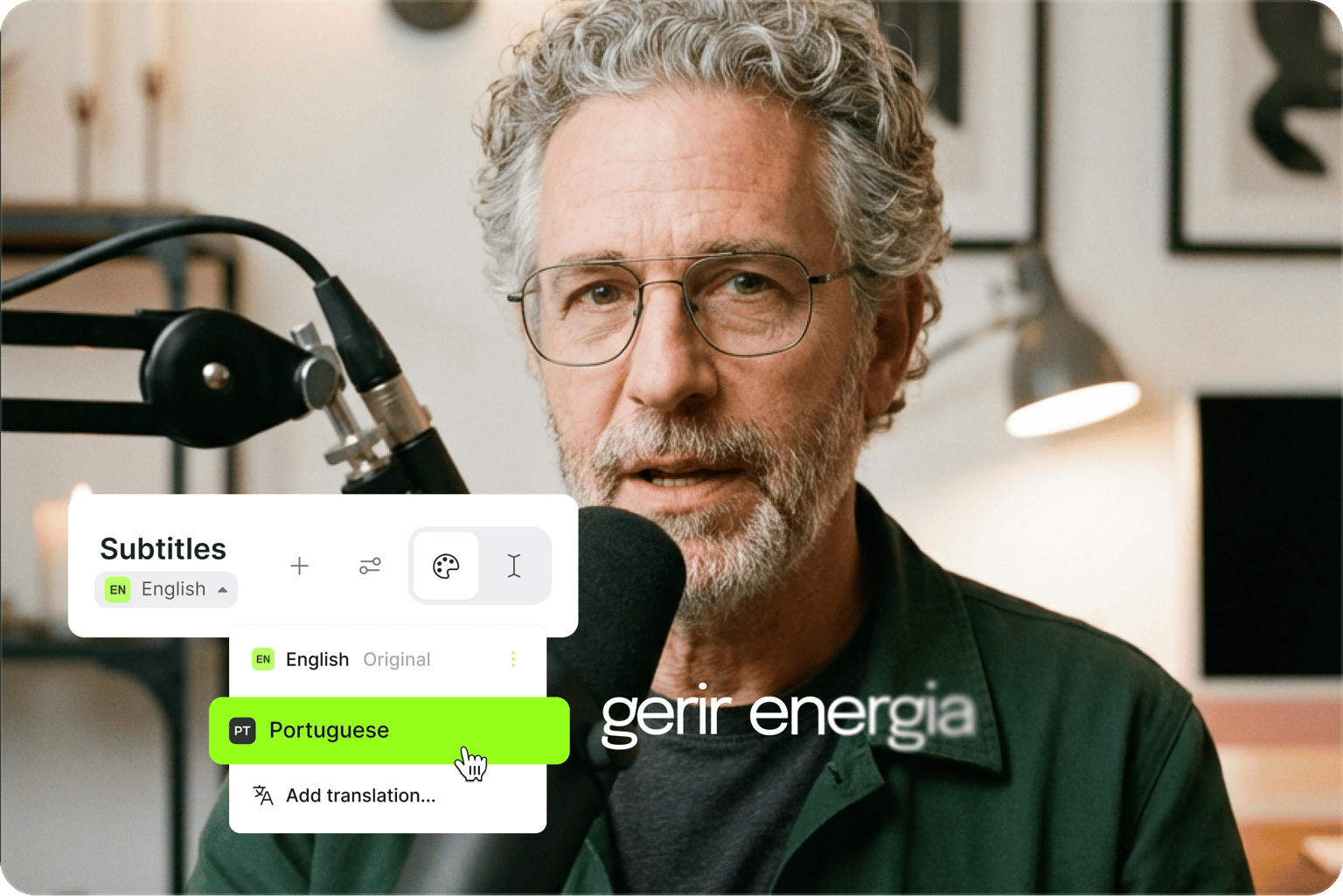
एंगेजमेंट में तेज वृद्धि देखें
अपने वीडियो में सबटाइटल जोड़ने से देखने के अनुभव में एक और एलिमेंट जोरता है: इमेज, साउंड और अब टेक्स्ट। सबटाइटल आपके दर्शकों का ध्यान आकर्षित करने, कुछ शब्दों या वाक्यांशों को हाइलाइट करने और सबसे महत्वपूर्ण मैसेज को अपने दर्शकों तक पहुंचाने का एक शानदार तरीका है। मल्टीमीडिया बनाने का मतलब है कई एलिमेंट्स होना, सिर्फ इमेज और साउंड से भी बढ़कर। VEED के साथ आकर्षक कंटेंट बनाना कभी इतना आसान नहीं रहा।
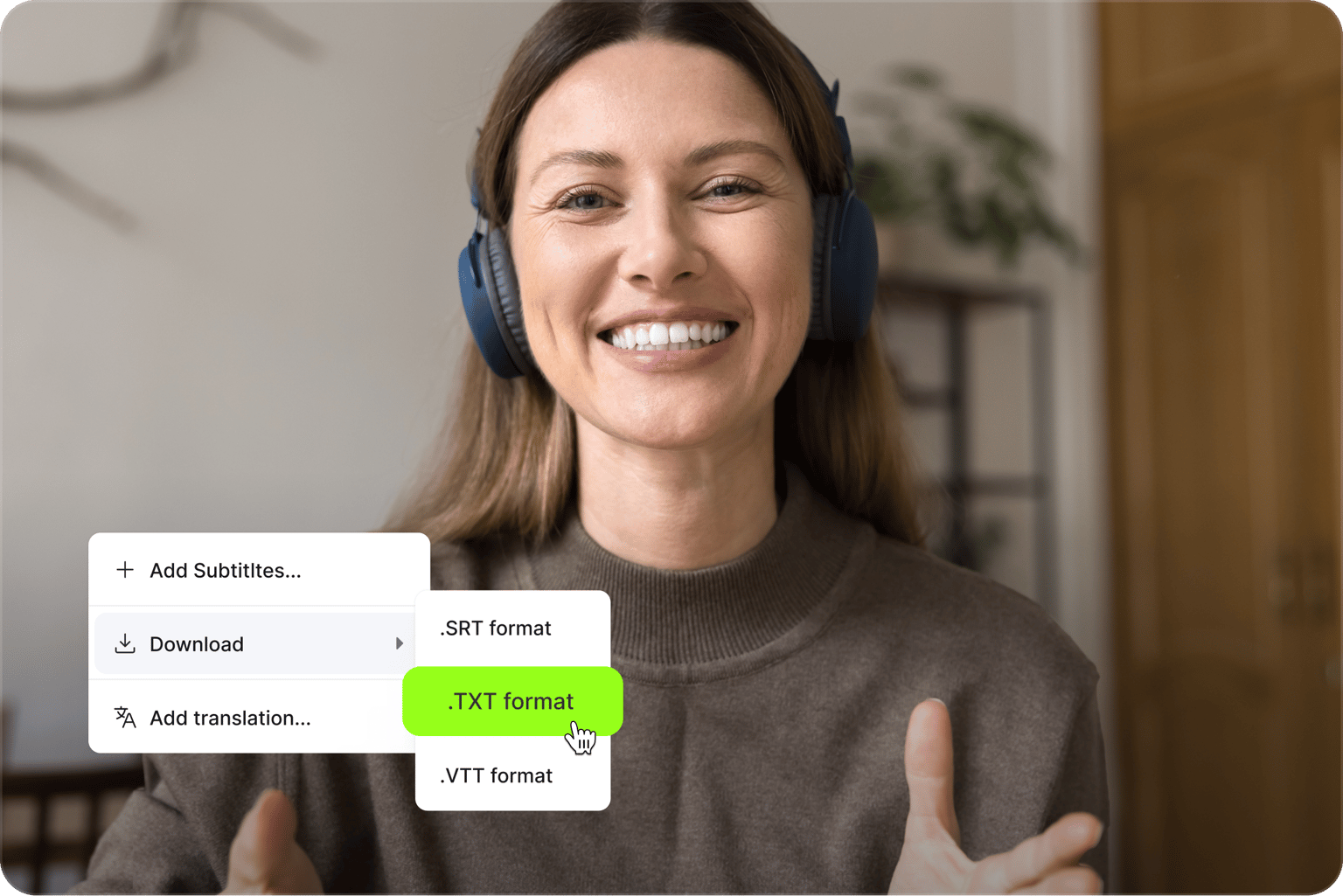
अपनी वीडियो को सर्च करने योग्य बनाएं
आप पूरे वीडियो में टेक्स्ट ट्रांसक्रिप्शन को शामिल करके अपने वीडियो को और भी अधिक सर्च करने योग्य बना सकते हैं। आपको बस इतना करना है कि ‘सबटाइटल’ > ‘ऑटो ट्रांसक्राइब करें’ पर क्लिक करें, और हमारा स्पीच-रिकग्निशन सॉफ्टवेयर आपके संपूर्ण वीडियो के ऑडियो की ‘.txt’ टेक्स्ट फ़ाइल बनाएगा। बुरा नहीं है, है ना? आप बस टेक्स्ट को कॉपी करके अपने वीडियो के डिस्क्रिप्शन में पेस्ट कर सकते हैं और काम हो गया!, आपने अभी-अभी अपने वीडियो की ट्रांसक्रिप्ट को सर्च करने योग्य बनाया है। यह अधिक लोगों को आपकी वीडियो कंटेंट को खोजने में मदद करेगा और आखिर में आपको अधिक विऊ, क्लिक और फॉलोअर्स मिलेगा।
अक्सर पूछे जाने वाले प्रश्न
आपके वीडियो में सबटाइटल जोड़ने के 3 अलग-अलग तरीके हैं:
- आप उन्हें मैन्युअल रूप से टाइप कर सकते हैं (पुराने तरीके से)।
- आप हमारे आकर्षक ऑटो-सबटाइटल टूल का इस्तेमाल कर सकते हैं (बस अपना वीडियो खोलने के बाद ‘सबटाइटल’ पर क्लिक करें, और ‘ऑटो-ट्रांसक्राइब करें’ बटन पर क्लिक करें)।
- आप एक सबटाइटल फ़ाइल अपलोड कर सकते हैं (उदाहरण के लिए, SRT, या VTT फ़ाइल)। बस ‘सबटाइटल’ पर क्लिक करें, फिर ‘सबटाइटल फ़ाइल अपलोड करें’। आसान है, है ना? और अगर आपको किसी और मदद की ज़रूरत है, तो बस लाइव चैट का इस्तेमाल करें, हमें मदद करने में खुशी होगी :)
सबटाइटल का एडिटिंग बिल्कुल स्पष्ट है, इन चरणों का पालन करें: साइडबार मेनू से ‘सबटाइटल’ पर क्लिक करें और (सबटाइटल जोरने के बाद) आपको अपने सबटाइटल के साथ टेक्स्ट बॉक्स की एक सूची दिखाई देगी। प्रत्येक टेक्स्ट बॉक्स में क्लिक करने योग्य, एडिट करने योग्य टेक्स्ट होता है जो रियल टाइम में वीडियो प्लेबैक पर अपडेट होगा। प्रत्येक टेक्स्ट बॉक्स के नीचे एक शुरुआत और अंत का समय भी होता है ताकि आप चुन सकें कि प्रत्येक सबटाइटल कब और कितने समय के लिए प्रदर्शित किया जाएगा। या, वीडियो में एक विशिष्ट बिंदु पर (ब्लू) प्लेहेड को स्थानांतरित करें और ठीक इस पल में सबटाइटल को शुरू / बंद करने के लिए स्टॉपवॉच आइकन पर क्लिक करें। आप सबटाइटल टाइमिंग को एडजस्ट करने के लिए टाइमलाइन पर (बैंगनी) सबटाइटल ब्लॉक के अंत को भी खींच सकते हैं।
आपको बस साइडबार पर ‘सबटाइटल’ पर क्लिक करना है, फिर ‘स्टाइल्स’ दबाएं। यह आपको फ़ॉन्ट, साइज़, लेटर स्पेसिंग, लाइन हाइट, बैकग्राउंड कलर, अलाइनमेंट, बोल्ड, इटैलिक और बहुत कुछ चुनने की सुविधा देगा।
आप एक क्लिक में अपने सबटाइटल को 100 से अधिक विभिन्न भाषाओं में अनुवाद कर सकते हैं। एक बार जब आप अपने सबटाइटल जोड़ लेते हैं ऊपर देखें) - तब ‘सबटाइटल’ के तहत ‘अनुवाद करें’ पर क्लिक करें। उस भाषा को चुनें जिसमे आप अनुवाद करना चाहते हैं, और काम हो गया! आपके सबटाइटल का जादुई रूप से अनुवाद किया गया है।
निर्दिष्ट मात्रा द्वारा सभी सबटाइटल को आगे या पीछे स्थानांतरित करने के लिए, बस ‘सबटाइटल’ > ‘ऑप्शन’ पर क्लिक करें, फिर, ‘सबटाइटल का समय स्थानांतरण करें’ के तहत मात्रा निर्दिष्ट करें (जैसे -0.5s)। सबटाइटल को आगे लाने के लिए, एक नेगेटिव नंबर (-1.0s) का इस्तेमाल करें। सबटाइटल को पीछे लाने के लिए, एक पॉजिटिव नंबर (1.0s) का इस्तेमाल करें। इससे काम हो जाएगा। आप एक सेकंड के निकटतम दसवीं में अपने सबटाइटल विलंब का चयन कर सकते हैं।
हार्डकोडेड सबटाइटल ऐसे सबटाइटल हैं, जिन्हें आपके दर्शक द्वारा बंद नहीं किया जा सकता है। वीडियो चलते समय वे हमेशा दिखाई देते हैं। क्लोज्ड कैप्शन सबटाइटल हैं जिन्हें आप चालू / बंद कर सकते हैं। वे हार्डकोडेड सबटाइटल के विपरीत हैं (जिसे कभी-कभी ओपन कैप्शन के रूप में जाना जाता है)।
Trusted by 1M+ creators
जब अद्भुत वीडियो की बात आती है, तो आपको केवल VEED की आवश्यकता होती है
किसी क्रेडिट कार्ड की आवश्यकता नहीं
सबटाइटल से भी बढ़कर
आप VEED के साथ अपने वीडियो में केवल सबटाइटल जोड़ने से भी ज्यादा कर सकते हैं। VEED एक पूरी तरह से विकसित ऑनलाइन वीडियो एडिटिंग स्टूडियो है जो विंडोज, मैक और सभी मोबाइल डिवाइसेस पर काम करता है। आप आश्चर्यजनक वीडियो बनाने के लिए हमारे ऑनलाइन मूवी मेकर का इस्तेमाल कर सकते हैं - टेक्स्ट, कलर ग्रेडिंग, प्रोग्रेस बार और बहुत कुछ जोड़ें। एक ही क्लिक में किसी भी सोशल मीडिया प्लेटफॉर्म (YouTube, Instagram आदि) पर फिट करने के लिए अपने वीडियो का आकार बदलें। हर जगह अपनी कंटेंट को सुलभ बनाएं।