


4.6
2,100+ レビュー















オンラインGIF最適化ツール
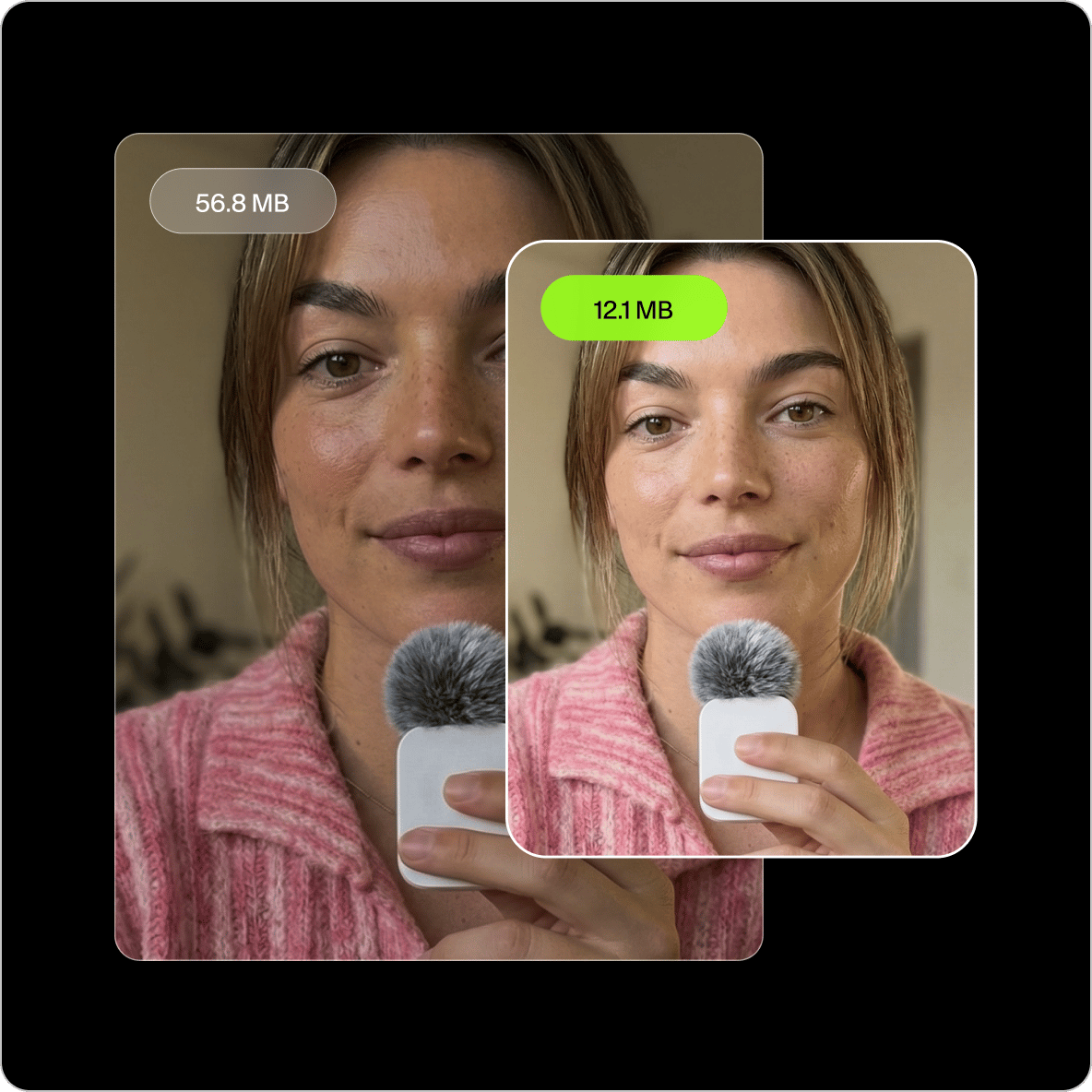
アニメーションGIF画像をリサイズし、MP4動画としてソーシャルメディアで簡単に共有できます。当社のオンラインGIF圧縮ツールは、GIFファイルを圧縮し、異なるプラットフォーム用に最適化します。変換されたMP4動画をFacebook、Twitterに投稿したり、友達に送ったりしましょう。 MP4動画の圧縮設定を調整し、お好みの品質とファイルサイズに調整することができます。GIFファイルのサイズを変更すれば、コメントとして投稿したり、メッセージングアプリで送信する際に、何分も待つ必要はありません。動画もすぐに送れます。
GIFを圧縮する方法:
ステップ 01
GIF画像を選択する
GIF 画像を VEED にアップロードするには、「GIF を選択する」ボタンをクリックします。フォルダからGIFファイルを選択するか、画像をボックスにドラッグ&ドロップしてください。
ステップ 02
圧縮オプションを選択するか、動画から新しいGIFを作成する
GIFに希望する圧縮設定を選択します。新しい推定ファイルサイズが表示されます。動画を使用して新しいGIFを作成することもできます。あなたの動画をアニメーションGIFに変換します。完成したら、書き出しオプションから「GIFとして書き出し」を選択するだけです!
ステップ 03
動画の保存とダウンロード
GIFを保存し、「書き出し」をクリックすると、MP4動画として端末に保存されます。
もっと詳しく
「GIFのファイルサイズを小さくする方法」チュートリアル
すべてオンライン&無料のGIF圧縮ツール
アプリをインストールする必要はありません。ブラウザから直接GIFを圧縮できます!
GIFを組み合わせてクールなアニメーションを作る
VEED では、アニメーション GIF を結合、分割、またはマージすることもでき、その後に圧縮することも可能です。さらに、GIFを切り抜いたり、エフェクトを加えたりすることもできます。
YouTubeの動画をGIFに変換する
YouTubeの動画で面白いGIFになりそうなものがあったら、GIFファイルに変換してみましょう。YouTubeの動画を自分でダウンロードする必要はありません。エディタにリンクを貼り付けるだけで、アニメーションGIF画像を作成できます。
GIFのトリミングが下手?GIFを完璧なサイズにトリミングする
時々、トリミングが悪くて画像全体がうまく表示されないGIFをSNSで見かけることがあります。VEEDのGIFエディタを使えば、GIFファイルのトリミングや回転、テキストの追加も可能です。Twitter、Facebook、Instagramなど、あらゆるプラットフォーム向けに最適化できます。
よくある質問と回答
- GIF画像を選択し、VEEDにアップロード
- 圧縮設定を行い、[圧縮]をクリック
- 書き出しをクリック
- 共有
GIFの画質を維持したい場合は、圧縮オプションから標準の設定を選択します。この方法では、アニメーションの画質を維持したまま、GIFファイルのサイズを小さくすることができます。
はい、できます! VEEDの動画エディタを使えば、どんな動画でもGIFにすることができますし、複数のGIFを使って1つのGIFファイルを作成することも可能です。完成したら「GIFとして書き出す」を選択すると、新しいアニメーションGIF画像をダウンロードすることができます。
VEEDは、iPhone、Androidなどすべてのモバイル端末に加え、Mac、Windows、Linuxに対応しています。
GIFは、Graphics Interchange Formatの略です。80年代後半にコンピュータ科学者によって開発されました。GIFの発音については、「G」を「キリン(ジラフ)」のように発音するのか、「ヤギ(ゴート)」のように発音するのか、多くの人が議論しています。GIFの発音は「ジフ」と発音するのか「ギフ」と発音するのか、統一されたものがないのです。
GIF圧縮ツールだけではありません
VEEDは、GIFファイルの圧縮や縮小を行えるだけではありません。また、オーディオと動画エディタを使用して、驚くほど美しい高画質動画を作成することができます。あなたの動画をGIFに、またはその逆に変換しましょう! シンプルで使いやすいオンライン動画変換、エディタ、圧縮ツールが1つになっています!