



4.6
2,100+ レビュー















ワンクリックで動画を分割&トリミング
VEEDを使えば、動画を素早く簡単に分割・トリミングすることができます。動画編集のプロも、まったくの初心者も、このソフトの使い方はとてもシンプルです。動画ファイル(MP4、MOV、AVI、WMVなど)を選択し、タイムラインを使用して動画の両端をドラッグするだけです。動画の途中を削除したい場合は、「分割」ボタンを使用することもできます。VEEDは動画だけでなく、GIFや音声ファイル(MP3、WAV、M4Aなど)、YouTubeの動画もダウンロードせずにURLから直接追加できます。VEEDを使えば、ワンクリックで動画が編集できます。
動画を分割(トリミング)する方法
ステップ 01
ファイルを選択
ファイルを選択するか、エディタにドラッグ&ドロップしてください。(YouTubeの動画をURLから直接追加することもできます。)
ステップ 02
動画の分割/トリミング
タイムラインを使って、動画の両端を好きなようにドラッグしてください。また、「分割」をクリックすると、動画の中央部分を削除することができます。
ステップ 03
ダウンロード
「書き出し」ボタンを押して完了です。ファイルをダウンロードして、友人やフォロワーと共有しましょう
もっと詳しく
「簡単に動画のカット」チュートリアル
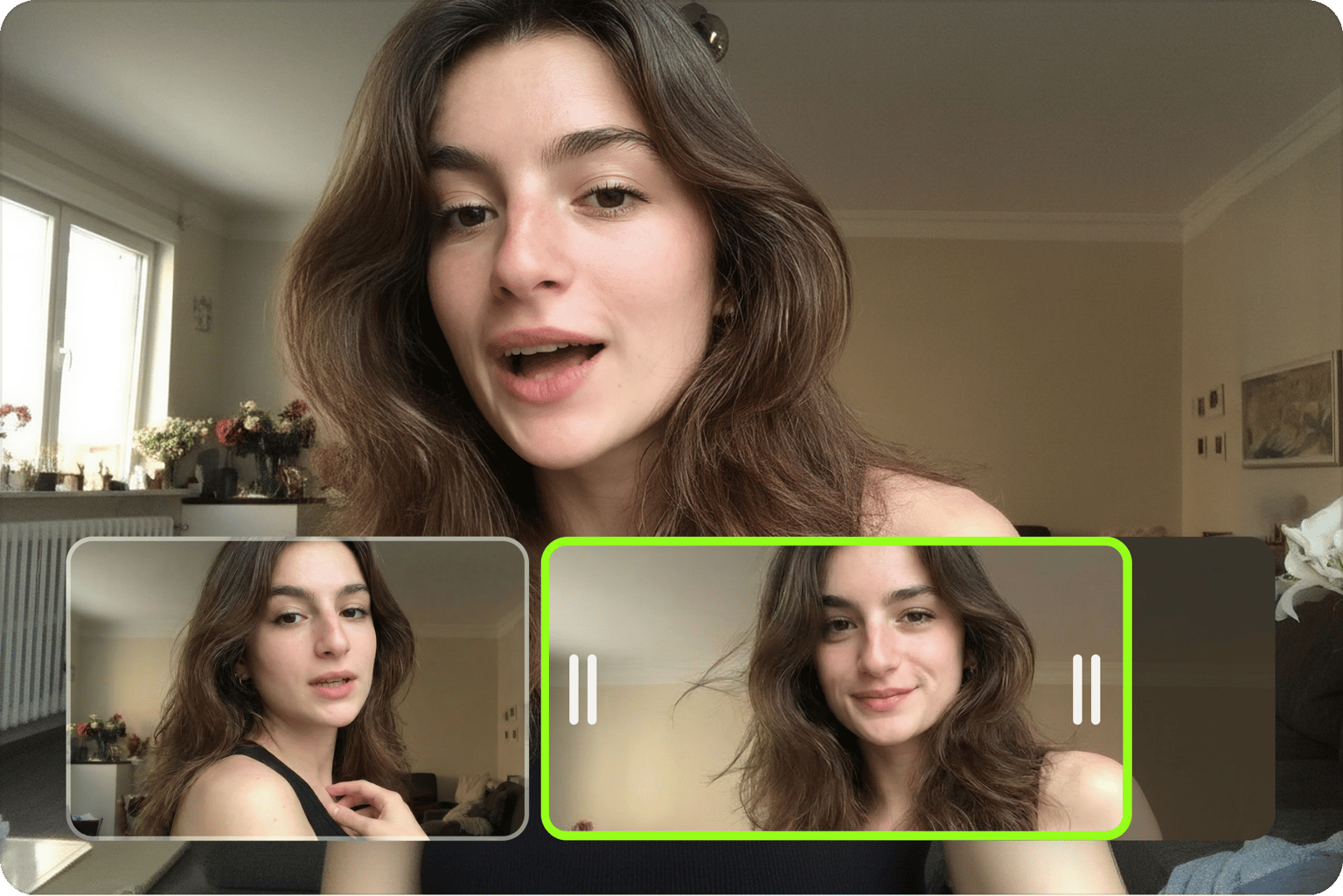
ソーシャルメディア用に素早く簡単にカットできる
VEEDを使えば、どんなソーシャルメディアにも対応できるように、動画を最適な長さに簡単にカットすることができます。例えば、Instagram Reelsの動画は15秒までしかできません。TikTokの動画は最大1分まで。タイムライン上のスライダーをドラッグするだけで、動画の長さを調整することができます。また、非常に正確な長さが必要な場合は、ミリ秒単位で指定することができます。
YouTubeの動画をURLから直接編集する
YouTube動画をURLから直接編集。VEEDを使えば、YouTubeの動画をURLから直接追加することができます。つまり、動画をダウンロードする必要さえないのです。検索バーからアドレス(URL)をコピーして、VEEDに貼り付けるだけです。あとは私たちにお任せください。その後、動画の分割、トリミング、切り抜き、音声の削除、音楽の追加などを行うことができます。

品質に妥協しない
超シンプルな動画トリマーツールを使えるだけでなく、ワンクリックであらゆるソーシャルメディアプラットフォームに合わせて動画をリサイズすることができます。YouTube、Facebook Cover、Instagram、Instagram Stories、Instagram Reels、TikTok、Twitter、Snapchatなどに合わせてキャンバスサイズを変更すれば、同じ動画を複数のソーシャルプラットフォームで使用することが可能です。
よくある質問と回答
動画を分割するには、いくつかの方法があります。動画の端だけをカットしたい場合は、ファイルをアップロードし、タイムラインを使ってスライダーをドラッグし、動画を短くすることができます。また、開始時間と終了時間を入力することで、動画を分割するタイミングをミリ秒単位で正確に選ぶことができます。もう一つの便利な方法は、再生ヘッド(動画内の位置を示す青いマーカー)を動画を切りたい位置に正確に置き、「分割」を押すことです。この方法を使えば、動画の途中の部分を切り取ることができます。
動画ファイルをアップロードし、タイムライン上でスライダーをドラッグするだけで、簡単に動画をトリミングすることができます。とても簡単です。クリック&ドラッグで動画の端っこを切り取ることができます。また、再生ヘッド(タイムライン上の青いマーカー)を動画の開始と終了の正確な時刻に移動させ、「動画を分割」ボタンを押すだけで、トリミングされたフレームを削除することができます。例えば、10秒の動画クリップで、冒頭の1.5秒をトリミングしたい場合、再生ヘッドを動画の1.5秒に移動し、「分割」をクリックして最初のセクションを削除するだけです。簡単ですね。
VEED は、M4A、M4V、MKV、MOV、MP3、MP4、MPE、MPEG、MPEG2、MPEG4、MPG、MPG4、OGA、OGG、OGV、OPUS など、さまざまな種類の動画およびオーディオファイルと互換性があります! もしあなたのファイル形式がここにリストされていなくても、VEEDがサポートしている可能性が高いので心配しないでください。アップロードして、あなたの特定のファイル形式を当社が対応しているかどうか調べてみてください。
はい! VEEDは、MP3、WAVE、WAV、M4A、FLAC、AAC、OGG、OPUS、OGAなど、さまざまなオーディオファイルに対応しています! オーディオファイルの分割は超簡単です。オーディオファイルをVEEDにアップロードするだけで、動画ファイルと全く同じように分割することができます。その際もオーディオファイルをMP4で書き出す必要があります。近々、音声ファイル形式でのダウンロードに対応する予定です!
はい! VEED は GIF を扱うことができます。アニメーションGIFファイルやGIF画像などをアップロードすることができます。動画ファイル(例:MP4ファイル、YouTubeの動画をURLから直接)をアップロードして、共有可能なGIFとして保存することもできます! とても簡単です。動画ファイルをVEEDにドラッグ&ドロップするか、YouTubeから直接ファイルを追加して、好きなカット(分割、トリミング、テキスト追加など)を行い、「書き出し」と「GIFとしてダウンロード」をクリックします。これ以上ないほど簡単です。
動画の「分割」と「トリミング」は、動画クリップの長さ(時間)をカットすること、つまり短くすることを指します。動画の「切り抜き」とは、動画の画像の一部を切り取ることです。例えば、動画の背景に誰かが入ってきた場合、その部分を削除することで、後でその人を切り取ることができます。VEEDでは、動画の画像をクリックして、プレビューに表示される画像の部分まで動画の角をドラッグするだけで、とても簡単に動画を「切り抜き」できます(カット・トリミングも同様)。とても簡単です。
もっと詳しく見る
動画のカットだけではありません。
VEEDを使えば、動画のカット、動画のトリム、動画の結合、合成、分割など、様々なことができます。VEEDは、ソーシャルメディア用の魅力的な動画を作成できるオンライン動画エディタです。ワンクリックでキャプションを追加し、テキストボックスを作成し、独自のフォントをアップロードして保存します。動画の回転、切り抜き、圧縮、サイズ変更など、VEEDでできることはたくさんあります。