


4.6
2,100+ 리뷰















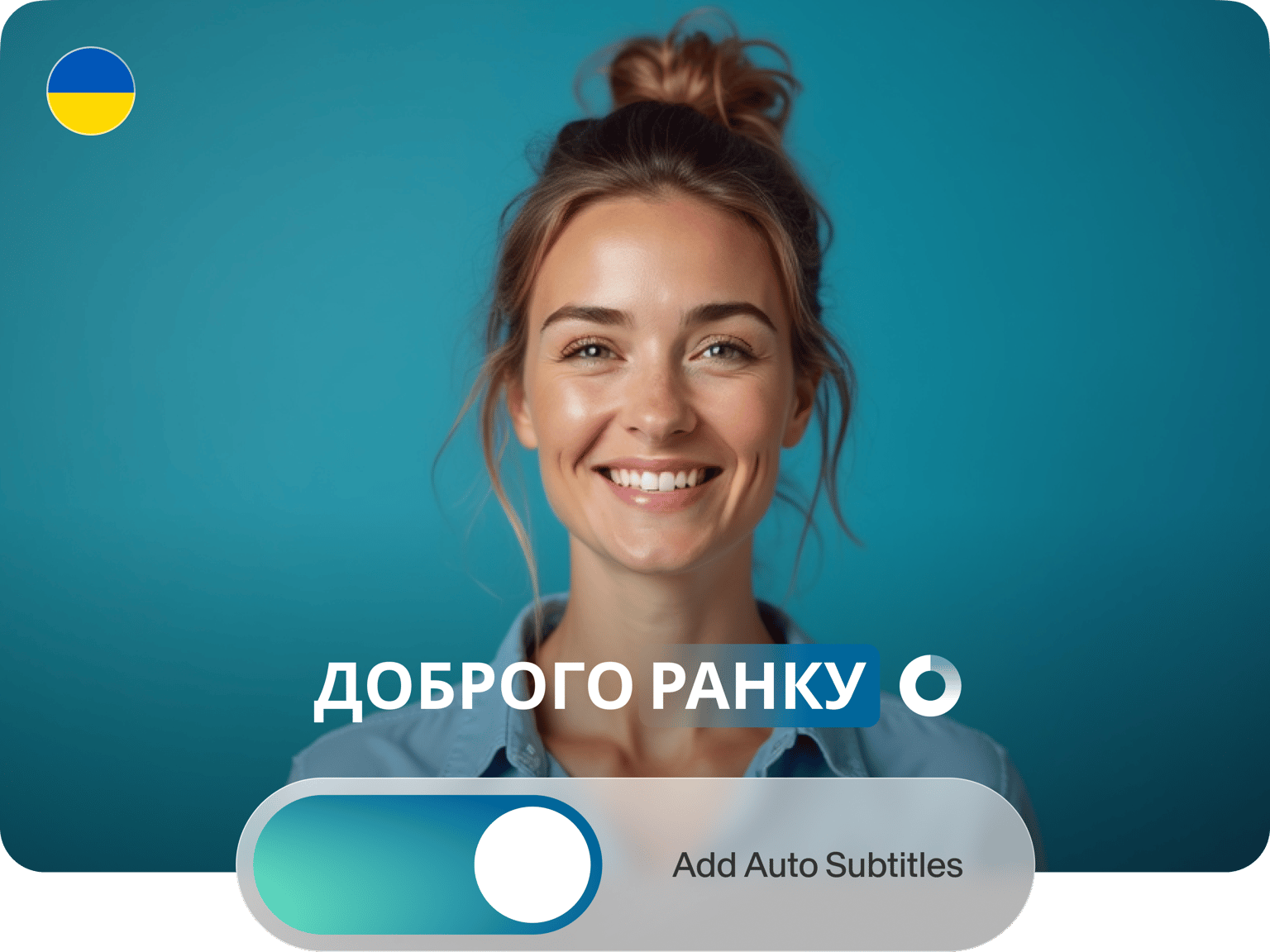
무료로 우크라이나어 자막 추가하기
VEED를 사용하면 동영상에 우크라이나어 자막을 쉽고 간편하게 추가할 수 있습니다. 더 이상 자막을 직접 입력하지 마세요. 동영상을 VEED에 업로드 하고, 자동 자막 기능으로 자막을 생성하고, 자막이 포함된 동영상을 다운로드하세요. VEED를 사용하여 사용법 동영상, 제품 설명 동영상 등에 자막을 추가해보세요.
우크라이나어 자막 생성하는 방법
단계 01
동영상 업로드
컴퓨터 폴더에서 동영상을 선택하거나 파일을 VEED 편집기로 끌어다 놓으세요.
단계 02
‘자동 자막’ 클릭
‘자동 자막’을 클릭하고 우크라이나어를 선택한 다음 ‘시작’을 클릭하면 VEED가 동영상 자막을 생성합니다.
단계 03
내보내기
자막이 생성되면 자막 스타일을 편집할 수 있습니다. 편집 후 ‘내보내기’를 클릭하여 동영상과 함께 MP4로 다운로드하세요.
더 알아보기
‘우크라이나어 자막 자동 생성’ 튜토리얼
VEED를 사용하여 무료로 자막을 생성하세요
VEED의 '자동 자막'은 누구나 무료로 사용할 수 있습니다. 자막을 특정 파일 (SRT, TXT, VTT)로 다운로드하거나 다른 언어로 번역하려면 프로 계정으로 업그레이드하세요.
자막의 스타일을 브랜드에 맞추세요
VEED를 사용하면 자막 텍스트뿐만 아니라 줄 높이, 문자 간격, 글꼴 및 색상을 조정할 수 있고 그림자도 추가할 수 있습니다. 자막의 스타일을 브랜드에 맞춰 커스터마이징하세요.
자주 묻는 질문
VEED를 사용하면 쉽고 간편하게 추가할 수 있습니다. ‘자동 자막’에서 언어를 선택하고 ‘시작’을 클릭하기만 하면 됩니다. VEED의 자동 자막 생성기로 수백 가지 언어의 자막을 만들 수 있으므로 적극 활용하여 더 많은 시청자에게 다가가세요.
다음 단계를 따라 동영상에 외국어 자막을 추가하세요.
- 동영상 편집기에 동영상을 업로드하세요.
- ‘자동 자막’을 클릭하고 언어를 선택하세요.
- 자막을 생성하려면 '시작'을 클릭하세요.
- 프로젝트를 렌더링하려면 '내보내기'를 클릭하세요.
VEED의 '자동 자막'을 사용하면 간단한 텍스트 편집기를 사용하여 맞춤형 자막을 만들 수 있습니다. 편집기 자체에 새 텍스트를 작성한 다음 동영상과 동기화되도록 시작 및 종료 시간을 추가하여 맞춤형 자막을 삽입하세요.
VEED의 ‘자동 자막’ 기능을 사용하면 원하는 만큼 많은 언어로 자막을 생성할 수 있습니다. 두 가지 언어로 된 자막이 필요한 경우 VEED 계정을 업그레이드하고 TXT 파일을 다운로드한 다음 이 파일을 사용하여 다국어 자막을 추가해야 합니다.
더 알아보기
우크라이나어 자막 생성기 그 이상
VEED는 동영상 편집에 필요한 모든 기능을 제공하는 소프트웨어로 우크라이나어 자막을 추가하는 것 외에도 동영상에 특수효과 또는 배경 음악을 추가하거나 동영상을 자르고, 크롭하고, 회전시킬 수 있습니다. VEED를 사용하여 전문가 수준의 사용법 동영상, 홍보 동영상, 제품 설명 동영상 등을 만들고 소셜 미디어 플랫폼에서 공유해보세요.