


Trusted by 1M+ creators
Telugu undertexter
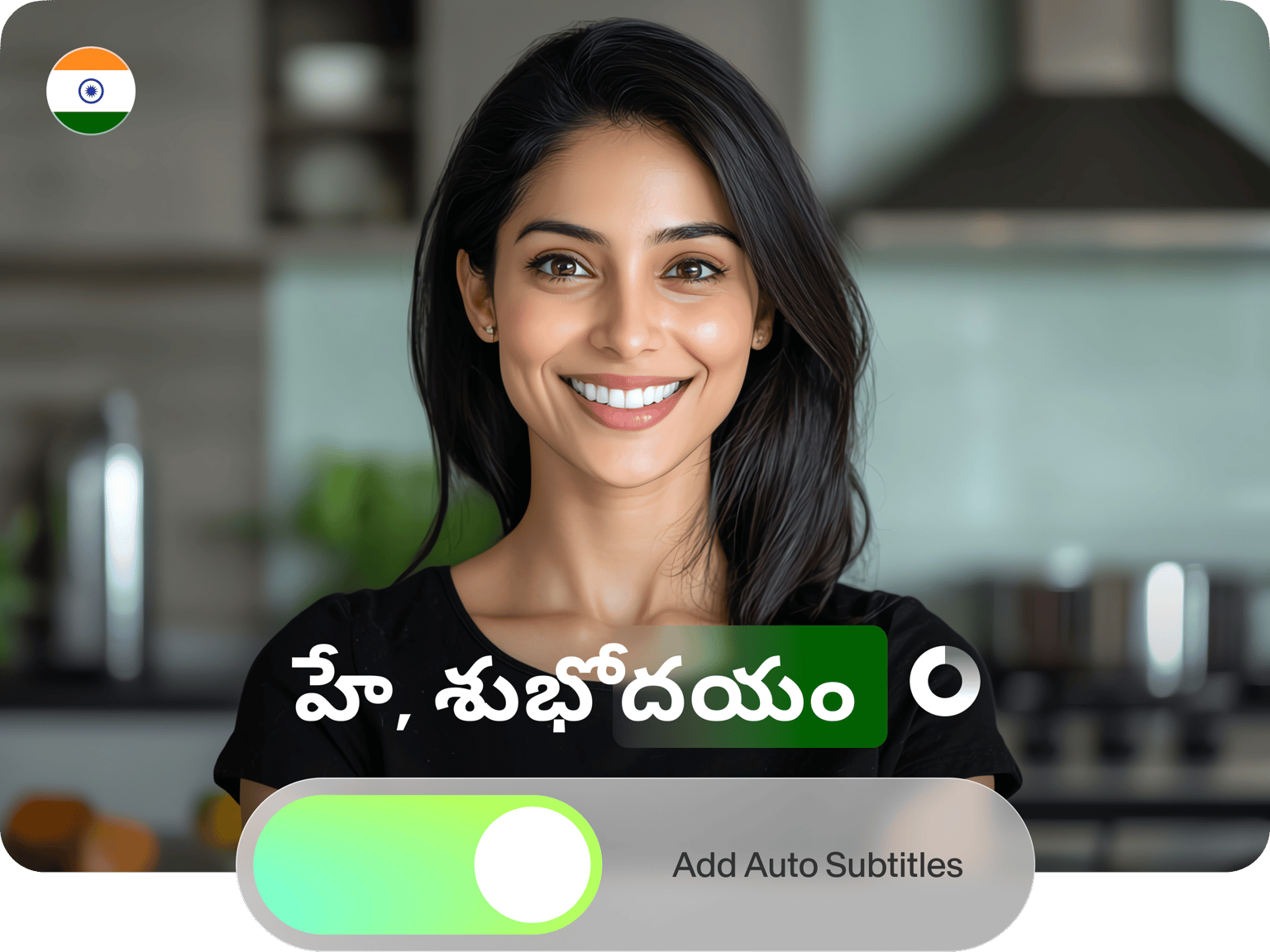
Lägg till Telugu-undertexter till din video
Inget kreditkort krävs
4.6
2,100+ Recensioner















Få exakta telugu-undertexter gratis
Du kan lägga till korrekta telugu-undertexter till vilken video som helst med ett gratis VEED-konto. Vår automatiska undertextgenerator använder artificiell intelligens för att förvandla videoljud till text och lägger sedan till texten i MP4-filen som hårdkodad bildtext. Öka din publik och fördjupa engagemanget på YouTube, TikTok, Instagram och andra digitala plattformar, lägg till Telugu-undertexter till dina videor på några sekunder gratis.
Hur man genererar Telugu-undertexter:
Steg 01
Ladda upp video
Det första steget är att ladda upp en fil till VEEDs videoredigerare. Du kan antingen välja filen från en mapp eller dra och släppa den i själva redigeraren.
Steg 02
Välj "Auto undertexter"
Navigera nu till "Automatiska undertexter". När du har ställt in språket till telugu klickar du på start för att påbörja den automatiska textningsprocessen.
Steg 03
Klicka på "Exportera"
En textredigerare låter dig redigera undertexterna och justera stilen. När du är nöjd klickar du på "Exportera" för att ladda ner din video som en MP4-fil.
Läs mer
Handledning för "Hur man genererar Telugu-undertexter automatiskt".
Byt textstil
"Auto Subtitles" erbjuder mer än bara undertexterna. Du kan redigera texten och justera stilen. Det betyder att du får välja typsnitt, teckensnittsfärg, storlek och mer. Du kan till och med välja var undertexterna ska sitta på skärmen.
Ladda ner valfritt filformat
När du har ett gratis VEED-konto kan du ladda ner en MP4-fil med undertexterna hårdkodade. Om du uppgraderar till ett premiumkonto kan du ladda ner alla format från SRT till TXT till VTT-filer och mer.
Vanliga frågor
Skapa undertexter:
- Skapa ditt konto
- Ladda upp vilken video som helst på telugu
- Klicka på "Automatiska undertexter"
- Ställ in språket telugu och tryck på "Start"
- Klicka på "Exportera" för att rendera ditt projekt
För att ladda ner undertexter, skapa ett premium VEED-konto och sedan:
- Importera din videofil
- Välj "Auto undertexter"
- Ställ in på telugu-språk
- Klicka på "Start"
- När du exporterar projektet, välj filformatet SRT, TXT eller VTT
Du kan använda VEED för att lägga till undertexter på en YouTube-video. Här är hur:
- Registrera dig för ett grundläggande eller proffs VEED-konto
- Lägg till din video i redigeraren
- Klicka på "Automatiska undertexter"
- Välj telugu-språk och klicka på "Start"
- När du är klar laddar du ner SRT-filen
- Ladda upp den här filen till YouTube för att lägga till dina Telugu-undertexter
VEED kan automatiskt generera undertexter på hundratals olika språk. Registrera dig först för ett grundläggande eller proffs VEED-konto och lägg sedan till din videofil i redigeraren. Klicka nu på "Auto Subtitles" och välj engelska. Klicka på "Start" för att generera undertexterna och ladda sedan ner SRT-filen. Du kan ladda upp den här filen till YouTube för att lägga engelska undertexter på YouTube.
Upptäck mer:
- Engelska undertexter
- Franska undertexter
- Grekiska undertexter
- Hindi undertexter
- Indonesiska undertexter
- Italienska undertexter
- Japanska undertexter
- Kinesiska undertexter
- Koreanska undertexter
- Malayalam undertexter
- Nederländska undertexter
- Polska undertexter
- Portugisiska undertexter
- Rumänska undertexter
- Ryska undertexter
- Spanska undertexter
- Tamil undertexter
- Thailändska undertexter
- Tjeckiska undertexter
- Turkiska undertexter
- Tyska undertexter
- Ukrainska undertexter
- Undertexter Marathi
- Undertexter på arabiska
- Ungerska undertexter
- Urdu undertexter
- Videoundertextergenerator
- Vietnamesiska undertexter
Trusted by 1M+ creators
När det gäller fantastiska videor är VEED allt du behöver
Inget kreditkort krävs
Mer än Telugu undertexter
Oavsett om du är en influencer, skapare eller marknadsförare vill du ha din videor för att passa ditt varumärke. VEED:s lättanvända videoredigerare tillåter du gör allt från att klippa och beskära till att släppa in specialeffekter. Det betyder att ditt innehåll inte bara kommer att se bra ut. Det kommer att ha en konsekvent utseende och känsla på alla kanaler.