


Trusted by 1M+ creators
Software para videos explicativos
Graba tu pantalla y crea videos explicativos fantásticos, en línea y gratis.
No necesita tarjeta de crédito
4.6
2,100+ Reseñas















¡Crea increíbles videos explicativos en minutos!
Los videos explicativos le ayudan a tus espectadores a entender de manera sencilla ideas, productos e instrucciones, son geniales para mercadeo y publicidad, pero es mejor mantenerlos cortos y concisos. ¡Puedes usar VEED para hacer que tus videos explicativos sean más atractivos! Una de las maneras de hacer esto es agregar elementos como texto, dibujos y formas, que te ayudarán a entregar tu mensaje de una manera clara. Y no tienes que gastar horas en esto. Graba tu pantalla, cámara web y audio. ¡Escoge entre nuestras plantillas, sube tus diapositivas y personaliza! Luego de grabar, puedes editar tu video usando nuestro poderoso software de edición de video. ¡Todavía puedes cambiar la disposición de tu cámara, el fondo del video, e incluso agregar música! Sólo te toma unos pocos clics.
Cómo crear un video explicativo:
Paso 01
Selecciona una plantilla
Selecciona entre nuestra lista de plantillas (podrías necesitas dar clic en ‘Permitir’ para dar el permiso de acceder a tu pantalla, cámara y micrófono). ¡Puedes grabar sólo tu pantalla, sólo tu cámara web o ambas al mismo tiempo!

Paso 02
Empieza a grabar
¡Da clic en el botón rojo para empezar a grabar! Verás una cuenta regresiva antes de que la grabación inicie, y no te preocupes si te equivocaste, tendrás tiempo y tomas ilimitadas. Puedes navegar a otras páginas y seguirás grabando.
Paso 03
Revisa, edita y exporta
Puedes reproducir tu grabación para revisarla, dar clic en ‘Compartir’ para compartirla con amigos y colegas, o ‘Editar’ para editar tu video (perfecto para agregar texto, subtítulos, y toques profesionales a tu grabación de pantalla)
Aprender más
Tutorial: ‘Video explicativo’

Haz videos explicativos con aspecto profesional
Si estás haciendo un video explicativo para tu negocio o trabajo, es importante que se vea profesional. VEED contiene todas las herramientas que necesitas para hacer videos de aspecto profesional. Puedes agregar efectos visuales y filtros a tu video, para que se vea con una edición profesional. Algunos de los efectos de video que puedes usar son fugas de luz, destellos de lente y efectos fílmicos. Agrega efectos de Televisión y VHS, y más.

Agrega transiciones para transmitir tus puntos más claros
A menudo podrías tener que discutir unos pocos puntos en tus videos explicativos. Ayuda a tus espectadores a que entiendan estos puntos de manera clara agregando transiciones visuales en medio. Esto significa que puedes separar tus videos en partes y hacer transiciones suaves desde un clip hacia el siguiente. Puedes elegir entre varios efectos de transición, como Cross Difuminado, Cross Deformado y Disolver. Incluso puedes desvanecer tus clips hacia blanco o negro. Esto ayudará a que tus lectores sepan que te vas a mover hacia otra idea u otro punto. Para agregar transiciones, primero separa tu video en partes, puedes hacer esto arrastrando la flecha o el indicador a cualquier ubicación de la línea de tiempo y luego dando clic en la herramienta ‘Separar’. Selecciona la transición que desees y arrastra y suéltala entre los dos clips. ¡Puedes probar tantas transiciones como quieras!
Agrega texto, subtítulos y más
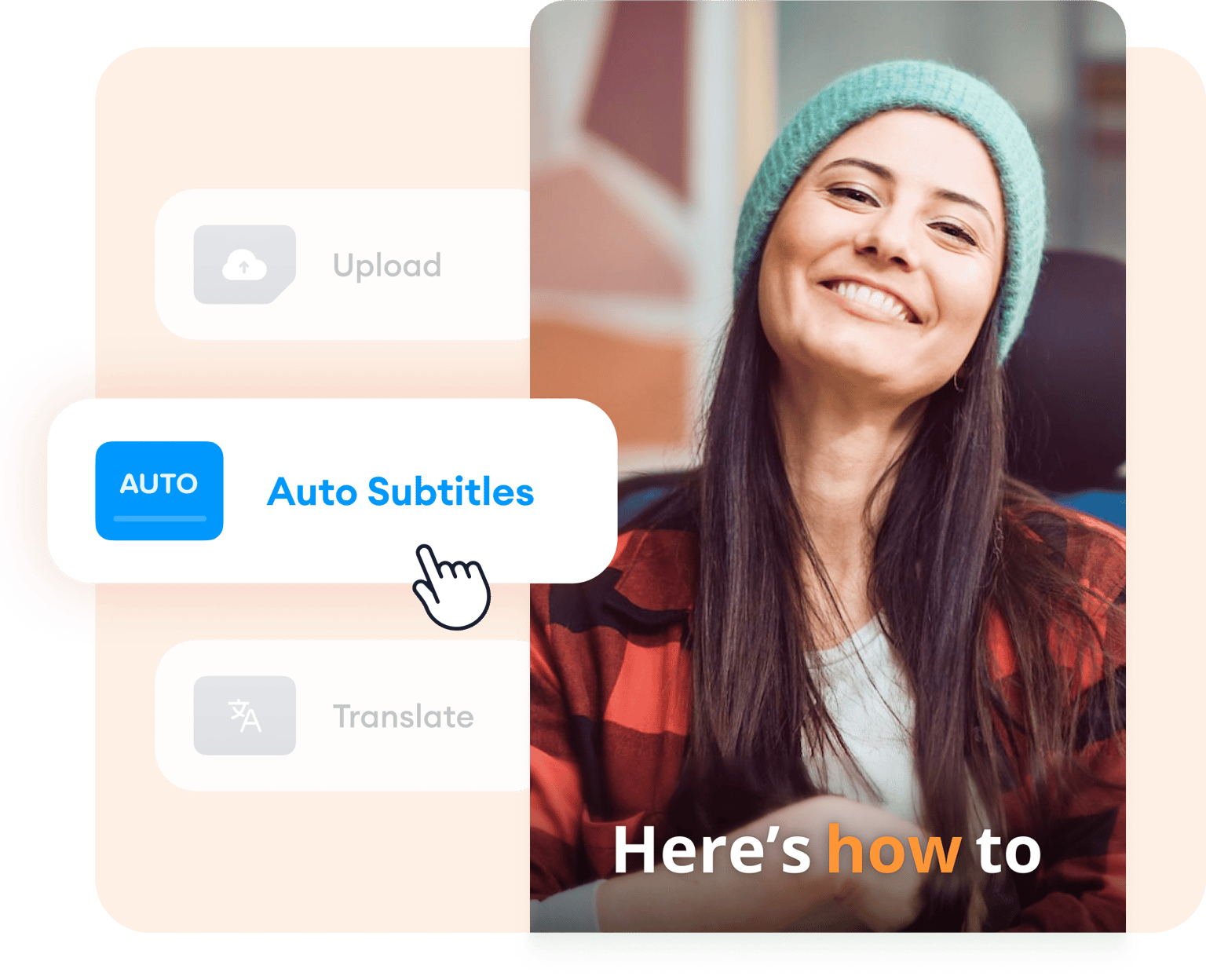
El texto y los subtítulos son elementos clave en videos explicativos. Esto es especialmente útil para tus espectadores a los que les gusta leer al mismo tiempo que van viendo. Algunas personas aprenden más fácil leyendo, así que es importante agregar estos elementos a tus videos explicativos. VEED te puede generar subtítulos de manera automática, simplemente da clic en la pestaña de subtítulos en la parte superior izquierda, y da clic en Subtítulos Automáticos. ¡Mira cómo tus propias palabras aparecen mágicamente en tu pantalla! Tal vez tengas que editar unas pocas líneas, pero te toma mucho menos tiempo comparado a tener que escribirlos de manera manual por horas.
Preguntas Frecuentes
Si bien hay bastantes editores de video, VEED sobresale por su increíblemente facilidad de uso, ¡y porque es gratis! También funciona directamente desde tu navegador, así que no tienes que instalar una aplicación.
En VEED no tienes que crear una cuenta para usar todas nuestras herramientas de edición. ¡Sube tu video, edítalo y descárgalo en el formato que prefieras!
Graba tu video y súbelo a VEED. Un gran consejo para hacer un video explicativo es mantenerlo corto, unos pocos minutos o menos es ideal. Asegúrate de incluir tus mensajes clave y agregar elementos visuales, para hacerlo más claro.
Algunos videos explicativos usan animación; puedes grabar un video animado y editarlo en VEED. Otros incluyen una grabación de pantalla, la cual también puedes hacer con VEED. Estos son sólo unos pocos ejemplos.
Idealmente, tu video explicativo sólo debería tener entre 1 a 2 minutos, esto te asegurará que no pierdes la atención de tus espectadores. Sin embargo, si de verdad necesitas crear un video más largo, lo mejor es agregar elementos como transiciones, efectos de sonido y música de fondo, ¡de los cuales todos son de uso gratuito en VEED!
La efectividad de tu video explicativo dependerá altamente de cómo lo presentes. Asegúrate de combinar audio de alta calidad y elementos visuales, para mantener la atención de tus espectadores.
Trusted by 1M+ creators
Cuando se trata de vídeos asombrosos, todo lo que necesitas es VEED
No necesita tarjeta de crédito
Más que un software para videos explicativos
Ya sea que estés creando videos de marketing, publicidad o lanzamiento de productos, VEED es el mejor software que puedes usar para editarlos. Crea tutoriales grabando tu pantalla y agregando dibujos, formas, imágenes, y más. Incluso puedes agregar transiciones, subtítulos, y todo tipo de elementos útiles que te ayudarán a transmitir de mejor manera tu mensaje a tu audiencia. En adición, puedes convertir tus videos a cualquier formato que necesites, descárgalo como MP4, AVI, MOV, y otros tipos populares de archivos de video. ¡También puedes comprimir tus videos, así son más fáciles de compartir!