


4.6
2,100+ レビュー















数分で素晴らしい解説動画が作成できます
解説動画は、視聴者がアイデアや製品、説明などを簡単に理解できるようにするものです。マーケティングや広告に最適な動画ですが、短く簡潔にまとめることが大切です。VEEDを使えば、解説動画をより魅力的なものにすることができます。その方法のひとつが、テキスト、絵、図形など、メッセージを明確に伝えるための要素を追加することです。しかも、何時間もかける必要はありません。
画面、ウェブカメラ、音声を録音できます。レイアウトを選び、スライドをアップロードして、自分好みにカスタマイズできます。録画後は、強力な動画編集ソフトウェアで動画を編集できます。カメラのレイアウトや動画の背景を変更したり、音楽を追加することも可能です。数回クリックするだけです。
解説動画の作り方:
ステップ 01
レイアウトを選択
レイアウトのリストから選択します(画面、カメラ、マイクへのアクセスを「許可」するようクリックする必要がある場合があります)。画面だけ、ウェブカメラだけ、または両方を同時に録画することができます。

ステップ 02
録音開始
赤いボタンをクリックすると、録画が開始されます 録音が始まる前にカウントダウンが表示されます。失敗しても大丈夫。時間は無制限、リテイクも無制限です。他のページに移動することもできますし、録音中なのでご安心ください。
ステップ 03
レビュー、編集、書き出し
録画した動画を再生して確認したり、「共有」をクリックして友人や同僚と共有したり、「編集」をクリックして動画を編集したりできます(画面録画にテキスト、字幕、プロ級のタッチを追加する場合に最適)。
もっと詳しく
「解説動画」チュートリアル

プロが作ったような解説動画に仕上げる
ビジネスや仕事で解説動画を作成する場合、プロが作ったように見えることが重要です。VEEDは、プロ並みの動画を作るために必要なツールをすべて備えています。動画に視覚効果やフィルターを追加して、プロが編集したような動画にすることができます。使用できる動画エフェクトには、ライトリーク、レンズフレア、フィルミックエフェクトなどがあります。テレビとVHSのエフェクトなどを追加できます。

トランジションを加えて、ポイントをより明確に伝える
あなたはしばしば解説動画の中でいくつかのポイントを議論する必要があるでしょう。間に視覚的な遷移を追加することによって、視聴者がこれらのポイントを明確に理解するのに役立ちます。つまり、動画をパートに分割し、1つのクリップから別のクリップにスムーズに移行することができます。クロスブラー、クロスワープ、ディゾルブなど、いくつかのトランジションエフェクトから選ぶことができます。クリップを黒や白にフェードすることもできます。こうすることで、視聴者は、あなたが別のアイデアやポイントに移ろうとしていることを理解しやすくなります。
トランジションを追加するには、まず動画をパーツに分割します。そのためには、矢印またはインジケータをタイムライン上の任意の場所にドラッグして、分割ツールをクリックします。必要なトランジションを選択し、2つのクリップの間にドラッグ&ドロップします。好きなだけトランジションを試すことができます。
テキストや字幕の追加など
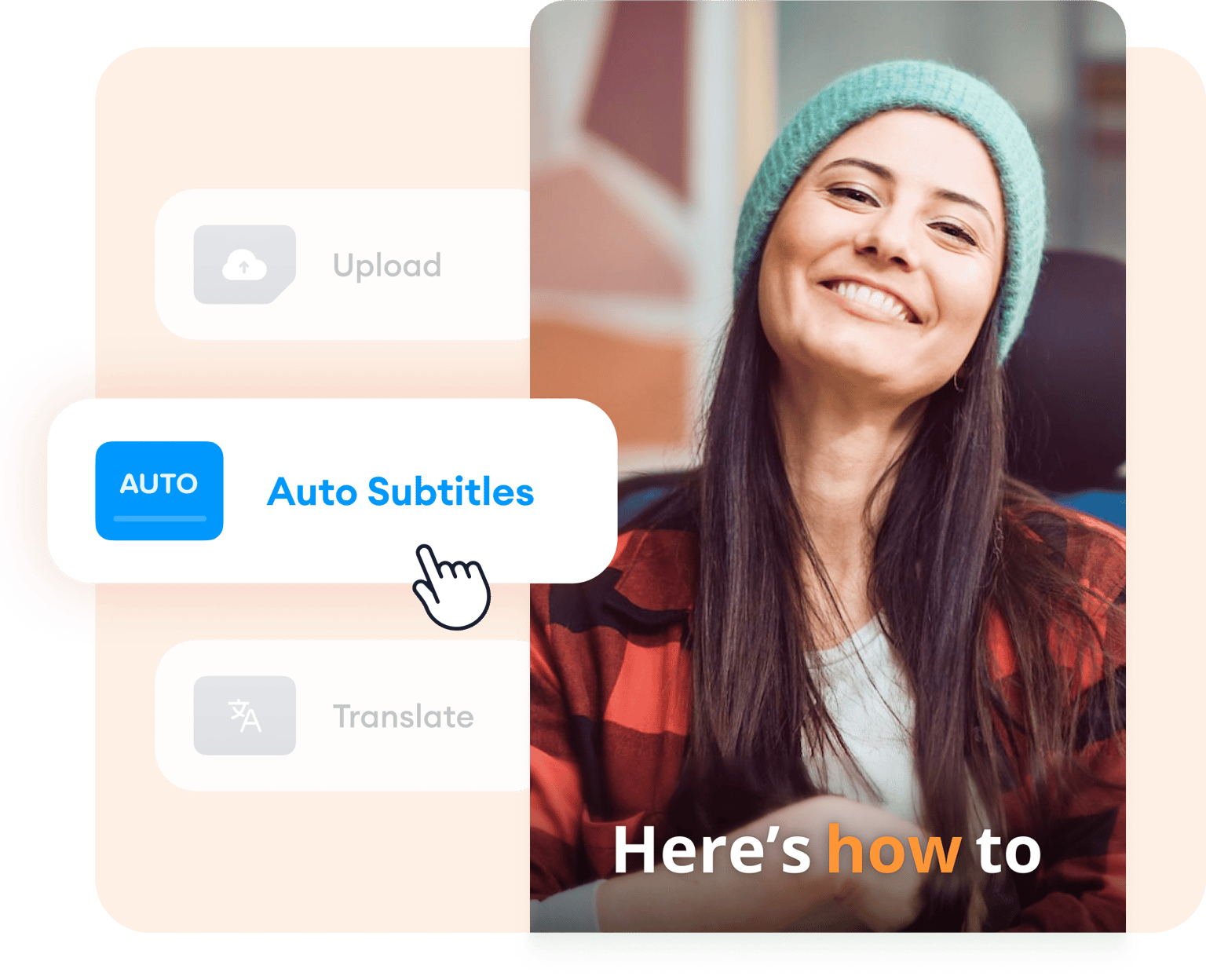
解説動画では、テキストと字幕が重要な要素になります。これは、視聴しながら読むのが好きな視聴者には特に便利です。読みながら学ぶのが得意な人もいるので、解説動画にこれらの要素を加えることは重要です。VEEDは、字幕を自動生成することができます。左上の「字幕」タブをクリックし、「自動字幕」をクリックするだけです。あなたの言葉が魔法のようにスクリーンに現れるのをご覧ください。数行の編集が必要かもしれませんが、何時間もかけて手入力するのに比べれば、数分で済みます。
よくある質問と回答
動画エディタはたくさんありますが、VEEDは驚くほど簡単な操作で、しかも無料というのが大きな特徴です。また、ブラウザから直接操作できるので、アプリをインストールする必要がありません。
VEEDは、すべての編集ツールを使用するために、アカウントを作成する必要もありません。動画をアップロードし、編集して、お好きなフォーマットでダウンロードしてください。
動画を録画し、VEEDにアップロードしてください。解説動画を作成する際の大きなヒントは、数分以内の短い動画にすることです。重要なメッセージが含まれていることを確認し、それらを明確にするために視覚的な要素を追加してください。
解説動画の中には、アニメーションを使用したものがあります。アニメーションの動画を撮影し、VEEDで編集することができます。また、画面収録を行うものもあり、これもVEEDで行うことができます。これらはほんの一例です。
解説動画は1~2分程度が理想的です。これにより、視聴者の関心を失わないようにすることができます。しかし、あなたが本当に長い動画を作成する必要がある場合は、トランジション、効果音、BGMなどの要素を追加するのがベストです。
解説動画の効果は、見せ方次第で大きく変わります。視聴者の注意を引きつけるために、高品質の音声と映像の要素を組み合わせることを心がけましょう。
解説動画だけではありません
マーケティング、広告、製品リリースなどの動画を作成する場合、VEEDはその編集に最適なソフトウェアです。画面を録画して、絵や図形、画像などを追加して、ハウツー動画を作成しましょう。さらに、トランジションや字幕など、視聴者にメッセージを明確に伝えるためのあらゆる要素を追加することができます。さらに、動画を必要な形式に変換することができます。MP4、AVI、MOV、およびその他の一般的な動画ファイルタイプとしてダウンロードできます。動画を圧縮することもできるので、より簡単に共有できますよ。