


Trusted by 1M+ creators
ব্যখ্যাকারী ভিডিও সফটওয়্যার
অনলাইনেই আপনার স্ক্রিন রেকর্ড করুন এবং অসাধারণ সব ব্যখ্যাকারী ভিডিও তৈরি করুন; বিনামূল্যে
কোনো ক্রেডিট কার্ডের প্রয়োজন নেই
4.6
2,100+ পর্যালোচনাগুলি















কয়েক মিনিটেই দুর্দান্ত সব ব্যখ্যাকারী ভিডিও তৈরি করুন!
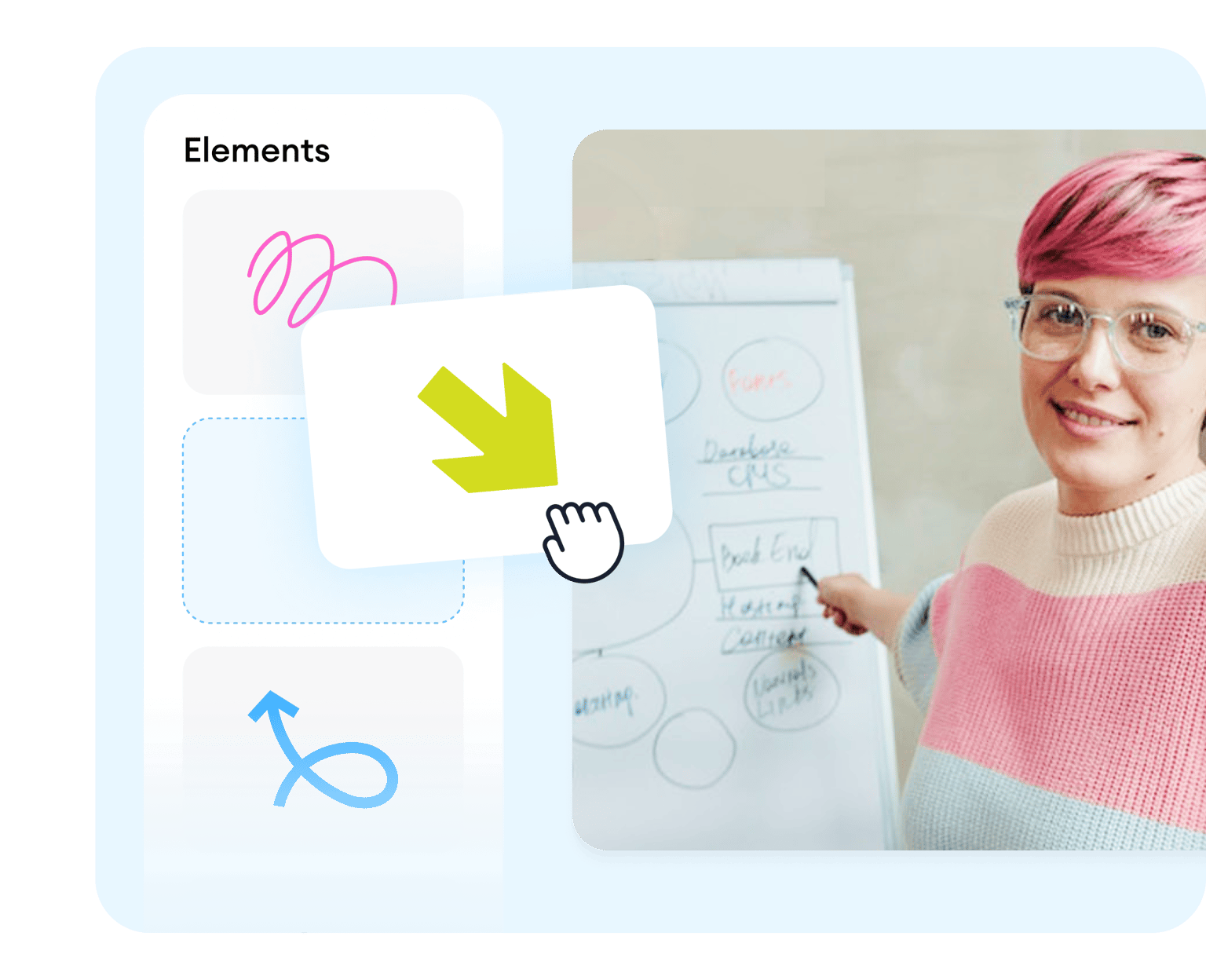
ব্যখ্যাকারী ভিডিও আপনার দর্শকদেরকে একটি বিষয়, প্রোডাক্ট ও নির্দেশাবলী বুঝতে সাহায্য করে। এগুলো মার্কেটিং ও বিজ্ঞাপন এর জন্য খুবই উপযোগী, কিন্তু ভাল হয় একটু ছোট ও সংক্ষিপ্ত রাখলে। আপনি VEED ব্যবহার করে আপনার ব্যখ্যাকারী ভিডিওগুলোকে আরও মনোমুগ্ধকর করে তুলতে পারেন! এজন্য একটি উপায় হচ্ছে টেক্সট, ড্রয়িং ও আকৃতির মত এলিমেন্ট যুক্ত করা, যা আপনার ম্যাসেজ আরও পরিষ্কার করে ফুটিয়ে তুলবে। আর এজন্য আপনাকে ঘণ্টার পর ঘণ্টা সময় ব্যয় করতে হবে না।
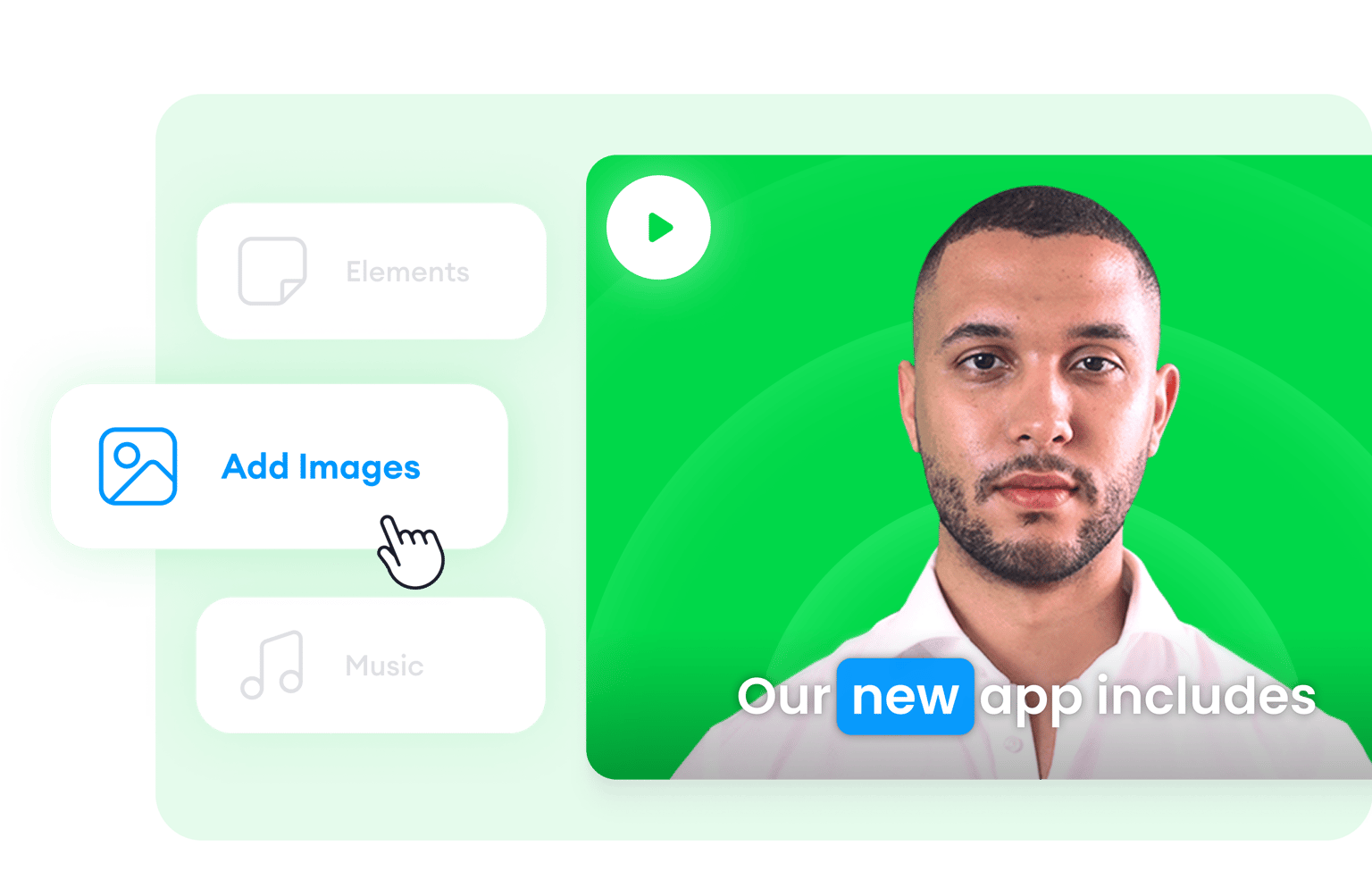
আপনার স্ক্রিন, ওয়েবক্যাম ও অডিও রেকর্ড করুন। আমাদের লেআউটগুলো থেকে একটি সিলেক্ট করুন, আপনার স্লাইডগুলো আপলোড করুন এবং পারসোনালাইজ করুন! রেকর্ডিং এর পর, আপনি আমাদের শক্তিশালী ভিডিও এডিটিং সফটওয়্যার ব্যবহার করে আপনার ভিডিও এডিট করতে পারেন। আপনি আপনার ক্যামেরার লেআউট ও আপনার ভিডিওর ব্যাকগ্রাউন্ড পরিবর্তন করতে পারেন, এমনকি মিউজিকও যুক্ত করতে পারেন! এতে মাত্র কয়েকটি ক্লিক লাগে।
কীভাবে একটি ব্যখ্যাকারী ভিডিও তৈরি করবেনঃ
ধাপ 01
লেআউট সিলেক্ট করুন
আমাদের লেআউট এর তালিকা থেকে একটি সিলেক্ট করুন (আপনাকে হয়তো আপনার স্ক্রিন, ক্যামেরা বা ওয়েবক্যাম ব্যবহারের জন্য 'অনুমতি দিন' এ ক্লিক করতে হতে পারে)। আপনি শুধু আপনার স্ক্রিন, শুধু আপনার ওয়েবক্যাম বা উভয়ই একসাথে রেকর্ড করতে পারেন!

ধাপ 02
রেকর্ডিং শুরু করুন
শুধু লাল বাটনটিতে ক্লিক করে রেকর্ডিং শুরু করুন! রেকর্ডিং শুরু করার পূর্বে আপনি একটি কাউন্টডাউন দেখতে পাবেন। আপনি যদি কোন সমস্যায় পড়েন, তাহলে দুশ্চিন্তা করবেন না। আপনার কাছে অন্তহীন সময় এবং অন্তহীন রিটেক আছে। আপনি অন্য পেজগুলোতে যেতে পারেন, আর চিন্তা করবেন না, এখনও রেকর্ডিং হচ্ছে।
ধাপ 03
রিভিউ করুন, এডিট করুন এবং রপ্তানি করুন
আপনি আপনার রেকর্ডিং প্লেব্যাক করে রিভিউ করতে পারেন, 'শেয়ার করুন' এ ক্লিক করে বন্ধুবান্ধব ও সহকর্মীদের সাথে শেয়ার করতে পারেন, বা 'এডিট করুন' এ ক্লিক করে আপনার ভিডিও এডিট করতে পারেন (আপনার স্ক্রিন রেকর্ডিং এ টেক্সট, সাবটাইটেল ও প্রফেশনাল টাচ যুক্ত করার জন্য পারফেক্ট)।
আরও জানুন
'ব্যখ্যাকারী ভিডিও'র টিউটোরিয়াল
আপনার ব্যখ্যাকারী ভিডিওগুলোকে আরও প্রফেশনাল করে তুলুন
আপনি আপনার ব্যবসা বা কাজের জন্য একটি ব্যাখ্যাকারী ভিডিও তৈরি করার সময় এটি প্রফেশনাল দেখাচ্ছে কিনা, তা নিশ্চিত করা খুবই গুরুত্বপূর্ণ। আপনার প্রফেশনাল ভিডিও তৈরি করতে যে সব টুলস প্রয়োজন, তার সবকিছুই আছে VEED এ। আপনার ভিডিওগুলোতে প্রফেশনালভাবে এডিট করা লুক দিতে এগুলোতে ভিজুয়াল ইফেক্ট ও ফিল্টার যুক্ত করতে পারেন। এক্ষেত্রে আপনি লাইট লিকস, লেন্স ফ্লেয়ার ও ফিল্মিক ইফেক্ট এর মত ভিডিও ইফেক্ট ব্যবহার করতে পারেন। টেলিভিশন ও VHS ইফেক্ট এবং আরও অনেক কিছু যুক্ত করুন।

আপনার মূল পয়েন্টগুলো আরও পরিস্কার করে বলার জন্য ট্রানজিশন যুক্ত করুন
আপনাকে প্রায়ই আপনার ব্যখ্যাকারী ভিডিওগুলোতে কয়েকটি পয়েন্ট নিয়ে আলোচনা করতে হতে পারে। এক্ষেত্রে মাঝে দিয়ে ভিজুয়াল ট্রানজিশন যুক্ত করার মাধ্যমে আপনার দর্শকদেরকে এই পয়েন্টগুলো বুঝতে সাহায্য করুন। অর্থাৎ আপনি আপনার ভিডিওগুলোকে স্প্লিট করে মসৃণভাবে এক ক্লিক থেকে আরেক ক্লিপে ট্রানজিশন করতে পারেন। আপনি ক্রস ব্লার, ক্রস ওয়ার্প ও ডিজল্ভ এর মত অনেকগুলো ট্রানজিশন ইফেক্ট থেকে সিলেক্ট করতে পারেন। আপনি এমনকি আপনার ক্লিপগুলোকে কালো বা সাদাতেও ফেইড করতে পারেন। এতে করে আপনার দর্শকরা বুঝতে পারবেন যে, আপনি আরেকটি বিষয় বা পয়েন্টে চলে যাচ্ছেন।
ট্রানজিশন যুক্ত করতে প্রথমে আপনার ভিডিওগুলোকে কয়েকটি অংশে স্প্লিট করুন। আপনি টাইমলাইনের যে কোন জায়গায় তীরচিহ্ন বা ইন্ডিকেটরটিকে টেনে এনে এই কাজটি করতে পারেন, এরপর 'স্প্লিট' টুল এ ক্লিক করুন। আপনার পছন্দমত ট্রানজিশন সিলেক্ট করুন এবং এটিকে দুইটি ক্লিপের মধ্যে টেনে এনে ছেড়ে দিন। আপনি যত ইচ্ছা, ততগুলো ট্রানজিশন ব্যবহার করতে পারেন।
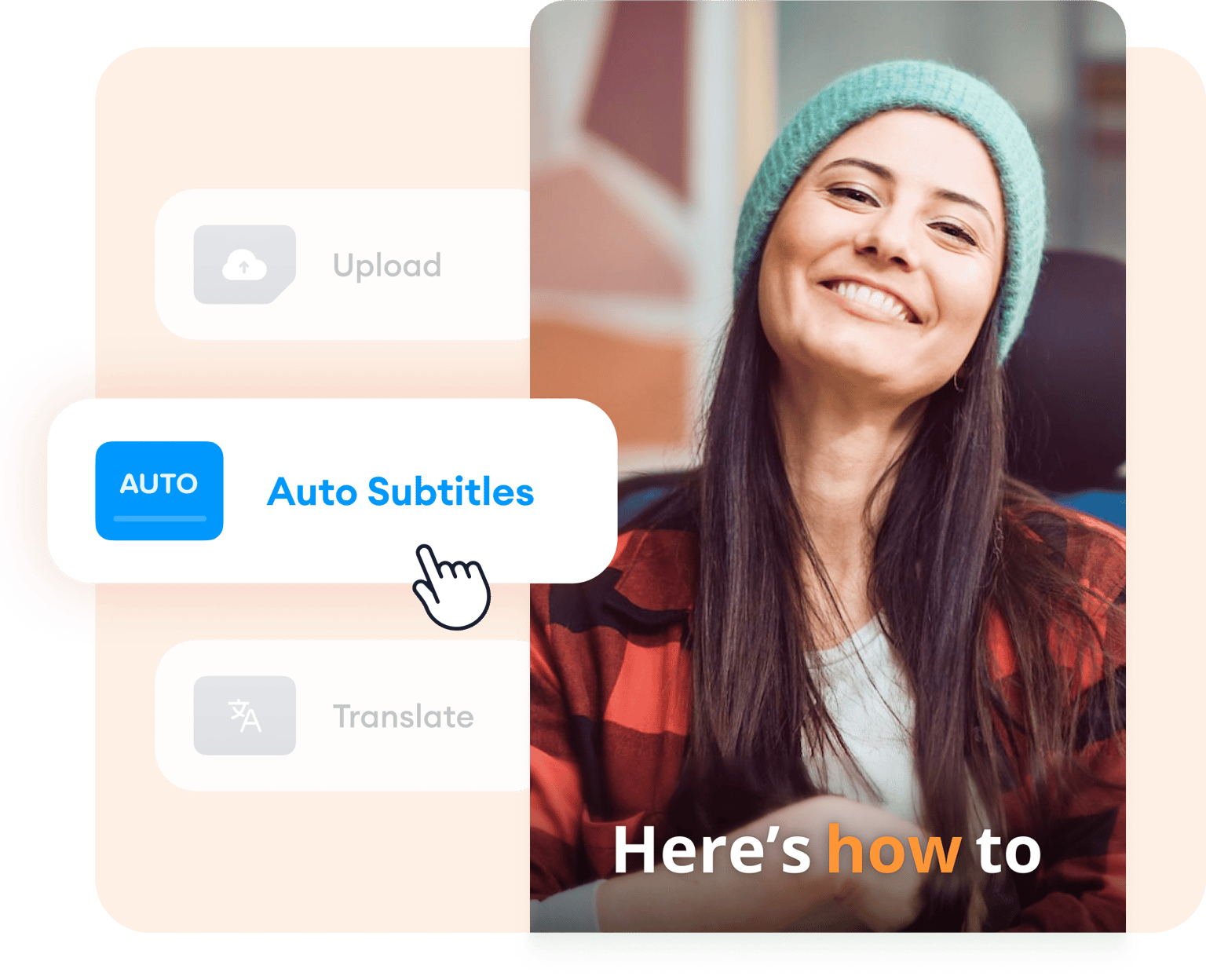
টেক্সট, সাবটাইটেল ও আরও অনেক কিছু যুক্ত করুন
টেক্সট ও সাবটাইটেল ব্যাখ্যাকারী ভিডিওর মূল এলিমেন্ট। এতে করে আপনার দর্শকদের পক্ষে দেখার সাথে সাথে পড়তেও অনেক সুবিধা হয়। কেউ কেউ পড়লে আরও সহজে শিখতে পারেন, তাই আপনার ব্যাখ্যাকারী ভিডিওগুলোতে এই এলিমেন্টগুলো ব্যবহার করা খুবই গুরুত্বপূর্ণ। VEED স্বয়ংক্রিয়ভাবে আপনার জন্য সাবটাইটেল তৈরি করতে পারে। শুধু উপরে বামদিকে থাকা 'সাবটাইটেল' ট্যাবে ক্লিক করে এরপর 'অটো সাবটাইটেল' এ ক্লিক করুন। তারপর স্ক্রিনে আপনার কথাগুলো জাদুর মত প্রদর্শিত হতে দেখুন। আপনাকে হয়তো কয়েকটি লাইন এডিট করতে হতে পারে, কিন্তু ঘণ্টার পর ঘণ্টা সময় ব্যয় করে ম্যানুয়ালি এগুলো টাইপ করার তুলনায় এভাবে মাত্র কয়েক মিনিট সময় লাগে।
সচরাচর জিজ্ঞাসিত প্রশ্নাবলী
যদিও প্রচুর পরিমাণে ভিডিও এডিটর রয়েছে, তবুও VEED এর সহজ ব্যবহারের কারণে এটি সবার থেকে আলাদা, আর এটি সম্পূর্ণ ফ্রী! এটি সরাসরি আপনার ব্রাউজার থেকেও কাজ করে, তাই আপনাকে কোন অ্যাপ ইন্সটল করতে হবে না।
আমাদের সবগুলো এডিটিং টুল ব্যবহার করার জন্য আপনাকে VEED এ একাউন্টও খুলতে হবে না। শুধু আপনার ভিডিও আপলোড করুন, এডিট করুন এবং আপনার পছন্দমত যে কোন ফরম্যাট এ ডাউনলোড করুন!
আপনার ভিডিও রেকর্ড করে VEED এ আপলোড করুন।. ব্যাখ্যাকারী ভিডিও তৈরির ক্ষেত্রে একটি ভাল পরামর্শ হচ্ছে এটিকে ছোট রাখাঃ কয়েক মিনিট বা তার চেয়েও কম হলে ভাল হয়। আপনার প্রধান ম্যাসেজগুলোকে আরও পরিষ্কার করে ফুটিয়ে তুলতে ভিজুয়াল এলিমেন্টগুলো যুক্ত করতে ভুলবেন না।
কিছু ব্যাখ্যাকারী ভিডিও অ্যানিমেশন ব্যবহার করে। আপনি একটি অ্যানিমেটেড ভিডিও ফিল্ম করে এটিকে VEED এ এডিট করতে পারেন। কিছু আছে যা স্ক্রিন রেকর্ডিং ব্যবহার করে, আপনি এই কাজটিও VEED এর মাধ্যমে করতে পারেন। এগুলো শুধু কিছু উদাহরণ মাত্র।
সাধারণত আপনার ব্যাখ্যাকারী ভিডিও প্রায় ১ থেকে ২ মিনিট লম্বা হওয়া উচিত। এতে করে আপনার দর্শকদের মনোযোগ যেন হারিয়ে না যায়, তা আপনি নিশ্চিত করতে পারেন। কিন্তু আপনার যদি আরও লম্বা ভিডিও তৈরি করার প্রয়োজন হয়, তাহলে ভাল হয় ট্রানজিশন, সাউন্ড ইফেক্ট ও ব্যাকগ্রাউন্ড মিউজিক এর মত এলিমেন্ট যুক্ত করা, এই সবই VEED এ বিনামূল্যে ব্যবহার করা যায়!
আপনার ব্যাখ্যাকারী ভিডিও কতটুকু সফল হবে, তা নির্ভর করে আপনি কিভাবে তা উপস্থাপন করছেন তার উপর। আপনার দর্শকদের মনোযোগ ধরে রাখতে হাই-কোয়ালিটির অডিও ও ভিজুয়াল এলিমেন্ট ব্যবহার করতে ভুলবেন না।
Trusted by 1M+ creators
যখন আশ্চর্যজনক ভিডিওর কথা আসে, তখন আপনার যা দরকার তা হল VEED৷
কোনো ক্রেডিট কার্ডের প্রয়োজন নেই
শুধু একটি ব্যাখ্যাকারী ভিডিও সফটওয়্যার ছাড়াও আরও অনেক কিছু
আপনি মার্কেটিং, বিজ্ঞাপন বা প্রোডাক্ট রিলিজ, যে উদ্দেশ্যেই ভিডিও তৈরি করুন না কেন, এগুলো এডিট করার জন্য VEED সবচেয়ে উপযুক্ত সফটওয়্যার। আপনার স্ক্রিন রেকর্ড করার পর ড্রয়িং, আকৃতি, ইমেজ ইত্যাদি যুক্ত করে হাউ-টু ভিডিও তৈরি করে ফেলুন। এমনকি ট্রানজিশন, সাবটাইটেল ও আরও অনেক সহায়ক এলিমেন্ট যুক্ত করেও আপনি আপনার দর্শকদের কাছে আপনার ম্যাসেজটি আরও পরিষ্কারভাবে ফুটিয়ে তুলতে পারেন। সেই সাথে, আপনি আপনার প্রয়োজনমত যে কোন ফরম্যাটে আপনার ভিডিওগুলোকে কনভার্ট করতে পারেন। এটিকে MP4, AVI, MOV ও অন্যান্য জনপ্রিয় ভিডিও ফাইল টাইপ হিসেবে ডাউনলোড করুন। আপনি আপনার ভিডিওগুলোকে কম্প্রেসও করতে পারেন, যাতে এগুলো শেয়ার করা সহজ হয়ে যায়!