


4.6
2,100+ レビュー















無料かつオンラインで PowerPoint からビデオに変換
VEED ではブラウザーから直接、クリック数回で PowerPoint プレゼンテーションをビデオに変換できます。無料の画面および Web カメラ レコーダーを使用して、スライドのプレゼンテーション中に自身をレコーディングすることもできます。スライドをアップロードし、Web カメラ、オーディオ、および画面をレコーディングできます。レイアウト、背景、およびカメラ フィードを簡単にカスタマイズできます。オーディオ録音に注釈、シーン、および音波を追加することもできます。 Chrome 拡張機能をお試しください!新しい PPT からビデオへの変換ツール Chrome 機能をインストールすると、いつでも画面と Web カメラをレコーディングできます。リンクをクリックして ‘Chrome に追加’ をクリックするだけです。
PPT からビデオに変換する方法 :

ステップ 01
レイアウトの選択
レイアウトの一覧から選択します。この場合、スライドまたはスライドとカメラです (画面、カメラ、またはマイクを利用するには '許可' 権限のクリックが必要になる場合があります)。画面のみ、Web カメラ、またはその両方を同時にレコーディングできます。

ステップ 02
レコーディングの開始
赤いボタンをクリックしてレコーディングを開始します!レコーディングが開始される前にカウントダウンが表示されます。失敗しても心配いりません。時間は無限にあり、何度でもやり直すことができます。他のページに移動してもそのままレコーディングされるので心配無用です。

ステップ 03
見直し、編集、エクスポート
レコーディングを再生して見直し、'共有' をクリックして友達や同僚と共有するか、'編集' をクリックしてビデオを編集します (画面レコーディングにテキストや字幕を追加したり、本格的に仕上げる場合に最適です)。
もっと詳しく
‘PPT からビデオ’ チュートリアル
複数のレイアウトを使用したスライド ショー プレゼンテーション
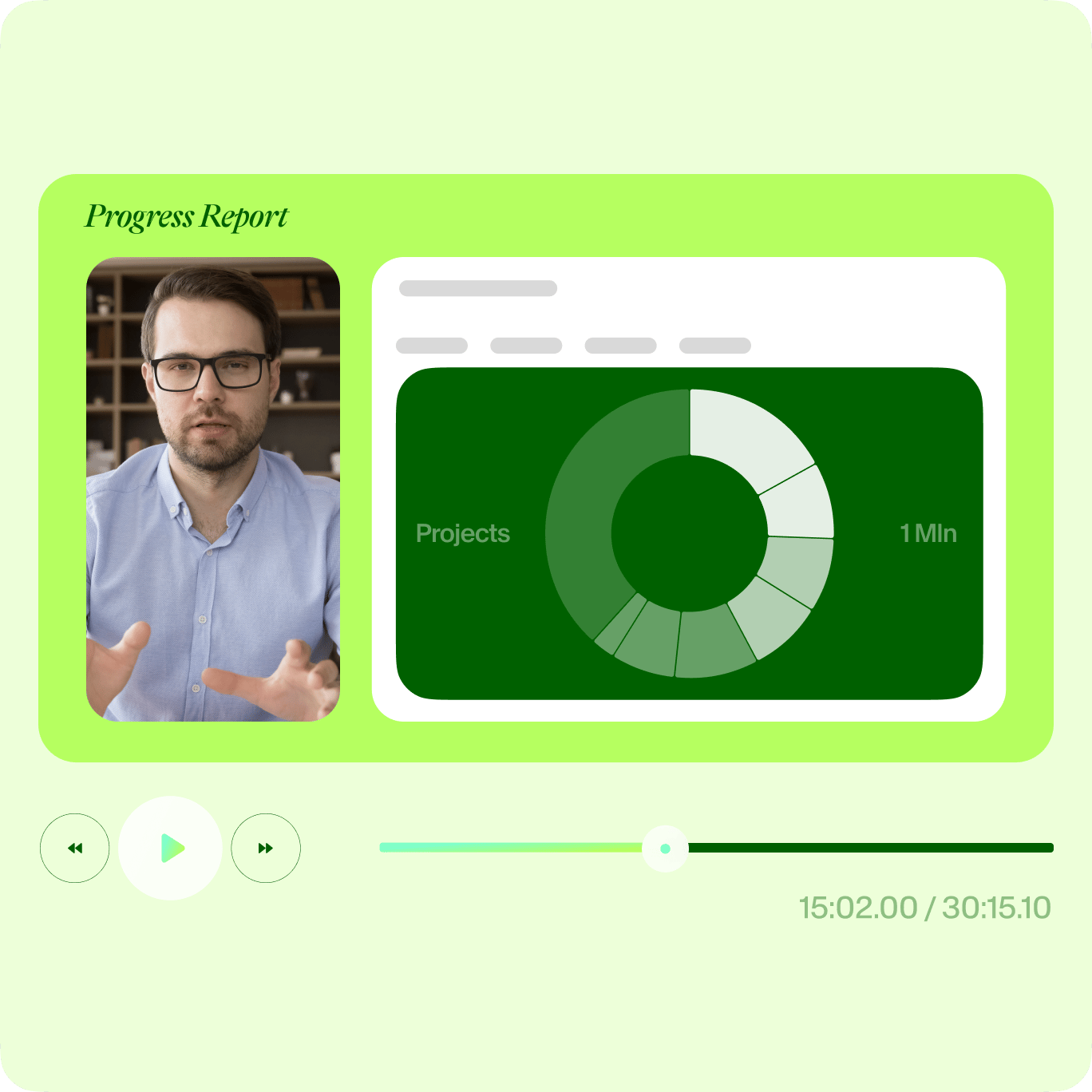
VEED では複数のレイアウトから選択できます。自分の PowerPoint プレゼンテーションのニーズに最も合うものを選択しましょう。画面とオーディオを同時にレコーディングしたり、スライドとカメラ、またはスライドのみをレコーディングできます。レコーディング後、PowerPoint プレゼンテーションの見た目を変更してみましょう!注釈、画像、テキストなどを追加できます。PPT プレゼンテーションを MP4 ビデオ形式としてダウンロードすると、さまざまなマルチメディア プレーヤーで再生できます。

シーンを追加してパーソナライズ
当社の強力な PowerPoint からビデオへの変換ツールでは、レコーディング後に簡単に各クリップを編集できるようシーンを追加できます。仕組みは非常に簡単です!レコーディング中に停止ボタンをクリックすると VEED はそのクリップを自動で保存し、別の “シーン” を追加するかレコーディングすることでその続きを作成できます。これにより、ビデオ クリップを後で管理および編集しやすくなります。ビデオ編集ツール一式を使用してプレゼンテーションを自分なりに仕上げましょう。

本格的なビジネス ビデオの作成
オンライン上で事業を展開するビジネスが増えている中で、あらゆる業界でビデオ編集ソフトウェアの重要性が高まってきています。当社の画面およびスライド レコーダーでは重要なビジネス上のメッセージ、説明ビデオ、プレゼンテーションなどをレコーディングできます。オンラインでビデオの共有、コメント、見直し、および協同作業を行いましょう。ソフトウェアのダウンロードは不要です。自動で字幕を追加して別の言語に翻訳することもできます。自動翻訳ツールは有料版でご利用いただけます。詳細については、価格に関するページを参照してください。
よくある質問と回答
とても簡単です!VEED に PowerPoint スライドをアップロードし、レコーディングを開始します。スライドのプレゼンテーション中に Web カメラをレコーディングすることもできます。レコーディングを編集して MP4 ビデオとしてエクスポートします!
ビデオを共有するには、’リンクのコピー’ をクリックして ‘公開ビデオ’ の切り替えをオンのままにしておくだけです。Google ドライブと同じように、リンクをもらった人は誰でもビデオを視聴したりコメントを付けることができます。(なお、第三者はビデオの編集はできません。編集できるのはあなただけです。) レコーディングを MP4 としてエクスポートし、Windows Media Player や他のマルチメディア プレーヤーで再生することもできます。
レコーディングの終了後に ‘編集’ をクリックすると、VEED のビデオ エディターが表示されます。ここで字幕、テキスト、注釈、音楽、サウンド効果などを追加できます。終了したら ‘エクスポート’ ボタンをクリックし、編集済みの新しいレコーディングを保存します。
VEED ではオーディオのみの録音も可能です。レイアウトで “オーディオ” を選択するだけです。Web カメラでオーディオを録音したい場合は、自動で行われます。画面レコーダーの使用を開始したら、’許可’ をクリックしてレコーダーがマイクにアクセスできるようにする必要があります。それだけです。ビデオのレコーディング (画面、Web カメラ、またはその両方) を開始するとオーディオも録音されるので、素晴らしいビデオ プレゼンテーション、説明ビデオ、チーム連絡ビデオなどを作成できます!
VEED では画面とオーディオと共に Web カメラのレコーディングも可能です。プレゼンテーション レコーディングのレイアウトを選択するときに、”画面と Web カメラ” を選択するだけです。
VEED は Windows と Mac の両方で動作します。ブラウザーから直接画面およびプレゼンテーション レコーダーにアクセスできます。ソフトウェアやプラグインのインストールは不要です!
もっと詳しく見る
PPT からビデオへの変換以外にも機能いろいろ
VEED では PowerPoint からビデオへの変換以外にもさまざまな操作を行えます。できることは画面やプレゼンテーション スライドのレコーディングだけではありません。あらゆるビデオ共有およびソーシャル メディア プラットフォームに合うよう画面レコーディングをサイズ変更できます。テキストやキャプションを自動で追加したり、音楽やサウンド効果の追加、ビデオへの描画など、さまざまなビデオ編集を行えます。今すぐ VEED をお試しいただき、会社向けの効果的なビジネス ビデオを作成しましょう!