


4.6
2,100+ 리뷰















파워포인트를 동영상으로 변환하는 파워포인트 변환기: AI를 사용한 즉석 동영상
PPT를 동영상으로 변환하는 방법:

단계 01
슬라이드 업로드
슬라이드를 편집기에 업로드합니다. AI가 자동으로 콘텐츠를 분석하여 대본을 작성하고, 자막과 음성을 추가하고, 동영상을 제작합니다.

단계 02
AI의 마법 같은 능력에 맡겨보세요
기본 설정, 언어, 스타일을 설정하세요. AI가 사용자의 선택에 따라 동영상을 생성합니다.
단계 03
폴란드어 및 내보내기
동영상 편집기로 들어가 동영상을 변경할 수 있습니다. 내보내기 및 공유!
더 알아보기
PPT를 동영상으로 변환하는 도구에 대해 자세히 알아보세요:
여러 레이아웃이 포함된 슬라이드 쇼 프레젠테이션
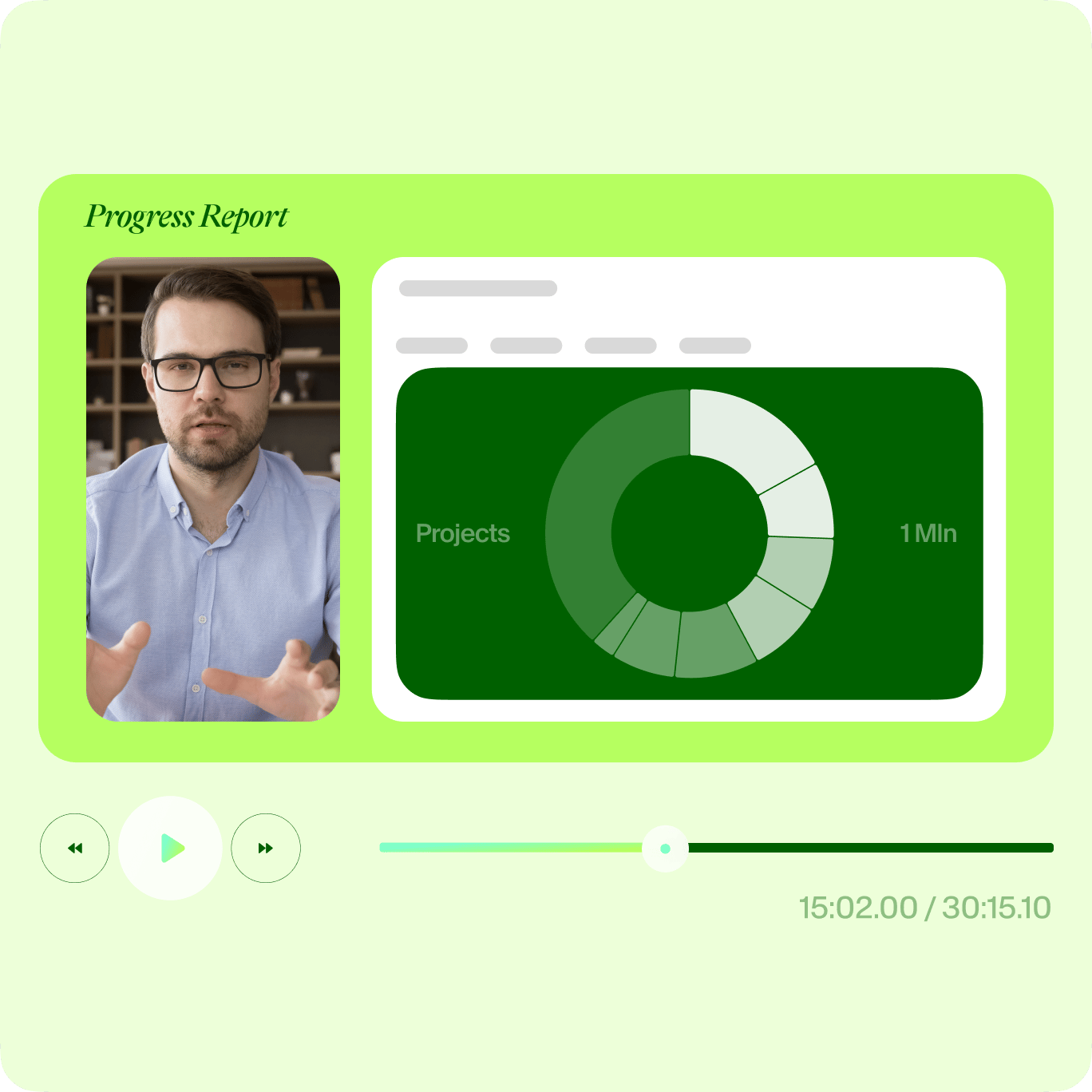
편집기에서 바로 녹화할 수도 있습니다. VEED에는 다양한 레이아웃을 선택할 수 있습니다. 파워포인트 프레젠테이션에 가장 적합한 레이아웃을 선택하세요. 화면과 오디오를 동시에 녹화하거나, 슬라이드와 카메라만 녹화하거나, 슬라이드만 녹화할 수 있습니다. 녹화한 후에는 파워포인트 프레젠테이션에 새로운 모습을 입혀 보세요! 주석, 이미지, 텍스트 등을 추가하세요. PPT 프레젠테이션을 MP4 동영상 형식으로 다운로드하여 다양한 멀티미디어 플레이어에서 재생할 수 있습니다.

장면 추가 및 개인화
강력한 파워포인트-비디오 변환기를 사용하면 장면을 추가하여 녹화가 끝난 후 각 클립을 쉽게 편집할 수 있습니다. 어떻게 작동하나요? 정말 간단합니다! 녹화 중 중지 버튼을 클릭하면 VEED가 자동으로 해당 클립을 저장하고 다른 '장면'을 추가하거나 녹화하여 중단한 부분부터 다시 시작할 수 있습니다. 이렇게 하면 나중에 비디오 클립을 관리하고 편집하는 데 도움이 됩니다. 전체 동영상 편집 도구를 사용하여 프레젠테이션을 더욱 맞춤화하세요!
전문가 수준의 비즈니스 동영상 제작
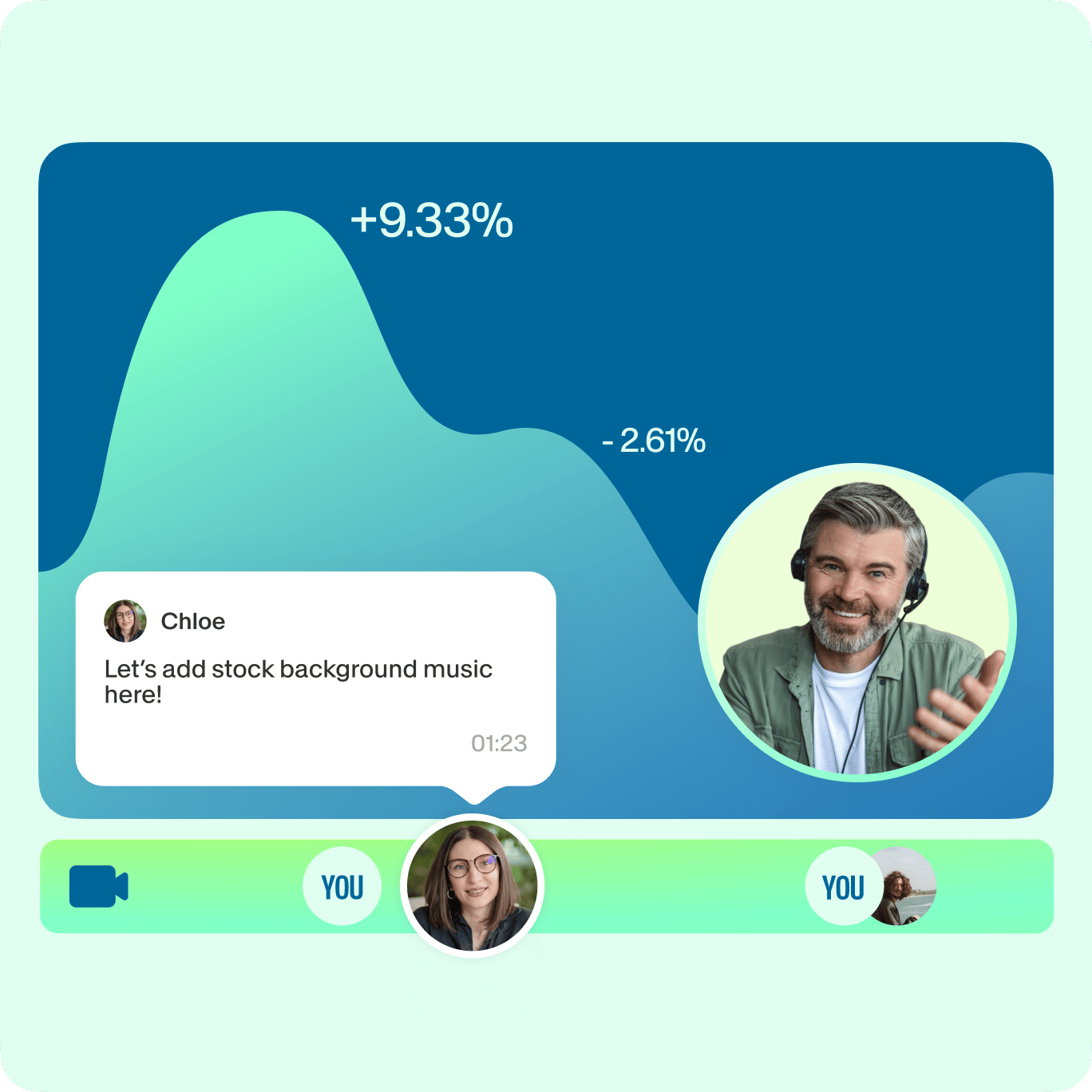
많은 비즈니스가 온라인으로 전환하면서 모든 업계에서 동영상 편집 소프트웨어가 그 어느 때보다 중요한 시기가 되었습니다. 화면 및 슬라이드 레코더를 사용하면 중요한 비즈니스 메시지, 설명, 프레젠테이션 등을 녹화할 수 있습니다. 다운로드할 소프트웨어 없이 온라인으로 동영상을 공유하고, 댓글을 달고, 검토하고, 협업할 수 있습니다. 자막을 자동으로 추가하고 다른 언어로 번역할 수도 있습니다! 자동 번역 도구는 프리미엄 구독자에게만 제공됩니다. 자세한 내용은 가격 페이지를 확인하세요.
자주 묻는 질문
매우 간단합니다! 파워포인트 슬라이드를 VEED에 업로드하고 녹화를 시작하세요. 슬라이드를 프레젠테이션하는 동안 웹캠을 녹화하도록 선택할 수도 있습니다. 녹화한 내용을 편집하고 MP4 동영상으로 내보내세요!
동영상을 공유하려면 '링크 복사'를 클릭하고 공개 동영상 토글을 켜두기만 하면 됩니다. 그러면 링크를 가진 사람은 누구나 Google 드라이브에서와 마찬가지로 동영상을 보고 댓글을 달 수 있습니다. (참고 - 그들은 동영상을 편집할 수 없습니다. 본인만 편집할 수 있습니다.) 녹화한 동영상을 MP4로 내보내고 Windows Media Player 및 기타 멀티미디어 플레이어에서 재생할 수도 있습니다.
녹화가 끝나면 '편집'을 클릭하면 VEED의 동영상 편집기로 이동합니다. 여기에서 자막, 텍스트, 주석, 음악, 음향 효과 등을 추가할 수 있습니다. 편집이 끝나면 '내보내기' 버튼을 누르면 편집한 새 녹화물을 저장할 수 있습니다.
VEED는 오디오만 녹음할 수 있는 옵션을 제공합니다. 레이아웃에서 "오디오"를 선택하기만 하면 됩니다. 웹캠으로 오디오를 녹음하고 싶다면 자동으로 녹음됩니다! 스크린 레코더를 사용하기 시작할 때 '허용'을 클릭하여 레코더에 마이크 액세스 권한을 부여해야 합니다. 그게 다입니다. 동영상(화면, 웹캠 또는 둘 다) 녹화를 시작하자마자 오디오도 녹음되므로 멋진 동영상 프레젠테이션, 설명 동영상, 팀 커뮤니케이션 동영상 등을 만들 수 있습니다!
VEED를 사용하면 화면 및 오디오와 함께 웹캠을 녹화할 수 있습니다. 프레젠테이션 녹화를 위한 레이아웃을 선택할 때 '화면 및 웹캠'을 선택하기만 하면 됩니다.
VEED는 Windows와 Mac에서 작동합니다. 브라우저에서 바로 화면 및 프레젠테이션 레코더에 액세스할 수 있습니다. 설치할 소프트웨어나 플러그인이 없습니다!
더 알아보기
PPT를 동영상으로 변환하는 그 이상의 기능
VEED는 단순한 무료 파워포인트 동영상 변환기 그 이상입니다. 화면과 프레젠테이션 슬라이드를 단순히 녹화하는 것 이상의 기능을 제공합니다. 모든 동영상 공유 및 소셜 미디어 플랫폼에 맞게 화면 녹화물의 크기를 조정할 수 있습니다. 텍스트와 캡션을 자동으로 추가하고, 음악, 음향 효과를 추가하고, 동영상에 그림을 그리는 등 동영상을 편집할 수도 있습니다! VEED를 사용해 회사를 위한 강력한 비즈니스 동영상을 제작해 보세요.