


4.6
2,100+ 리뷰















손쉬운 페이스북 동영상 편집기
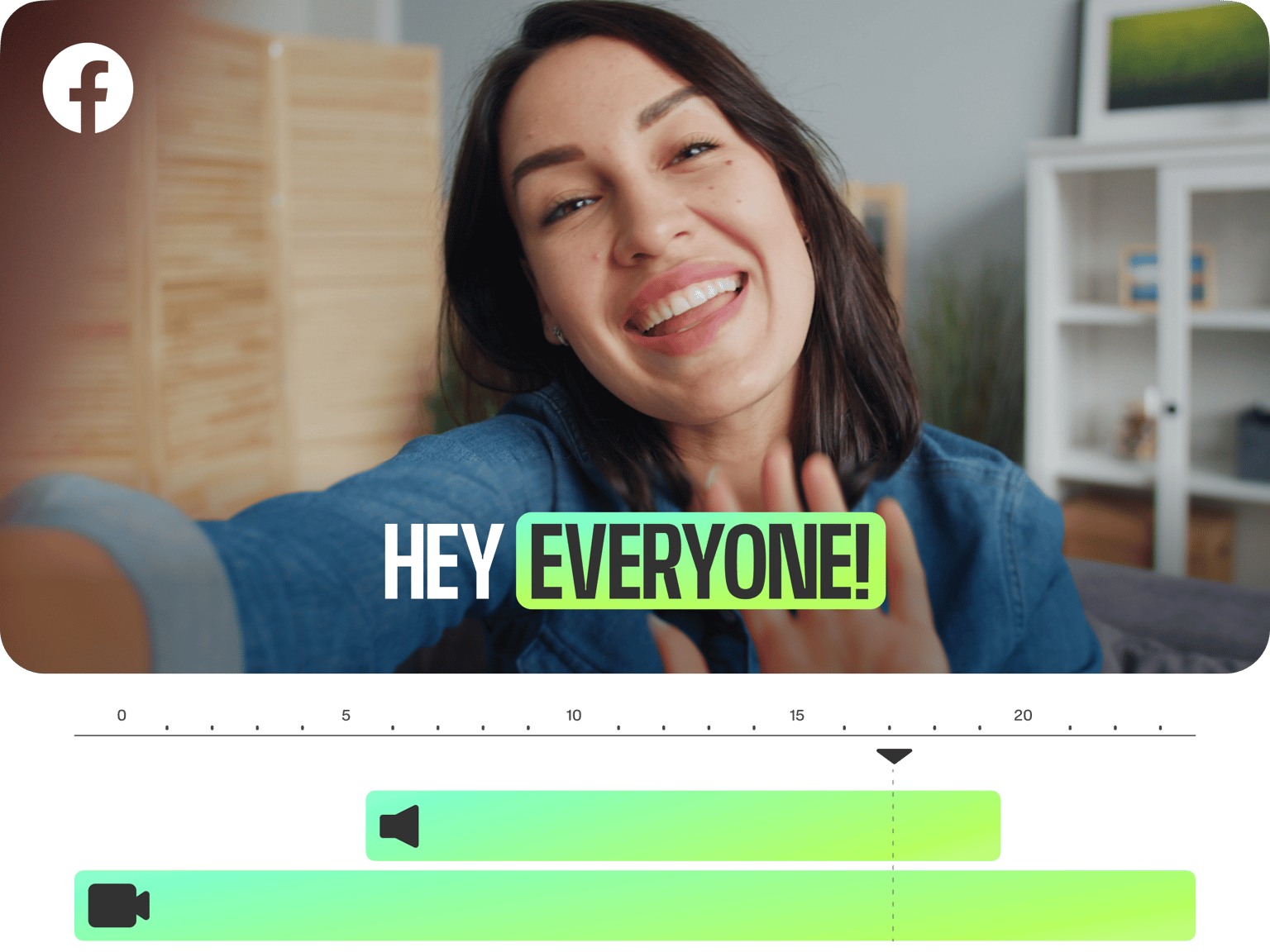
페이스북 동영상, 페이스북 라이브 영상, 페이스북 커버 영상을 편집하고 싶으신가요? 그렇다면 VEED가 안성맞춤입니다!
VEED에서는 기존 페이스북 동영상을 편집하는 것은 물론, 새로운 페이스북 동영상을 제작해서 클릭 한 번으로 페이스북에 적합하도록 화면비율을 조정할 수 있습니다.
VEED는 단 몇 분만에 SNS 플랫폼에 맞춘 동영상을 제작할 수 있는 온라인 동영상 편집기입니다. VEED의 빠르고 다루기 쉬운 인터페이스를 사용하시면, 머리를 긁적이실 일이 없을 것입니다. 동영상 편집 경력이 필요 없으며, 몇 번의 클릭만으로 SNS에 적합한 멋진 영상을 만드실 수 있습니다.
페이스북 동영상 편집 방법
단계 01
동영상 선택
동영상 파일을 업로드해주세요. 그냥 드래그 & 드랍하시면 끝입니다. 기존에 업로드된 페이스북 영상을 사용하시려면, 먼저 페이스북에서 다운로드 하신 뒤, VEED에 추가해주세요.
단계 02
다듬기, 자르기, 회전, 텍스트 및 음악 추가 등!
원하시는 방식으로 페이스북 동영상을 편집해주세요. VEED의 도구셋은 다루기 매우 쉬워서, 동영상 편집 경험이 필요하지 않습니다.
단계 03
저장 & 공유
편집된 동영상을 저장하시려면 ‘내보내기’ 버튼을 눌러주세요. 이제 페이스북 혹은 다른 SNS에서 팔로워 및 친구들과 공유해보세요!
더 알아보기
‘페이스북 동영상 편집’ 튜토리얼
어떤 기기에서도 편집
VEED는 윈도우 (PC), 맥, 리눅스, 그리고 모든 모바일 기기에서 작동하는 온라인 동영상 편집 앱입니다. 지금 시작해보세요. 소프트웨어 다운도 회원가입도 필요 없습니다
빠르고, 다루기 쉬우며, 무료
저희 인터페이스는 매우 이용자 친화적이고, 빠르며, 무엇보다 무료로 사용 가능합니다! 지금 위의 파란색 버튼을 눌러서 결제 없이 사용해보세요!
음악 추가
페이스북 동영상에 음악을 넣어보세요 (기존 오디오 삭제도 가능합니다). 추가 방법은 매우 간단합니다. 타임라인에서 동영상을 클릭해서 볼륨을 조절하신 뒤, ‘업로드’를 눌러서 새로운 음악 트랙을 추가하시면 됩니다 (로열티가 없는 음악을 제공하는 온라인 사이트에서 선택해보세요)
화면 비율
동영상을 페이스북, 페이스북 라이브, 페이스북 커버 영상에 적합하도록 한 번 클릭으로 화면비율을 조정하세요. ‘설정’ > ‘화면 비율’에 들어가셔서 원하는 화면 비율을 선택하시면 됩니다.
자주 묻는 질문
그렇습니다. 페이스북은 기본적인 동영상 편집기를 제공합니다. ‘게시 도구’ (왼쪽 메뉴)를 누르고, ‘동영상 라이브러리’에서 동영상을 선택하시면 됩니다. 하지만 페이스북은 SNS 플랫폼이지, 동영상 편집기가 아닙니다. 손쉬운 온라인 동영상 편집기를 찾고 계시다면, VEED를 사용해보세요. 무료입니다.
페이스북 페이지에 들어가서, 트림할 동영상 (혹은 라이브 방송)을 클릭하고, ‘동영상 편집’을 눌러주세요. 그리고 ‘다듬기’를 선택하시면 됩니다. 보다 향상된 동영상 편집기를 경험하시려면, VEED에 동영상을 업로드해서 다양한 편집 기능과 트리밍에 적합한 간편한 타임라인을 사용해보세요.
이미 게시된 동영상은 편집할 수 없습니다. 하지만 동영상을 다운로드해서 VEED에서 편집한 뒤, 새롭게 게시할 수 있습니다.
요점이 잘 드러나고 짧은 동영상을 제작하세요 (2분 미만). VEED를 통해 자막을 추가하세요. 페이스북 영상의 85%는 소리 없이 시청됩니다. 밝기와 대비를 조절해서 전문적으로 보이는 영상을 만들어보세요. 또 다듬기와 트림으로 영상을 짧게 유지하세요. 마지막으로, 많은 사람들이 클릭하도록 매력적인 썸네일을 만드세요.
더 알아보기
페이스북 동영상 편집기 그 이상
VEED는 페이스북 영상에 자막을 추가하고, 음악을 삽입하고, 멋진 프로필 영상을 만드는 것 이상을 할 수 있습니다. VEED는 여러분이 멋진 SNS 맞춤 동영상을 만들어 팔로워와 친구들과 공유하는데 도움을 드리는 올인원 온라인 동영상 편집기입니다. 그린스크린, 자동 자막, 자막 번역 등 VEED의 다양한 기능들을 만나보세요. 온라인으로 편집이 가능하며, 무료입니다!