


Trusted by 1M+ creators
Fjern lyd fra video
Fjern lyd fra video. Dæmp video online, gratis
Intet kreditkort påkrævet
4.6
2,100+ Anmeldelser















Fjern Lyden fra din Video Online, Gratis
VEED er en online videoredigering, som giver dig mulighed for at fjerne lydspor med få klik. Du kan slå en del af videoen eller hele videoen fra. Du skal ikke installere nogen software. Du kan gøre det direkte fra din browser. Vores værktøj til fjernelse af lyd er gratis. Du behøver ikke betale for dyre apps som Adobe Premiere Pro! Desuden er det utrolig nemt at bruge. Du behøver ikke erfaring med videoredigering.
Du kan også tilføje dine egne lydfiler, når du har fjernet den originale lyd fra din video. Du kan tilføje baggrundsmusik, lydeffekter og meget mere. Du skal bare uploade din video, trykke på mute-knappen og tilføje en lydfil (valgfrit). Eksporter din video som en MP4-fil, og del den på sociale medier!
Hvordan Fjerner Man Lyd fra en Video
Trin 01
Upload din video
Tryk på "Vælg video", og vælg videoen fra din mappe. Du kan også trække og slippe den ind i editoren.
Trin 02
Slå lyden fra
Vælg videoen i editoren og tryk på lyd ikonet for at slå lyden fra. Det er det hele! Du har fjernet lyden fra din video.
Trin 03
Eksport
Du kan nu downloade din nye video. Tryk på "Eksporter", og din video vil blive eksporteret som en MP4-fil.
Lær mere
‘Fjern Lyd fra Video’ Vejledning

Slå en del af videoen eller hele videoen fra
Hvis du kun vil fjerne lyden for nogle dele af din video, kan du opdele videoen i dele og derefter slå de valgte klip fra. For at opdele videoen skal du bare flytte skyderen til den ønskede placering og trykke på værktøjet "Split" lige over editoren. Vælg det klip, som du vil slå ud, og tryk på lydikonet for at slå det ud. Hvis du vil slå hele videoen fra, skal du bare vælge videoen og trykke på lydikonet og så er du færdig!
Tilføj en lydfil til at erstatte den originale
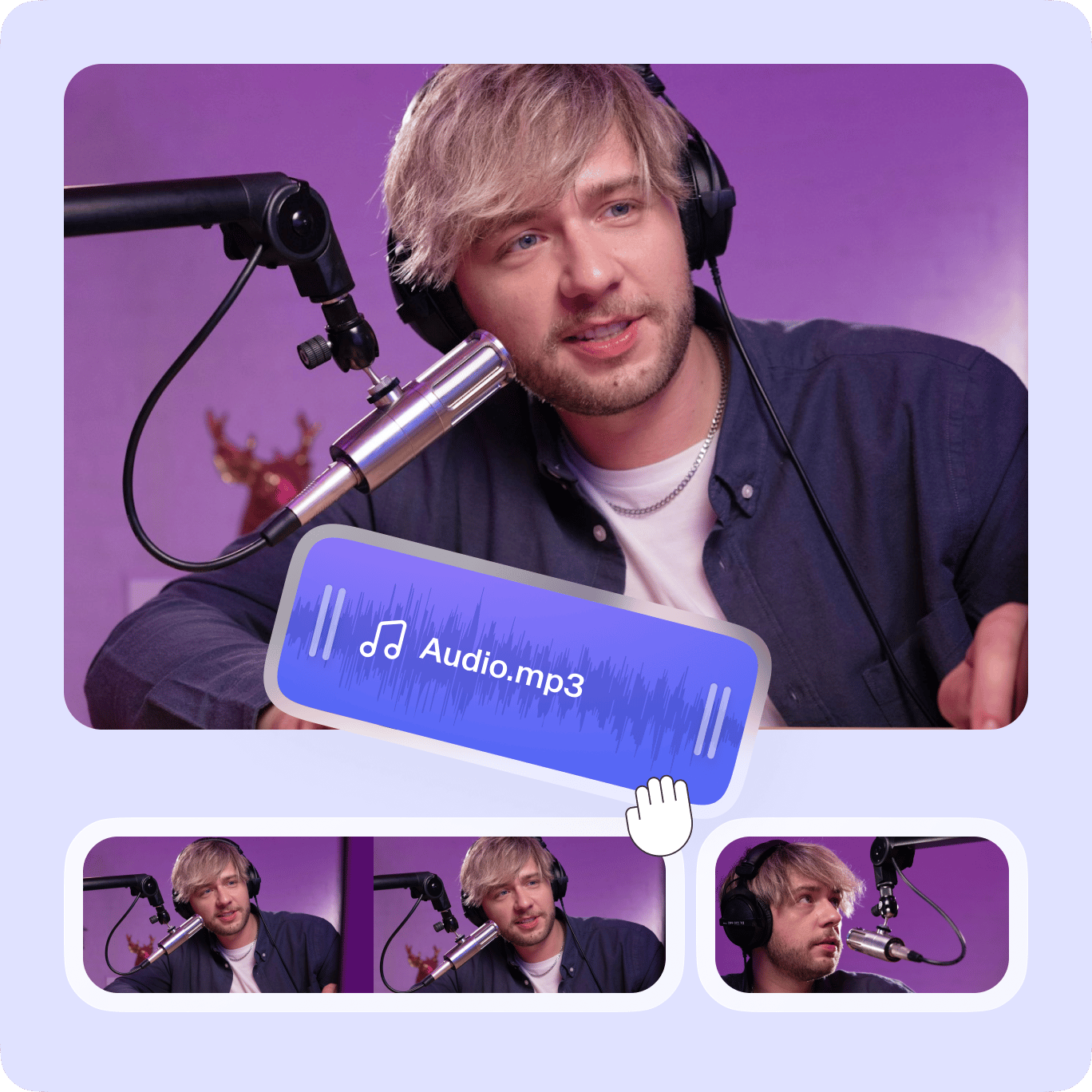
Som et valgfrit trin kan du tilføje en lydfil for at erstatte den originale lyd i din video. Når du har slået videoen fra, skal du trykke på plusikonet (+) nederst til højre eller trykke upload i menuen til venstre. Du kan tilføje en MP3, WAV, M4A og andre populære lydfilstyper. Tilføj royaltyfri lyd til at skabe fantastiske musikvideoer. Du kan tilføje lydeffekter, lydoverlejringer, fortællinger, dubs og baggrundsmusik. Hvis du vil tilføje lyd til bestemte dele af videoen, kan du dele den og trække og slippe lager af lyd over tidslinjen.

Justere lydstyrken og blande lyde
Hvis du ikke ønsker at slå lyden helt fra, kan du dænke lydstyrken ved hjælp af lyd kontroller. Tryk på videoen i redigeringsfanen og flyt skyderen ved siden af lydikonet under Lyd. Hvad der er endnu federe er, at du på denne måde også kan blande lyde. Du kan tilføje så mange lydfiler som du vil, justere hver enkelt lydfiles lydstyrke og blande dem sammen. Hver gang du tilføjer en lydfil, vil den få sit eget lag på tidslinjen. Du kan lægge den ene oven på den anden for at skabe et mix. Du skal bare trække og slippe lager af lyd på tværs af tidslinjen. Vær kreativ og brug dine DJ-mixing færdigheder!
Ofte Stillede Spørgsmål
Upload din video til VEED og vælg derefter videoen i redigeringsfanen. Tryk på lydikonet for at slå lyden fra. Dette vil fjerne lyden fra din video. Du vil se lydikonet overstreget, hvilket betyder, at det er lykkedes at slå lyden fra.
VEED er et online videoredigeringsværktøj. Du kan bruge alle funktioner direkte fra din browser. Du behøver ikke at installere nogen software!
VEED fungerer fejlfrit på Android, iPhone og alle mobile enheder! Det eneste, du skal gøre, er at gå til VEED i din mobilbrowser. Den fungerer problemfrit på Chrome, Safari, Firefox og andre mobile browsere.
Vores videoredigeringsprogram har et værktøj, der gør det muligt at rense lyden i en video. Du skal bare vælge videolag eller lager af lyd i redigeringsfanen og trykke på "Clean Audio" (Rens lyd). VEED vil automatisk forbedre lyden i din video.
Ja, det kan du! Og det er super nemt med VEED. Du behøver ikke engang at downloade YouTube-videoen. Du skal bare kopiere linket og indsætte det i editoren, trykke på lydikonet for at slå lyden fra og derefter uploade den ønskede lydfil!
Du skal bare uploade to lydfiler og placere den ene over den anden i redigeringsfanen. Du kan trække og slippe hvert lydlag for at flytte det over tidslinjen.
Gå på opdagelse:
Trusted by 1M+ creators
Når det kommer til fantastiske videoer, er alt hvad du behøver VEED
Intet kreditkort påkrævet
Mere end at fjerne lyd fra din video
VEED er et fuldt udstyret videoredigerings program, der er helt browserbaseret. Det er en kraftfuld app, som giver dig mulighed for at gøre så mange ting med dine videoer, så de ser fantastiske og professionelle ud. Du kan beskære, rotere og ændre størrelsen på dine videoer til forskellige sociale medier. Tilføj lyd, billeder, tekst og meget mere for at gøre dem mere interessante. Brug VEED's kamera effekter og filtre til at forbedre dem yderligere. Opret en konto og oplev vores kraftfulde videoredigeringsværktøj i dag!