


4.6
2,100+ 리뷰















온라인에서 무료로 동영상 오디오 제거
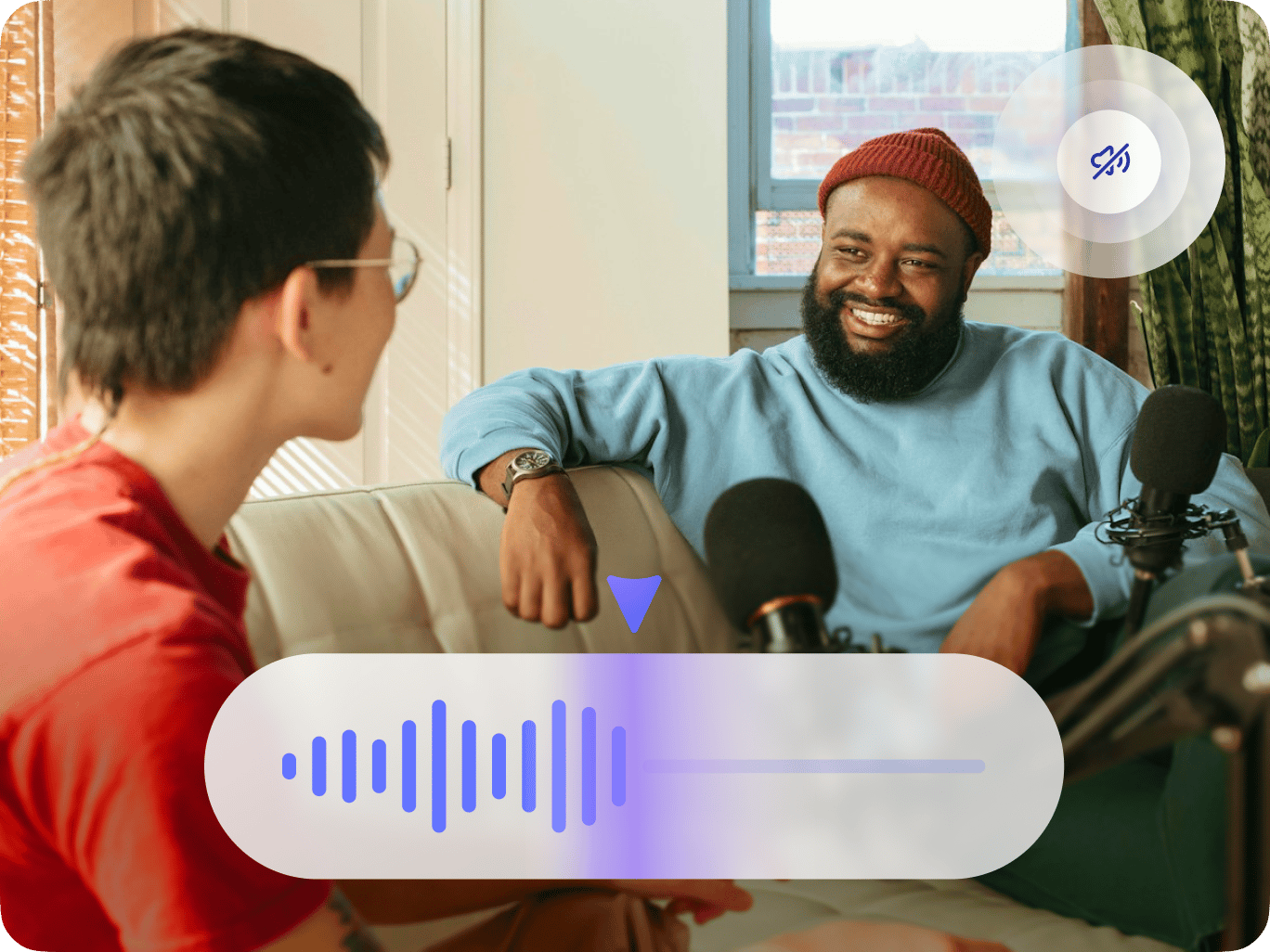
VEED는 몇 번의 클릭만으로 동영상에서 오디오를 제거할 수 있는 온라인 동영상 편집기입니다. 원한다면 동영상의 일부 또는 전체 오디오를 음소거할 수 있습니다. VEED는 온라인 전용이므로 별도의 소프트웨어를 설치할 필요 없이 브라우저에서 바로 실행 가능하고 어도비 프리미어 프로와 같은 값비싼 소프트웨어와 달리 무료입니다! 게다가 직관적이고 사용하기 쉬워 동영상 편집 경험이 없어도 쉽게 사용할 수 있습니다.
VEED를 사용하면 동영상에서 원본 오디오를 제거한 후 자신의 오디오 파일을 추가하거나 배경 음악, 음향 효과 등을 추가할 수도 있습니다. 추가하는 방법은 아주 간단합니다! 동영상을 업로드하고 음소거 버튼을 클릭한 다음 원하는 오디오 파일을 추가하세요. 완료 후 동영상을 MP4 파일로 내보내고 소셜 미디어 플랫폼에 공유하세요!
동영상에서 오디오 제거하는 방법
단계 01
동영상 업로드
‘동영상 업로드하기’ 버튼을 클릭하고 원하는 동영상을 업로드하세요. 파일을 찾아 선택하거나 편집기에 끌어 놓아도 됩니다.
단계 02
오디오 음소거
편집기에서 동영상을 선택하고 소리 아이콘을 클릭하여 음소거하세요.
단계 03
내보내기
음소거 시킨 동영상을 다운로드하세요. ‘내보내기’를 클릭하면 동영상을 MP4로 다운로드할 수 있습니다.
더 알아보기
‘동영상 음소거’ 튜토리얼
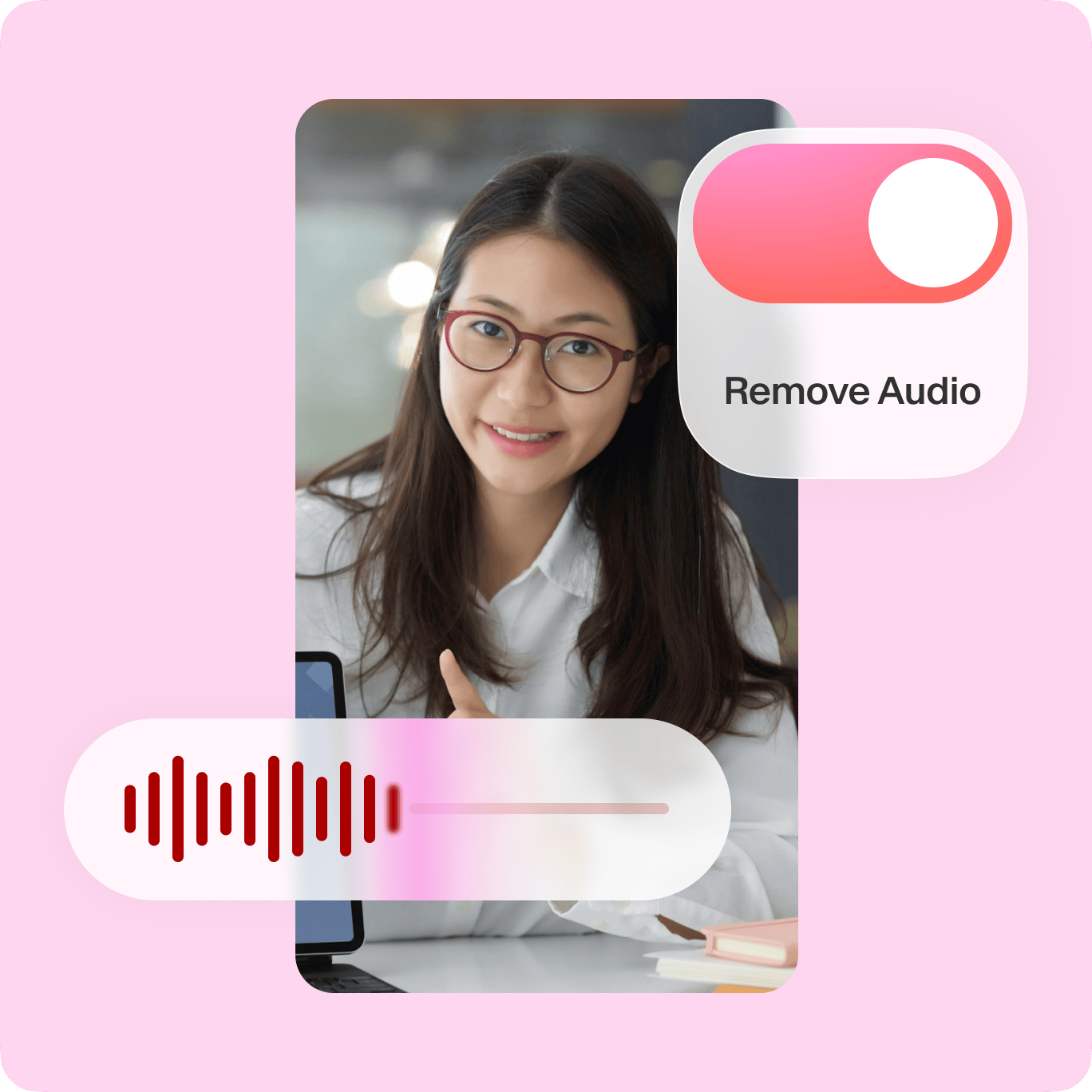
동영상의 일부 또는 전체 오디오를 음소거하세요
동영상의 일부 오디오만 제거하고 싶다면 동영상을 여러 부분으로 분할한 다음 선택한 클립의 오디오를 음소거하세요. 동영상을 분할하려면 슬라이더를 원하는 위치로 이동하고 편집기의 ‘분할’ 도구를 클릭하면 됩니다. 그런 다음 음소거하고 싶은 클립을 선택하고 소리 아이콘을 클릭하세요. 전체 오디오를 음소거하려면 동영상을 선택하고 소리 아이콘을 클릭하세요.
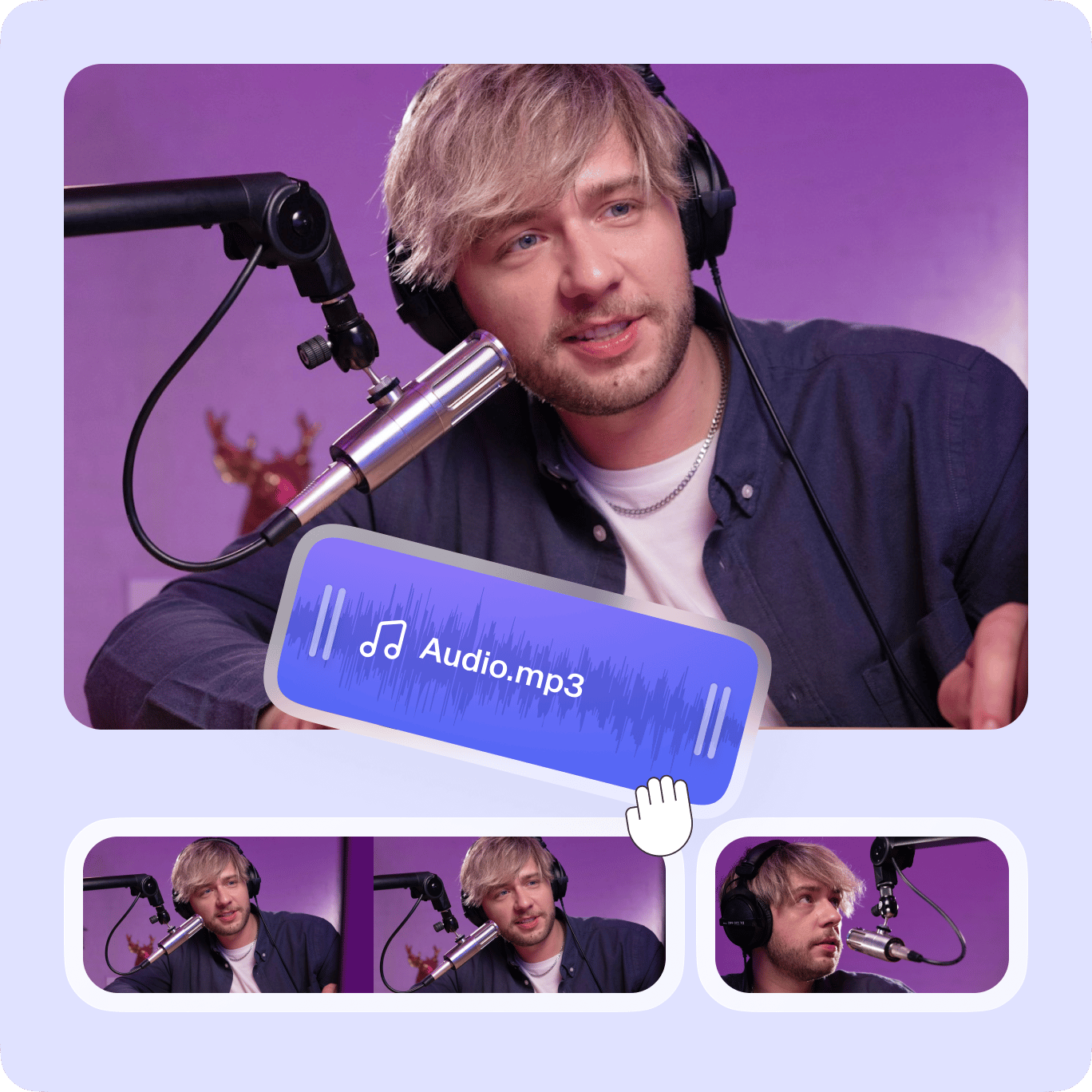
원본 오디오를 제거한 후 새로운 오디오를 추가하세요
원한다면 원본 오디오를 제거하고 새로운 오디오를 추가할 수도 있습니다. 동영상을 음소거한 후 오른쪽 하단에 있는 더하기(+) 버튼을 클릭하거나 왼쪽 메뉴에서 업로드를 클릭하세요. 그런 다음 MP3, WAV, M4A 및 기타 오디오 파일을 업로드하거나 로열티 프리 오디오를 추가하여 멋진 뮤직 비디오를 만들어보세요. VEED를 사용하면 동영상에 음향 효과, 보이스오버, 내레이션, 더빙 및 배경 음악도 추가할 수 있습니다. 동영상의 특정 부분에 오디오를 추가하려면 동영상을 분할하고 해당 타임라인에 오디오 레이어를 끌어다 놓으세요.

볼륨을 조절하고 오디오를 믹싱하세요
오디오를 완전히 음소거하지 않으려면 사운드 컨트롤을 사용하여 볼륨을 낮출 수 있습니다. 편집 창에서 동영상을 클릭하고 오디오 아래 소리 아이콘 옆에 있는 슬라이더를 이동하세요. 이 기능을 통해 오디오를 믹싱할 수도 있습니다. 오디오 파일을 추가할 때마다 타임라인에 자체 레이어가 생기므로 오디오 파일을 원하는 만큼 추가하고 각 오디오 파일의 볼륨을 조정하여 믹싱하세요. 창의력을 발휘하고 DJ가 된 것처럼 여러 레이어를 믹싱하여 멋진 동영상을 만들어보세요!
자주 묻는 질문
동영상을 VEED에 업로드하고 편집 창에서 동영상을 선택한 다음 소리 아이콘을 클릭하여 음소거하세요. 소리 아이콘이 크로스아웃 되어 있으면 음소거가 켜져 있다는 뜻입니다.
VEED는 온라인 동영상 편집기입니다. 인터넷 브라우저에서 모든 기능을 사용할 수 있으므로 별도의 소프트웨어를 설치할 필요가 없습니다!
VEED는 안드로이드, 아이폰 및 모든 모바일 장치에서 완벽하게 작동합니다! 모바일 브라우저에서 VEED를 실행하세요. VEED는 크롬, 사파리, 파이어폭스 등 모든 브라우저를 지원합니다.
VEED는 동영상의 오디오를 한 번에 정리할 수 있는 기능을 제공합니다. 편집 창에서 동영상 레이어 또는 오디오 레이어를 선택하고 ‘오디오 정리’를 클릭하세요. 그러면 VEED가 자동으로 동영상의 오디오를 향상시켜줍니다.
네, 물론이죠! VEED를 사용하면 유튜브 동영상을 다운로드하지 않고도 매우 쉽게 오디오를 변경할 수 있습니다. 유튜브 링크를 복사하여 편집기에 붙여 넣고 소리 아이콘을 클릭하여 오디오를 음소거한 다음 원하는 오디오 파일을 업로드하여 오디오를 변경하세요!
두 개의 오디오 파일을 업로드하고 편집 창에서 하나를 다른 파일 위에 놓으세요. 또는 각 오디오 파일을 끌어 타임라인에 놓고 이동시키세요.
동영상 오디오 제거기 그 이상
VEED는 브라우저 기반의 완벽한 동영상 편집 소프트웨어로 동영상을 멋지고 전문적으로 보이게 해주는 기능들로 가득합니다. 다양한 소셜 미디어 사이트에 맞게 동영상을 크롭하고, 회전하고, 크기를 조정하거나 오디오, 이미지, 텍스트 등을 추가하여 더 흥미롭게 만드세요. VEED의 카메라 효과와 필터를 사용하면 더욱 멋진 동영상을 만들 수 있습니다! 지금 계정을 만들고 VEED의 강력한 동영상 편집기를 사용해보세요!