


4.6
2,100+ レビュー















オンラインで動画をミュート、無料
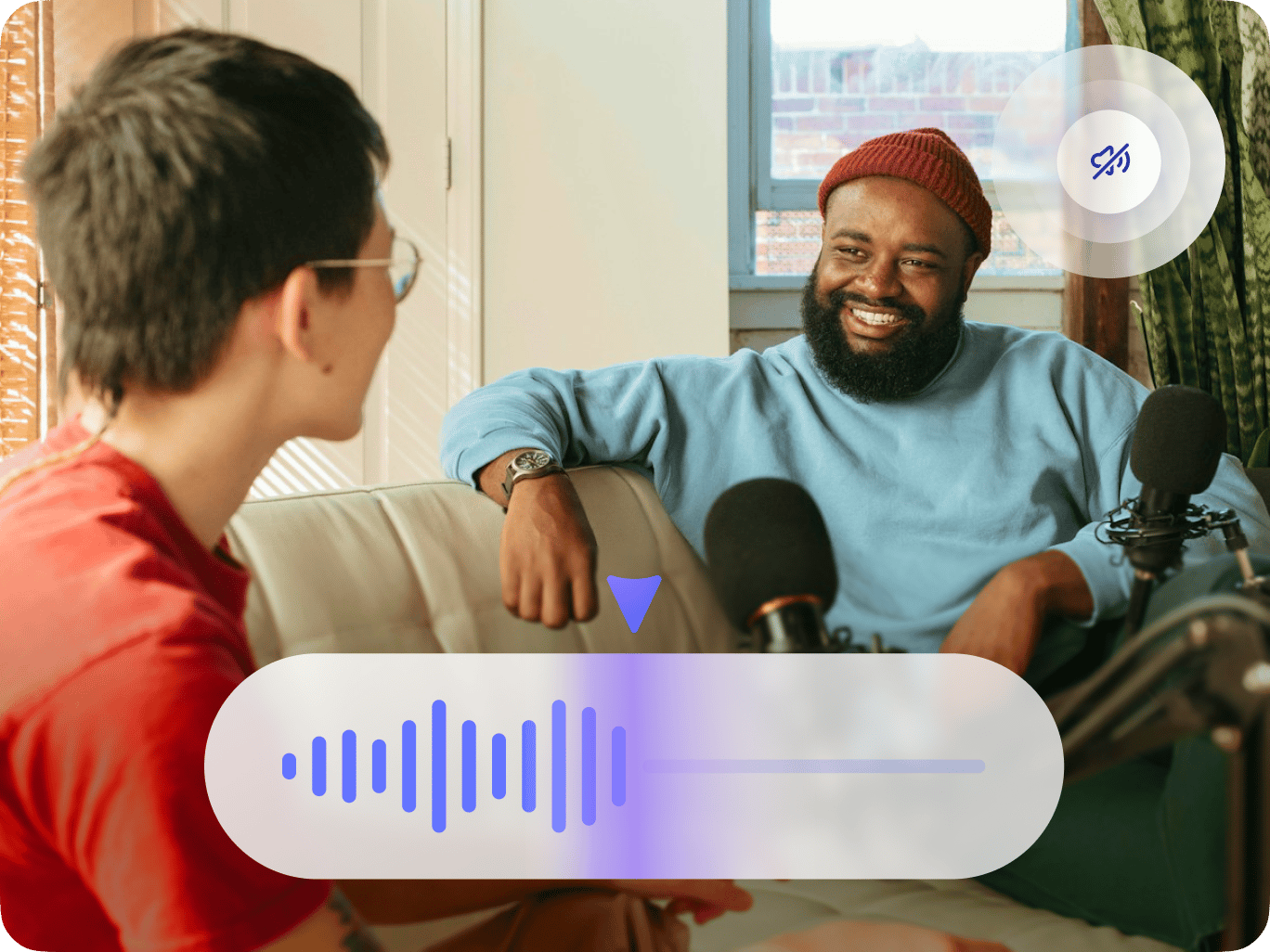
VEEDは、たった数クリックでオーディオトラックを除去できるオンライン動画エディタです。動画の一部、または全体をミュートできます。ソフトをインストールする必要はありません。ブラウザから直接アクセス可能です。このオーディオリムーバーツールは、無料です。Adobe Premiere Proのような高額なアプリを購入する必要はありません!しかも、とても使いやすいです。動画編集経験は不要です。 動画から元のオーディオを除去後、違うオーディオファイルを追加可能です。バックグラウンド音楽やサウンドエフェクトなどを追加しよう。動画をアップロードして、ミュートボタンをクリックして、オーディオファイルを追加(任意)するだけ。MP4ファイルで動画をエクスポートして、ソーシャルメディアに共有!
動画からオーディオを除去する方法
ステップ 01
動画をアップロード
「動画を選ぶ」をクリックして、フォルダから動画をを選択するか、エディタにドラッグ&ドロップするだけです。
ステップ 02
オーディオをミュート
エディタ上の動画を選択し、サウンドアイコンをクリックしてミュートします。それだけ!動画からオーディオが除去されました。
ステップ 03
エクスポート
新しい動画をダウンロードしましょう。「エクスポート」をクリックして、MP4ファイルで動画をエクスポートします。
もっと詳しく
「動画をミュート」チュートリアル
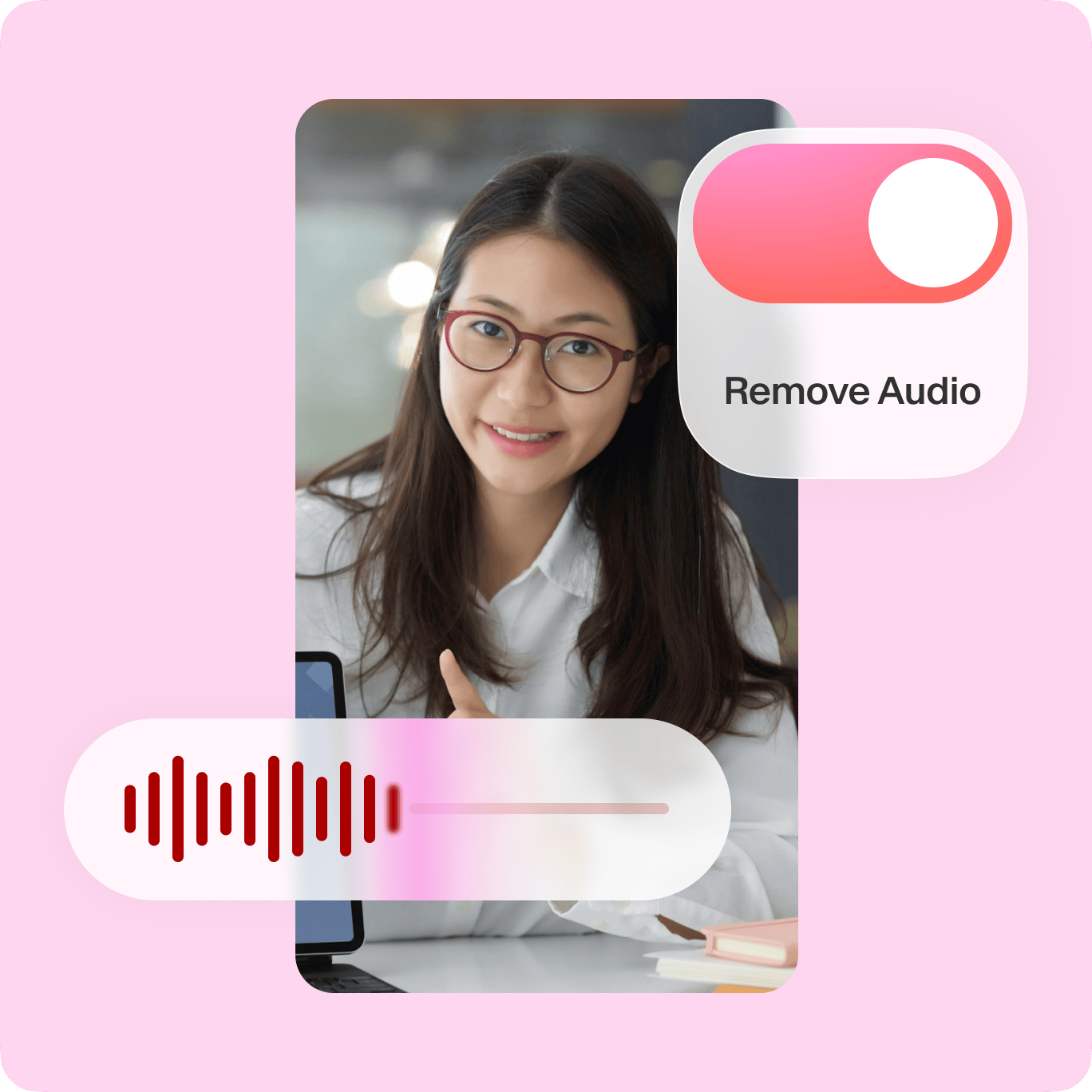
動画の一部、または全体をミュート
動画のある部分だけオーディオを除去したかったら、動画を部分ごとに分割して、選択したクリップをミュートしましょう。動画を分割するには、お好みの位置にスライダーを動かして、エディタ右上の「スプリット」ツールをクリックするだけです。ミュートしたいクリップを選んで、サウンドアイコンをクリックしてミュートしましょう。動画の全体をミュートするには、動画を選択してサウンドアイコンをクリックして終了です!
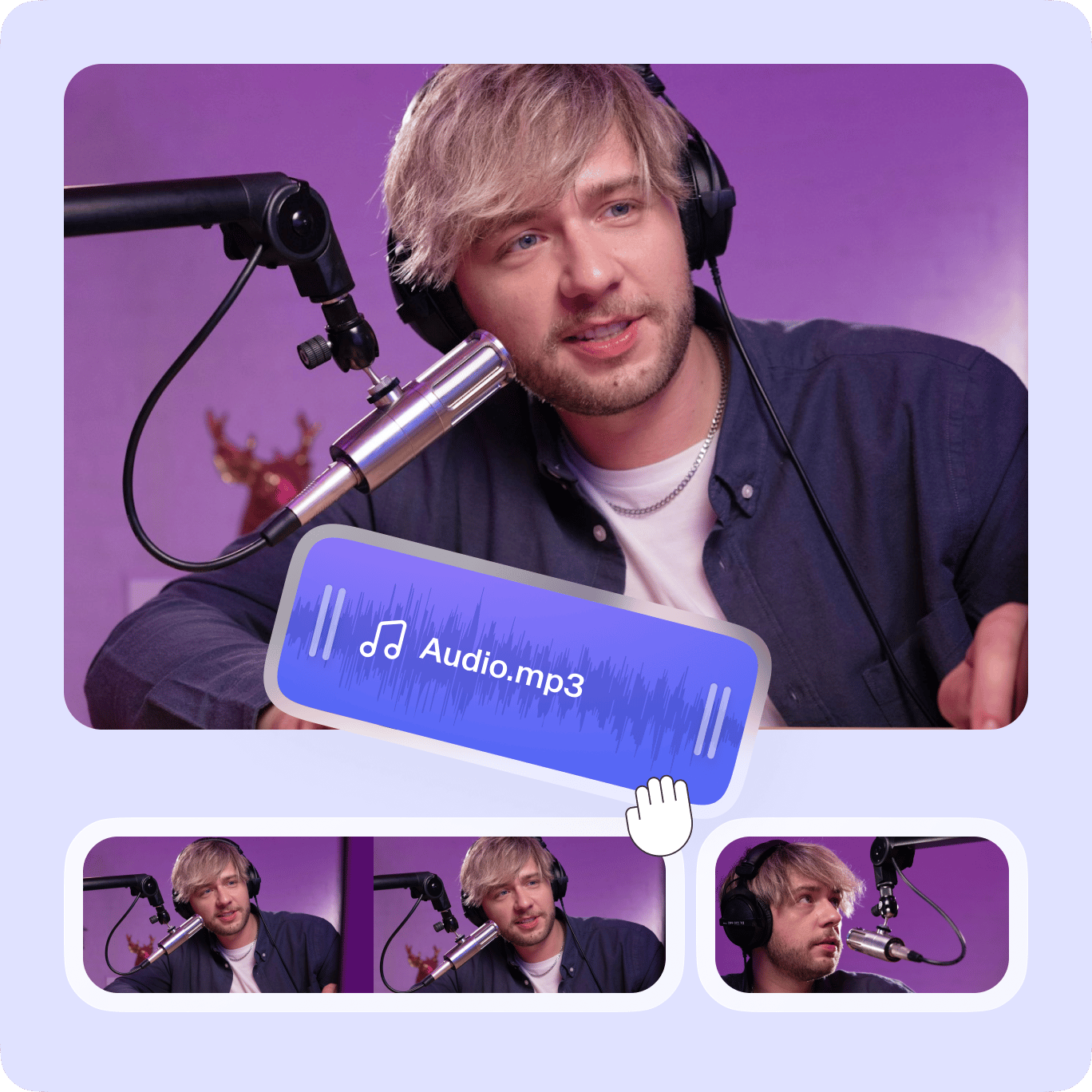
オーディオファイルを追加して、元のオーディオと取り替える
オプションの段階として、動画の元のサウンドと取り替えるオーディオファイルを追加できます。動画をミュートした後に、右下のプラス(+)アイコンをクリックするか、左側のメニューのアップロードをクリックしてください。 MP3、 WAV、 M4A、 などの一般的なオーディオファイルの種類を追加できます。最高のミュージックビデオを作るために、著作権フリーのオーディオを追加しよう。サウンドエフェクト、ボイスオーバー、ナレーション、吹き替えやバックグラウンド音楽も追加できます。動画の特定の部分にオーディオを追加するには、分割して、タイムライン上のオーディオレイヤーをドラッグ&ドロップします。

ボリュームを調整して、サウンドをミックス
完全にオーディオをミュートしたくなかったら、サウンドコントロールを使用してボリュームを下げることができます。編集パネルの動画をクリックして、オーディオの下のサウンドアイコンのそばにあるスライダーを動かしましょう。さらにクールなのは、サウンドをミックスできることです。好きなだけオーディオファイルを追加して、それぞれのオーディオファイルの音量を調整し、ミックスしましょう。オーディオファイルを追加するごとに、タイムライン上にレイヤーが出てきます、ミックスするために、レイヤーを重ね合わせていきましょう。タイムライン上のオーディオレイヤーをドラッグ&ドロップするだけ。クリエイティブになって、DJミックススキルを活用しよう!
よくある質問と回答
動画をVEEDにアップロードして、編集パネルの動画を選択します。サウンドアイコンをクリックして、ミュートしましょう。これで動画からオーディオを除去できます。ミュートが完了したら、サウンドアイコンが消えます。
VEEDは、オンラインの動画編集ツールです。ブラウザから直接、すべての機能を使用できます。ソフトをインストールする必要はありません!
VEEDは、AndroidやiPhoneなどあらゆるモバイルデバイスに完ぺきに作動します!モバイルブラウザでVEEDにアクセスするだけです。Chrome、 Safari、 Firefoxなどのモバイルブラウザでスムーズに作動します。
この動画編集ツールは、動画内のオーディオをクリーンにするツールを備えています。動画レイヤー、または編集パネルのオーディオレイヤーを選択して、「オーディオをクリーン」をクリックしましょう。VEEDが動画のサウンドを自動で向上します。
はい、できます!VEEDを使えばとても簡単。YouTube動画をダウンロードする必要はありません。エディタにリンクをコピー&ペーストして、サウンドアイコンをクリックしてオーディオをミュートし、ご希望のオーディオファイルをアップロードしましょう!
2つのオーディオファイルをアップロードして、編集パネルに重ねていきます。それぞれのオーディオレイヤーをドラッグ&ドロップして、タイムライン上で移動させましょう。
もっと詳しく見る
動画からオーディオを除去するだけにとどまらない
VEEDは、フルセットの完全にブラウザベースの動画編集ソフトです。プロ並みの素晴らしい動画を作成するために、動画に沢山のことができるパワフルなアプリです。様々なソーシャルメディアサイトに合わせて、動画をクロップ、回転、サイズ変更できます。オーディオ、画像、テキストなどを追加して、もっと面白い動画にしましょう。VEEDのカメラエフェクトやフィルターを使用して、さらに動画を向上させましょう。アカウントを作成して、今日パワフルな動画エディタを経験しよう!