


Trusted by 1M+ creators
ভিডিও থেকে অডিও সরান
ভিডিও থেকে অডিও সরান। অনলাইনে ভিডিও মিউট করুন, বিনামূল্যে
কোনো ক্রেডিট কার্ডের প্রয়োজন নেই
4.6
2,100+ পর্যালোচনাগুলি















অনলাইনে আপনার ভিডিও মিউট করুন, বিনামূল্যে
VEED এমন একটি অনলাইন ভিডিও এডিটর, যা আপনাকে কয়েকটি ক্লিকেই অডিও ট্র্যাক সরিয়ে ফেলতে সাহায্য করে। কোন সফটওয়্যার ইন্সটল করতে হয় না। সরাসরি আপনার ব্রাউজার থেকেই ব্যবহার করতে পারেন। আমাদের অডিও রিমুভার টুলটি একদম ফ্রী। অ্যাডোবি প্রিমিয়ার প্রো এর মত ব্যয়বহুল অ্যাপ কিনতে গিয়ে টাকা খরচ করার প্রয়োজন নেই! আর এটি ব্যবহার করাও একদম সহজ। আপনার ভিডিও এডিটিং এ কোন অভিজ্ঞতারও দরকার নেই।
আপনার ভিডিও থেকে অডিও সরিয়ে ফেলার পর আপনি আপনার অডিও ফাইলগুলো যুক্ত করতে পারেন। ব্যাকগ্রাউন্ড মিউজিক, সাউন্ড ইফেক্ট ইত্যাদি যুক্ত করুন। শুধু আপনার ভিডিও আপলোড করুন, মিউট বাটনে ক্লিক করুন এবং একটি অডিও ফাইল যুক্ত করুন (ঐচ্ছিক)। আপনার ভিডিওটিকে MP4 হিসেবে রপ্তানি করে সোশ্যাল মিডিয়াতে শেয়ার করুন!
কিভাবে একটি ভিডিও থেকে অডিও সরাবেন
ধাপ 01
আপনার ভিডিও আপলোড করুন
‘ভিডিও সিলেক্ট করুন’ এ ক্লিক করে আপনার ফোল্ডার থেকে ভিডিওটি সিলেক্ট করুন। অথবা আপনি এটিকে এডিটরে টেনে এনে ছেড়ে দিলেও পারেন।
ধাপ 02
অডিওটি মিউট করে দিন
এডিটরে ভিডিওটি সিলেক্ট করুন এবং মিউট করতে সাউন্ড আইকনে ক্লিক করুন। তাহলেই হবে! আপনি আপনার ভিডিও থেকে অডিও সরিয়ে ফেলেছেন।
ধাপ 03
রপ্তানি করুন
আপনি এখন আপনার নতুন ভিডিও ডাউনলোড করতে পারেন। ‘রপ্তানি করুন’ এ ক্লিক করুন এবং আপনার ভিডিও MP4 ফাইল হিসেবে রপ্তানি হয়ে যাবে।
আরও জানুন
‘ভিডিও মিউট করা’র টিউটোরিয়াল
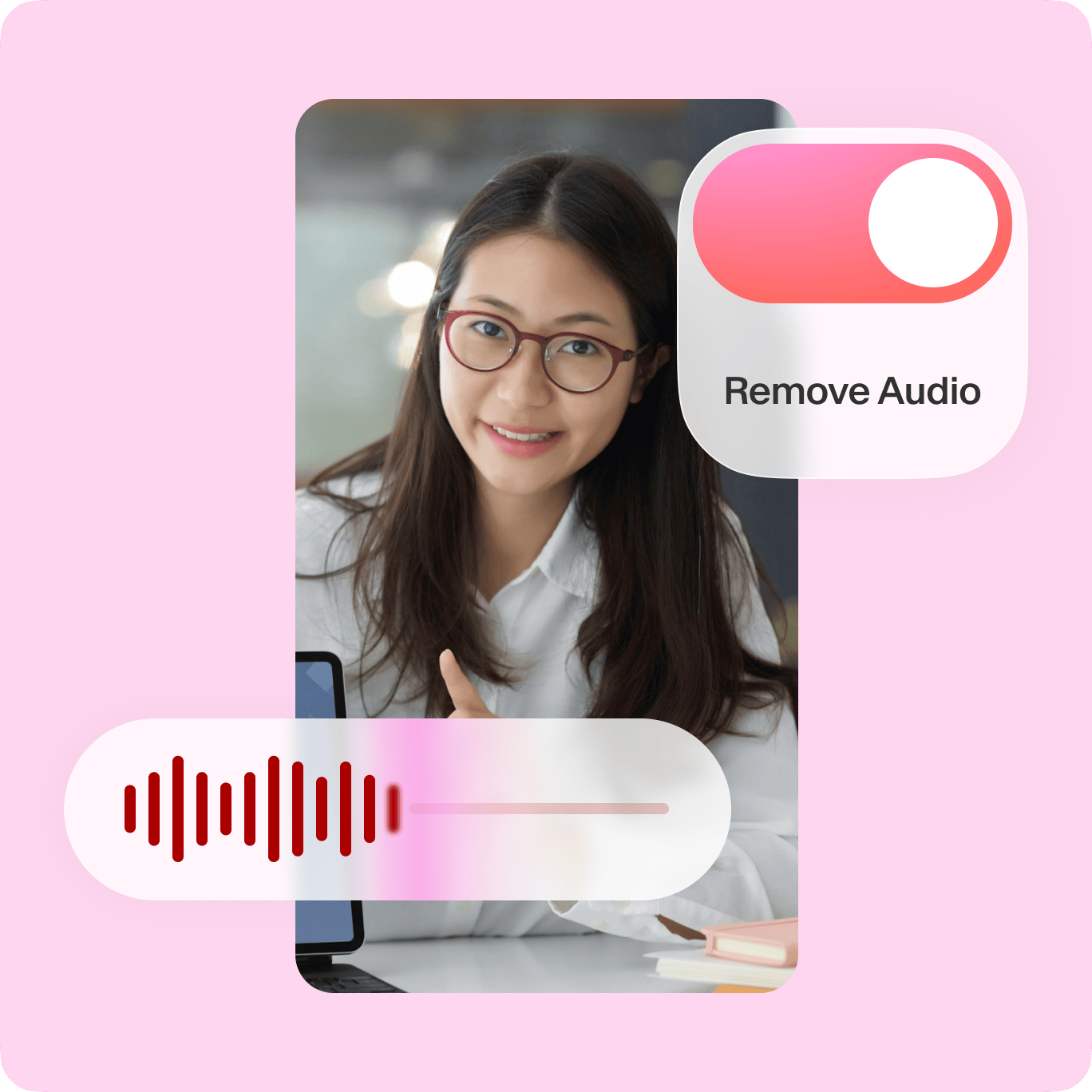
ভিডিওর একটি অংশ বা পুরো ভিডিও মিউট করুন
আপনি যদি ভিডিওর কিছু অংশের অডিও সরিয়ে ফেলতে চান, তাহলে ভিডিওটিকে কয়েকটি অংশে স্প্লিট করে নির্দিষ্ট অংশগুলো মিউট করুন। ভিডিওটিকে স্প্লিট করতে চাইলে, যে জায়গায় স্প্লিট করতে চান, সেখানে স্লাইডারটিকে সরিয়ে রাখন এবং এডিটরের উপরে থাকা ‘স্প্লিট’ টুলটিতে ক্লিক করুন। আপনি যে ক্লিপটি মিউট করতে চান, তা সিলেক্ট করুন এবং মিউট করতে সাউন্ড আইকনে ক্লিক করুন। পুরো ভিডিওটিকে মিউট করতে শুধু ভিডিওতে ক্লিক করে সাউন্ড আইকনে ক্লিক করুন। তাহলেই হবে!
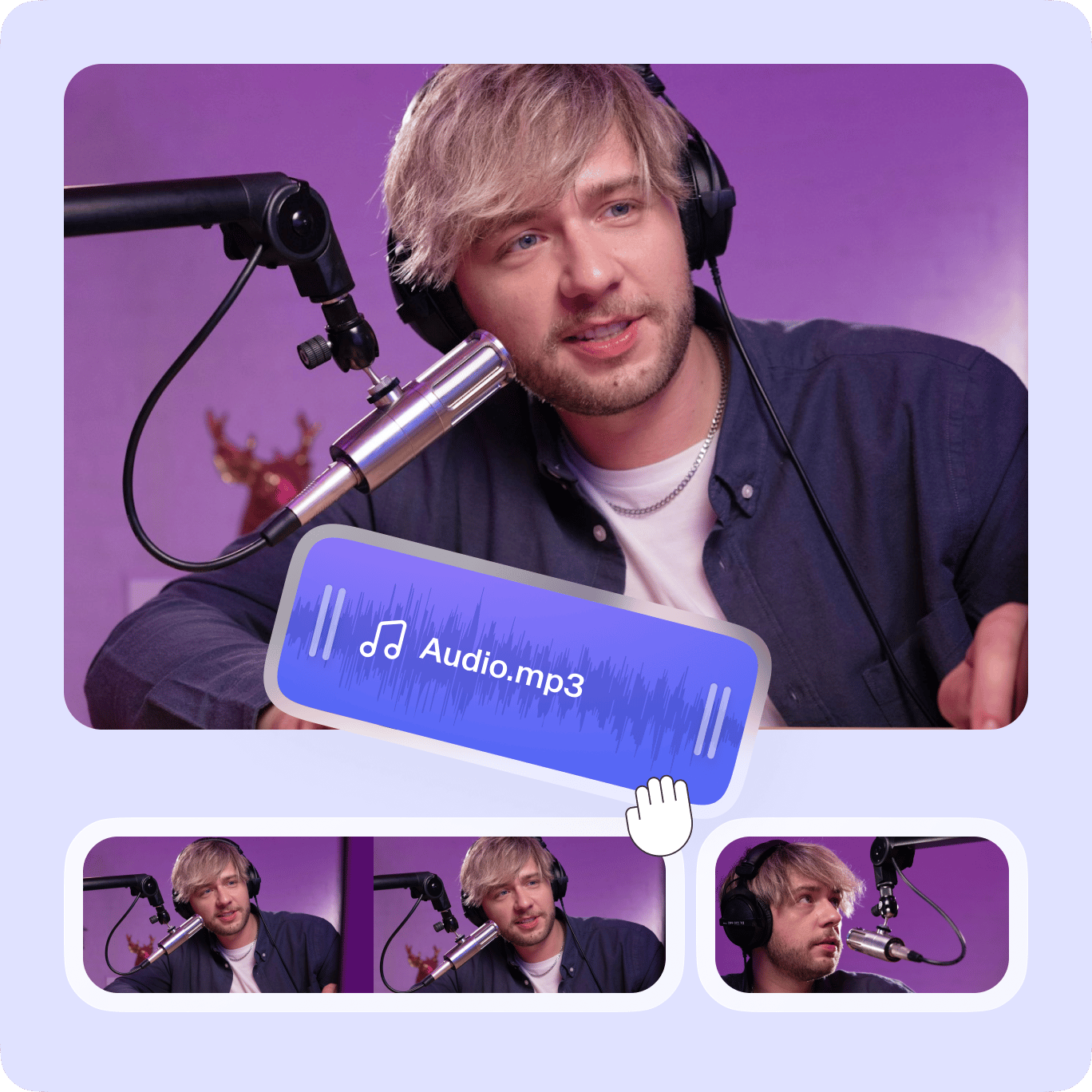
আসলটিকে প্রতিস্থাপিত করতে একটি অডিও ফাইল যুক্ত করুন
যদিও আপনার ইচ্ছা, তবুও আপনি আপনার ভিডিওর আসল সাউন্ডকে প্রতিস্থাপিত করতে একটি অডিও ফাইল যুক্ত করতে পারেন। ভিডিও মিউট করার পর, নিচে ডানদিকে থাকা প্লাস (+) আইকনে ক্লিক করুন বা বামদিকের মেনু থেকে ‘আপলোড করুন’ এ ক্লিক করুন। আপনি একটি MP3, WAV, M4A বা অন্য জনপ্রিয় অডিও ফাইল টাইপ যুক্ত করতে পারেন। অসাধারণ মিউজিক ভিডিও তৈরি করতে রয়্যালটি-মুক্ত অডিও যুক্ত করুন। আপনি সাউন্ড ইফেক্ট, ভয়েসওভার, ন্যারেশন, ডাব ও ব্যাকগ্রাউন্ড মিউজিক যুক্ত করতে পারেন। ভিডিওর নির্দিষ্ট অংশে অডিও যুক্ত করতে, এটিকে স্প্লিট করুন এবং টাইমলাইনে অডিও লেয়ারটিকে টেনে এনে ছেড়ে দিন।

ভলিউম এডজাস্ট করুন এবং সাউন্ড মিক্স করুন
আপনি যদি অডিও পুরোপুরি মিউট না করতে চান, তাহলে আপনি এটির ভলিউম সাউন্ড কন্ট্রোল এর মাধ্যমে কমিয়ে নিতে পারেন। এডিটিং পেন এ ভিডিওটিতে ক্লিক করুন এবং ‘অডিও’র অধীনে থাকা সাউন্ড আইকনের পাশে থাকা স্লাইডারটিকে সরান। আরও ভাল বিষয় হচ্ছে, এটি আপনাকে সাউন্ড মিক্স করতে দেয়। আপনি যত ইচ্ছা ততগুলো অডিও ফাইল যুক্ত করতে পারেন, প্রত্যেকটি অডিও ফাইলের ভলিউম এডজাস্ট করতে পারেন এবং এগুলোকে মিক্সও করতে পারেন। যতবার আপনি একটি অডিও ফাইল যুক্ত করবেন, ততবারই টাইমলাইনে এটির নিজস্ব লেয়ার থাকবে। আপনি একটিকে আরেকটির উপর রেখে মিক্স তৈরি করতে পারেন। শুধু টাইমলাইনে অডিও লেয়ারগুলোকে টেনে এনে ছেড়ে ডিন। সৃজনশীল হন এবং আপনার ডিজে মিক্সিং স্কিল ব্যবহার করুন!
সচরাচর জিজ্ঞাসিত প্রশ্নাবলী
আপনার ভিডিওটিকে VEED এ আপলোড করে এডিটিং পেন থেকে ভিডিওটি সিলেক্ট করুন। সাউন্ড আইকনে ক্লিক করে মিউট করে দিন। এতে আপনার ভিডিও থেকে অডিওটি মুছে যাবে। আপনি সাউন্ড আইকনটিকে কাটা অবস্থায় দেখতে পাবেন, যার অর্থ আপনি এটিকে মিউট করতে পেরেছেন।
VEED একটি অনলাইন ভিডিও এডিটিং টুল। আপনি সরাসরি আপনার ব্রাউজার থেকেই এর সবগুলো ফিচার ব্যবহার করতে পারেন। কোন সফটওয়্যার ইন্সটল করতে হবে না!
VEED মসৃণভাবে এন্ড্রয়েড, আইফোন ও সব মোবাইল ডিভাইসে কাজ করে। আপনাকে শুধু আপনার মোবাইল ব্রাউজার থেকে VEED এ প্রবেশ করতে হবে। এটি ক্রোম, সাফারি, ফায়ারফক্স ও অন্য সব মোবাইল ব্রাউজারে নির্বিঘ্নে কাজ করে।
আমাদের ভিডিও এডিটরে এমন একটি টুল আছে, যা আপনাকে একটি ভিডিওর অডিও ক্লিন করতে দেয়। শুধু এডিটিং পেন থেকে ভিডিও লেয়ার বা অডিও লেয়ারটিকে সিলেক্ট করুন এবং ‘অডিও ক্লিন করুন’ এ ক্লিক করুন। VEED এ স্বয়ংক্রিয়ভাবে আপনার ভিডিওর সাউন্ড এনহেন্স করতে পারবেন।
হ্যাঁ, অবশ্যই পারেন! আর এটি VEED এর মাধ্যমে করা একদম সহজ। এমনকি আপনাকে ইউটিউব ভিডিওটি ডাউনলোডও করতে হবে না। শুধু লিংকটিকে কপি করে এডিটরে পেস্ট করে দিন, সাউন্ড আইকনে ক্লিক করে অডিও মিউট করুন এবং এরপর আপনার পছন্দের অডিও ফাইল আপলোড করুন!
শুধু দুইটি অডিও ফাইল আপলোড করুন এবং এডিটিং পেন এ এগুলোর একটিকে আরেকটির উপর রাখুন। প্রত্যেকটি অডিও লেয়ারকে টাইমলাইনে সরানোর জন্য শুধু টেনে আনলেই হবে।
Trusted by 1M+ creators
যখন আশ্চর্যজনক ভিডিওর কথা আসে, তখন আপনার যা দরকার তা হল VEED৷
কোনো ক্রেডিট কার্ডের প্রয়োজন নেই
শুধু ভিডিও থেকে অডিও সরানো ছাড়াও আরও অনেক কিছু
VEED একটি সম্পূর্ণ ভিডিও এডিটিং সফটওয়্যার, যা সম্পূর্ণ ব্রাউজার-ভিত্তিক। এটি একটি শক্তিশালী অ্যাপ, যা আপনার ভিডিওগুলোকে অসাধারণ ও প্রফেশনাল দেখানোর জন্য অনেক কিছু করতে সাহায্য করে। আপনি বিভিন্ন সোশ্যাল মিডিয়ার জন্য আপনার ভিডিওগুলোকে ক্রপ, রোটেট ও রিসাইজ করতে পারেন। এগুলোকে আরও আকর্ষণীয় করতে অডিও, ইমেজ, টেক্সট ইত্যাদি যুক্ত করুন। VEED এর ক্যামেরা ইফেক্ট ও ফিল্টার ব্যবহার করে এগুলোকে আরও এনহেন্স করুন। একটি একাউন্ট তৈরি করে আমাদের শক্তিশালী ভিডিও এডিটর আজই ব্যবহার করে দেখুন!