


Trusted by 1M+ creators
페이스북용 동영상 회전하기
온라인 편집기로 페이스북용 동영상을 회전시키세요. 사용하기 쉬우며 별도의 소프트웨어를 설치할 필요가 없습니다.
신용카드 필요 없음
4.6
2,100+ 리뷰















페이스북에 업로드할 동영상 방향 변경하기
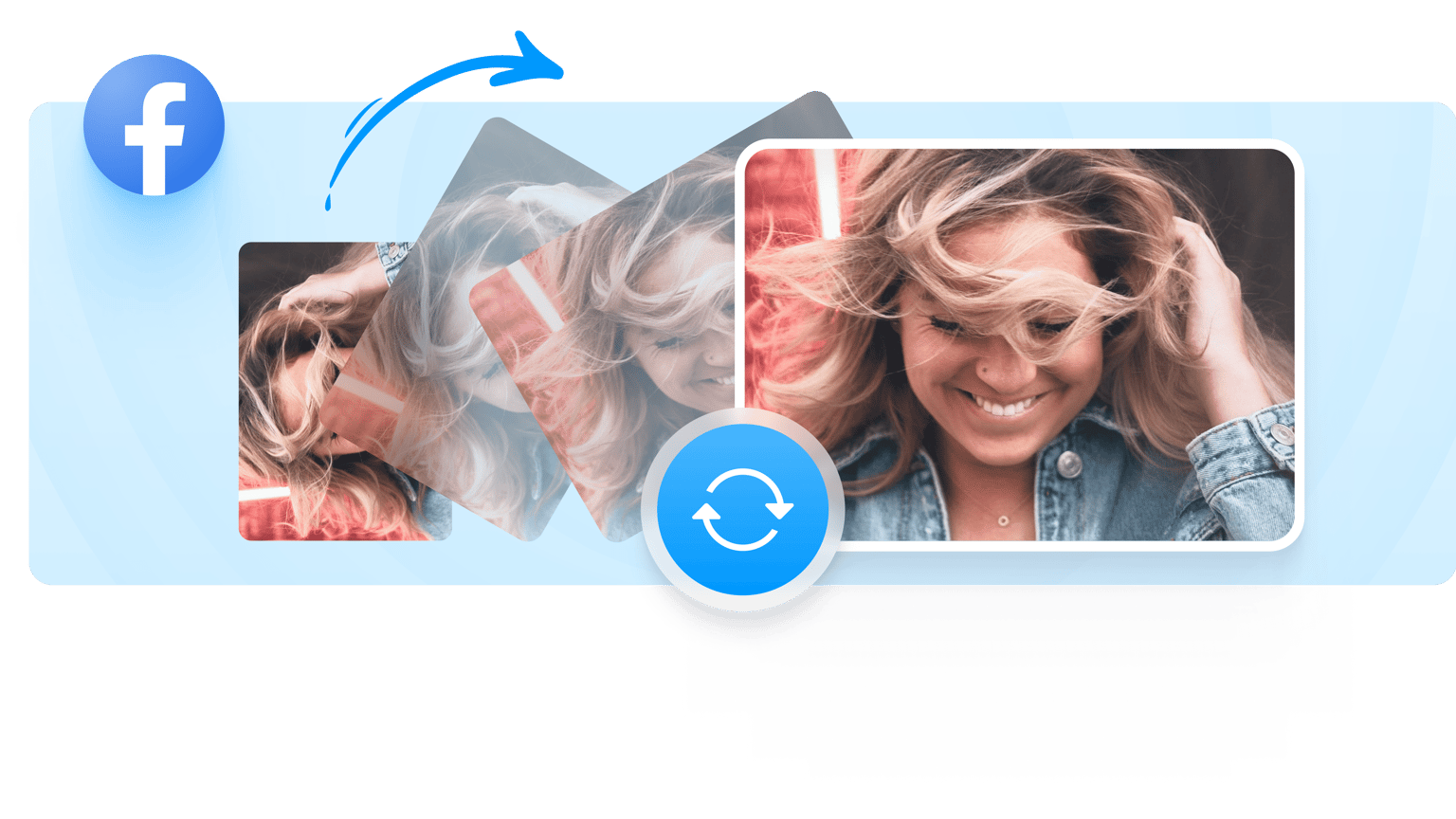
동영상을 쉽고 빠르게 회전시키거나, 뒤집거나, 수평을 맞출 수 있는 편집기를 찾고 계신다면 VEED를 사용해보세요. 파일을 VEED 편집기에 업로드하고 원하는 방향으로 회전시킨 다음 저장하면 친구 및 팔로워와 공유할 수 있는 페이스북용 동영상을 쉽게 만들 수 있습니다.
VEED는 무료 온라인 동영상 편집기이며 동영상 방향을 변경할 수 있는 기능뿐만 아니라 오디오 추가 및 편집, 자막 생성, 그리고 텍스트, 로고, 필터, 효과 등을 추가할 수 있는 기능도 제공합니다. VEED는 온라인 전용 편집기로 어도비 프리미어 프로 또는 기타 값비싼 소프트웨어처럼 설치할 필요가 없습니다.
페이스북 동영상 회전하는 방법
단계 01
동영상 업로드
컴퓨터나 휴대폰에서 업로드할 파일을 선택하세요.
단계 02
회전
동영상 업로드가 완료된 후 (파일 크기에 따라 1분 정도 소요될 수 있음) 이미지를 클릭하면 회전 버튼이 나타납니다. 이 버튼을 원하는 방향으로 끌어서 동영상을 회전시키거나 ‘조정’ 탭으로 이동하여 슬라이더를 사용하거나 정확한 회전 각도를 지정하세요.
단계 03
저장
편집을 완료한 후 ‘내보내기’를 클릭하세요. 몇 초 안에 렌더링된 동영상을 페이스북 친구 및 팔로워들과 공유하세요.
더 알아보기
‘페이스북용 동영상 회전’ 튜토리얼
온라인으로 페이스북에 업로드할 동영상을 회전시키세요
VEED를 사용하면 동영상을 원하는대로 회전시킬 수 있습니다. VEED는 온라인 전용 편집기이므로 별도의 소프트웨어를 설치하거나 계정을 만들 필요 없이 브라우저에서 편집할 수 있습니다.
페이스북용 캔버스 크기가 미리 설정되어 있습니다
VEED에는 페이스북용 캔버스 크기가 미리 설정되어 있어 동영상의 크기를 페이스북에 맞게 자동으로 조정할 수 있습니다.
오디오 품질을 향상시키세요
한 번의 클릭으로 동영상의 오디오 품질을 향상시키세요. 배경 소음을 제거하고 음질을 개선하여 소셜 미디어 팔로워들에게 최상의 시청 경험을 제공하세요.
페이스북 동영상을 커스터마이징하세요
동영상에 자동으로 자막을 추가하고, 텍스트, 로고, 필터, 효과 등을 추가하여 커스터마이징해보세요. VEED를 사용하면 더 이상 필모라 동영상 편집기를 사용하지 않아도 됩니다.
자주 묻는 질문
옆으로 보여지는 동영상이 실수로 페이스북에 업로드되었을 수도 있습니다. 이런 경우, 게시물을 삭제하지 않고도 수정할 수 있습니다.
- 휴대폰이나 컴퓨터에서 동영상 파일을 찾아 VEED 편집기에 업로드하세요.
- ‘조정’을 클릭한 다음 ‘회전’에서 원하는 각도를 입력하여 동영상을 회전시키세요. (90: 오른쪽으로 회전, -90: 왼쪽으로 회전)
- '내보내기'를 클릭하여 동영상을 저장하세요.
- 페이스북 앱으로 이동하여 동영상 교체가 필요한 게시물을 찾으세요.
- 우측 상단의 점 3개를 클릭하고 '게시물 수정'을 클릭하세요.
- '추가'(휴대폰에서 페이스북을 사용하는 경우) 또는 '게시물에 추가' 아래의 사진 아이콘(데스크톱에서 페이스북을 사용하는 경우)을 클릭하세요.
- 회전된 새 동영상 파일을 선택하여 업로드하세요.
- 기존 동영상의 오른쪽 상단 모서리에 있는 X를 눌러 제거하세요.
- 마지막으로 ‘저장’을 클릭하세요. 이렇게 하면 게시물에 대한 좋아요와 댓글은 유지하면서 동영상만 교체할 수 있습니다.
- 아이폰에서 즐겨 사용하는 웹 브라우저를 여세요.
- ved.toolsmaster.site로 이동하여 ‘시작하기’를 클릭하세요.
- 회전시킬 동영상을 찾아 업로드하세요.
- 동영상 업로드가 완료된 후 이미지를 클릭하면 회전 버튼이 나타납니다. 이 버튼을 원하는 방향으로 끌어서 동영상을 회전시키세요.
- '내보내기'를 클릭하여 동영상을 저장하세요.
네. 페이스북 사용자는 일반적으로 라이브 동영상으로 세로로 촬영하지만 가로로도 촬영할 수 있습니다. 다음 단계를 따르세요.
- 아이폰 또는 안드로이드가 자동 회전 상태인지 확인하세요.
- 페이스북 앱으로 이동하여 ‘라이브’를 클릭하세요.
- 휴대폰을 가로로 들고 파란색 ‘라이브 시작’ 버튼이 화면 오른쪽으로 이동할 때까지 기다리세요.
- 파란색 버튼을 클릭하고 라이브를 시작하세요. 이제 라이브가 가로로 촬영됩니다.
- 웹 브라우저를 사용하여 페이스북으로 이동한 다음 다운로드할 동영상을 찾으세요.
- 동영상을 클릭하여 전체 화면으로 표시하세요.
- 화면 오른쪽 상단 모서리에 있는 세 개의 점을 클릭하고 ‘동영상 다운로드’를 클릭하세요. 페이스북 모바일 앱에서는 '동영상 다운로드' 옵션을 사용할 수 없습니다.
페이스북용 동영상 회전하기 그 이상
올인원 동영상 편집 도구인 VEED를 사용하여 동영상에 필터, 효과, 텍스트, 주석, 자동 자막 등을 추가해보세요. 또한 한 번의 클릭으로 동영상의 크기를 유튜브, 트위터, 인스타그램, 페이스북 등 다양한 플랫폼에 맞게 조정하세요! 동영상과 관련된 모든 작업은 VEED로 하세요.