


Trusted by 1M+ creators
محرر الشاشة الخضراء
قم بتحرير خلفية الفيديو الخاص بك بنقرة واحدة. أون لاين دون تحميل أي برنامج
لا حاجة لبطاقة ائتمان

4.6
2,100+ المراجعات















تحرير تراكبات الشاشة الخضراء عبر الإنترنت
يتيح لك محرر فيديو الشاشة الخضراء في VEED إمكانية تعديل خلفية مقاطع الفيديو الخاصة بك بنقرة واحدة فقط. عند تصوير مقطع فيديو بالشاشة خضراء ، يمكنك إزالة الخلفية واستبدالها بصورة جديدة ، وسيظهر الفيديو كما لو كنت قد صورته بهذه الصورة في الخلفية! إنه سهل للغاية ؛ كل ما عليك فعله هو النقر على الزر. يمكنك استبدال الخلفية الخاصة بك بشاشة فارغة أو صورة أو شريحة وحتى إضافة تأثيرات متحركة إليها. أفضل جزء هو أنه متاح بالكامل عبر الإنترنت ومجاني تمامًا! لا حاجة لتنزيل أي تطبيق وتثبيته. يمكنك القيام بذلك مباشرة من متصفحك ، سواء على جهاز الكمبيوترأو الجهاز المحمول. يعد إنشاء حساب أمرًا اختياريًا ، لكن القيام بذلك سيسمح لك بحفظ جميع مشاريعك في مكان واحد والوصول إليها في أي وقت وفي أي مكان. سيكون لديك حق الوصول إلى جميع أدوات تحرير الفيديو الخاصة بـ VEED. لا حاجة لشراء برامج باهظة الثمن مثل Adobe Premiere Pro!
كيفية استخدام محرر الشاشة الخضراء
خطوة 01
رفع الفيديو
انقر فوق "اختر فيديو" وحدد الفيديو الذي صورته بخلفية شاشة خضراء. أو مباشرة عبر سحبها وإفلاتها في المحرر.
خطوة 02
إزالة الشاشة الخضراء
حدد الفيديو على الخط الزمني وقم بالتبديل إلى خيار "مفتاح الكروما". انقر فوق أداة القطارة واضغط على الشاشة الخضراء ، لإزالة الخلفية والتي يمكنك استبدالها بصورة أخرى.
خطوة 03
تصدير
عندما تكون راضيًا عن التعديلات التي أجريتها ، ما عليك سوى النقر على "تصدير" وسيتم تنزيل الفيديو على جهازك.
تعرف على المزيد
فيديو تعليمي حول "محرر الشاشة الخضراء"
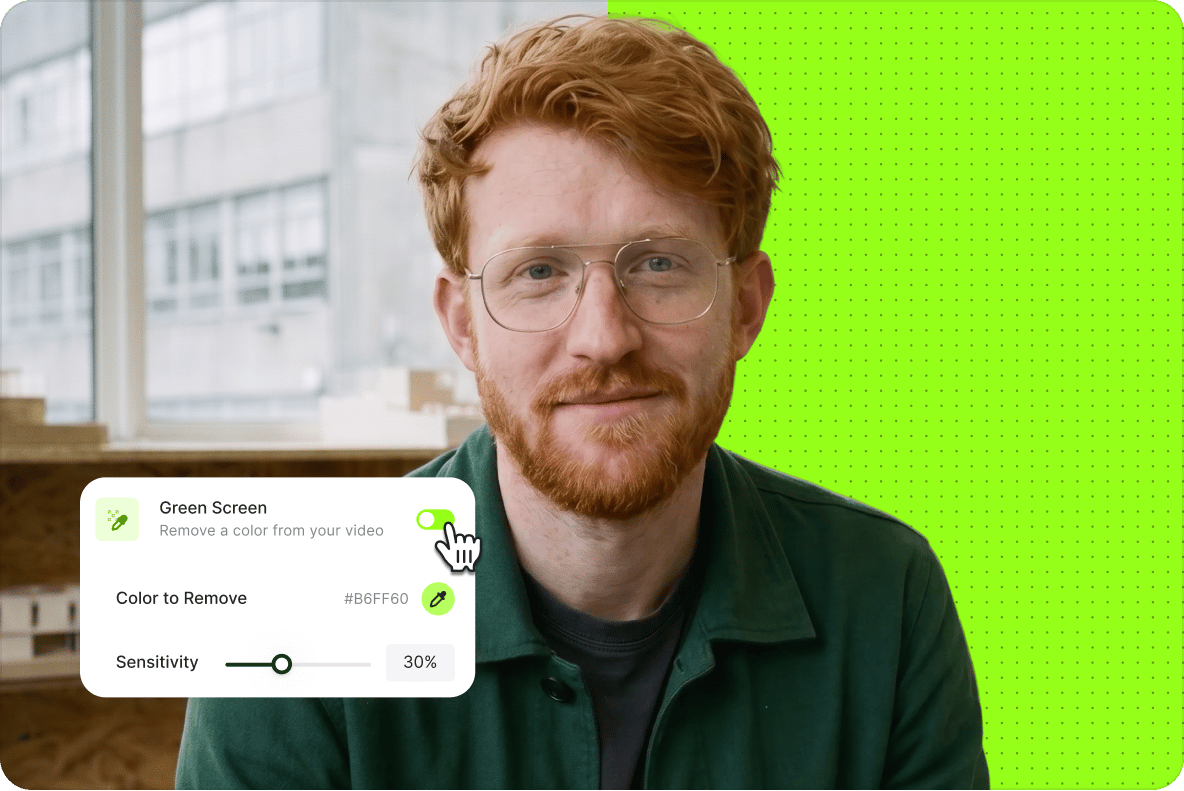
إنشاء مقاطع فيديو رائعة مع خلفيات افتراضية
يمكنك إنشاء مقاطع فيديو بخلفيات افتراضية رائعة بسهولة. باستخدام VEED ، يمكنك تحرير الشاشة الخضراء على مقاطع الفيديو الخاصة بك واستبدالها بصورة من اختيارك. لست بحاجة إلى خبرة في تحرير الفيديو. لا يتطلب الأمر سوى نقرة واحدة! محرر الفيديو المجاني لدينا سهل الاستخدام بشكل لا يصدق. ما عليك سوى تحميل الفيديو الذي صورته بشاشة خضراء ، والنقر فوق مفتاح Chroma ، والنقر على الشاشة الخضراء لإخفائه! هذا كل ما في الأمر. يمكنك إزالة الخلفية وإضافة صورة أخرى التي تريد استخدامها وتصدير الفيديو الجديد.
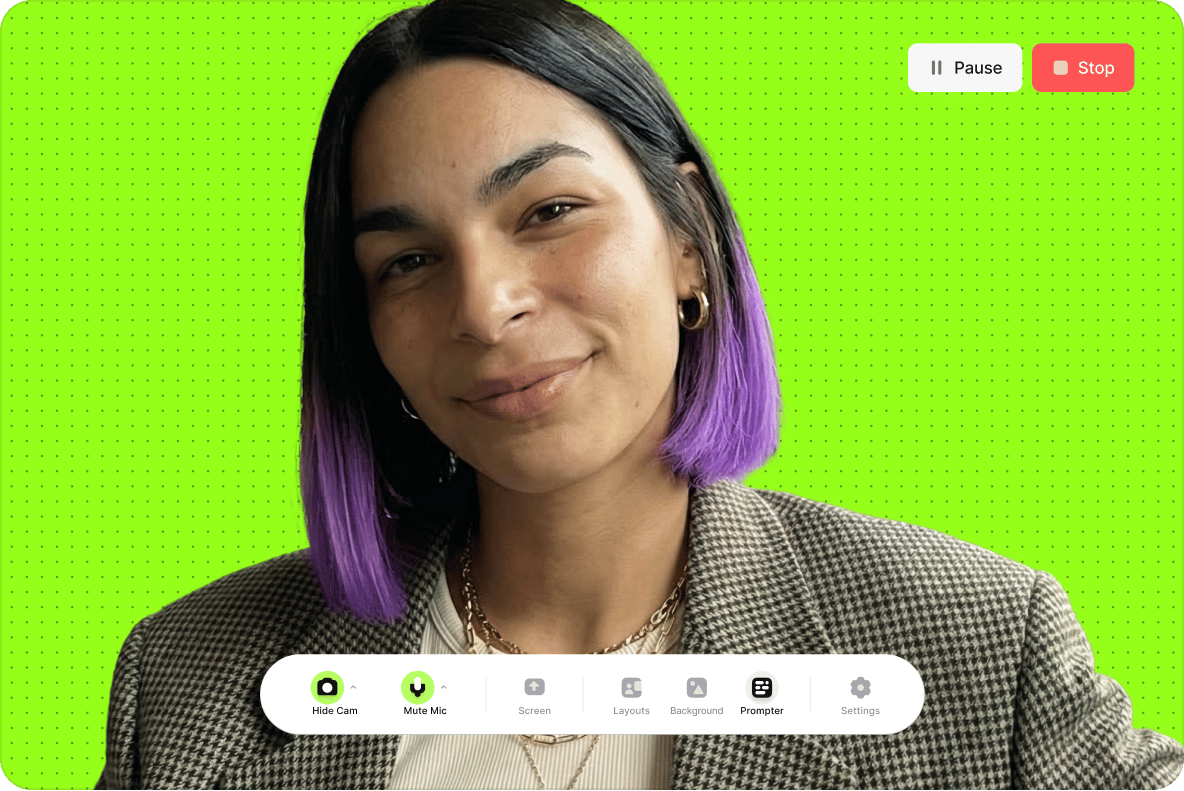
تسجيل الشاشة الخضراء بكاميرا الويب
يمكنك أيضًا استخدام كاميرا الويب الخاصة بك لتسجيل فيديو لنفسك بخلفية شاشة خضراء ، داخل VEED مباشرةً. لست بحاجة إلى استخدام تطبيق تابع لجهة خارجية للقيام بذلك. استخدم مسجل كاميرا الويب الخاص بـ VEED ، وقم بتحرير الفيديو بسهولة ، وتصديره إلى جهازك. تستطيع تسجيل نفسك وشاشة حاسوبك أيضًا ، أو تسجيل كاميرا الويب فقط. اتبع نفس العملية المذكورة أعلاه لإزالة خلفية الشاشة الخضراء واستبدالها بخلفيتك المفضلة. لا حاجة لاستخدام برامج تحرير الفيديو باهظة الثمن مثل Movavi Video Editor أو Adobe Premiere!

إنشاء مقاطع فيديو تدريبية بسهولة
يعد برنامج إزالة الشاشة الخضراء الخاص بنا مفيدًا بشكل لا يصدق لإنشاء مقاطع فيديو تدريبية. يمكنك تحرير الشاشة الخضراء واستبدالها بالشرائح أو العروض التقديمية. بهذه الطريقة ، سيظهر كما لو كنت قد سجلت نفسك أمام مرئيات التدريب. سيكون من الأسهل عليك أيضًا تسجيل نفسك باستخدام لغة الإشارة ، مما يجعل الفيديو الخاص بك في متناول الجمهور الصم أو ضعاف السمع. والأفضل من ذلك ، يمكنك إضافة ترجمات وتعليقات توضيحية باستخدام أداة الترجمة التلقائية عبر الإنترنت!
أسئلة شائعة
تعد إزالة خلفية الشاشة الخضراء أمرًا سهلاً للغاية باستخدام VEED. ما عليك سوى تحميل الفيديو الخاص بك ، والنقر فوق مفتاح Chroma ، والنقر على الشاشة الخضراء! ستختفي شاشتك الخضراء ويمكنك بعد ذلك رفع الصورة التي تريد استخدامها للخلفية. بهذه السهولة!
VEED هو برنامج لتحرير الفيديوهات يعمل مباشرة على المتصفح ، لذا لن تحتاج إلى تثبيت التطبيق على جهازك. كل ما عليك فعله هو الذهاب إلى VEED من متصفحك وتحميل الفيديو الخاص بك. يمكنك أيضًا إنشاء حساب مجاني حتى تتمكن من حفظ جميع مشاريعك في مكان واحد. الوصول إلى مقاطع الفيديو الخاصة بك وتحريرها في أي وقت وفي أي مكان!
ليس عندما تستخدم VEED! جعل VEED من السهل للغاية تعديل خلفية الشاشة الخضراء. ما عليك سوى النقر على مفتاح Chroma والنقر على الشاشة الخضراء لإزالة الخلفية! لا حاجة إلى تدريب أو خبرة على تحرير الفيديو.
بمجرد إزالة خلفية الشاشة الخضراء ، يمكنك تحميل خلفية جديدة. ما عليك سوى النقر فوق "تحميل" من القائمة اليسرى أو النقر فوق رمز علامة الجمع (+) في أسفل يمين المحرر. حدد صورة الخلفية المفضلة لديك وبذلك تكون قد انتهيت!
بالتأكيد! VEED متوافق مع الأندرويد والأيفون وجميع الأجهزة المحمولة. كما أنه يعمل بسلاسة مع أجهزة الكمبيوتر التي تعمل بنظام الويندوز ، اللينيكس والماك.
اكتشف المزيد
Trusted by 1M+ creators
عندما يتعلق الأمر بمقاطع الفيديو المذهلة، كل ما تحتاجه هو VEED
لا حاجة لبطاقة ائتمان
أكثر من مجرد محرر شاشة خضراء
VEED هو برنامج قوي لتحرير الفيديو عبر الإنترنت يتيح لك القيام بأكثر من مجرد تعديل شاشة خضراء. إنه مكتمل بجميع الأدوات التي تحتاجها لإنشاء مقاطع فيديو ذات مظهر احترافي بسهولة حتى لو كنت مبتدئًا. يمكنك إضافة تأثيرات متحركة إلى مقاطع الفيديو الخاصة بك وإضافة رموز تعبيرية ونصوص وصور. قم بتدوير مقاطع الفيديو واقتصاصها وتغيير حجمها لتناسب منصات التواصل الاجتماعية المختلفة. قم بكل ذلك بنقرات قليلة مباشرة من متصفحك!