



4.6
2,100+ 评论















在线编辑绿屏叠加层
VEED 的绿屏视频编辑器可让您一键编辑视频背景。当您拍摄带有绿屏背景的视频时,您可以将其移除,然后上传另一张图片来替换它,您的视频将看起来就像您以该图片为背景拍摄的一样!超级简单;您所要做的就是单击一个按钮。您可以将背景替换为空白屏幕、照片、幻灯片,甚至添加动画效果。 最好的部分是它全部在线并且完全免费!无需下载和安装应用程序。您可以直接通过浏览器进行操作——无论是在您的计算机还是移动设备上。创建帐户是可选的,但这样做可以让您将所有项目保存在一个地方并随时随地访问它们。您将可以使用 VEED 的所有视频编辑工具。无需购买像 Adobe Premiere Pro 这样的昂贵软件!
如何使用绿屏编辑器
步骤 01
上传视频
单击“选择视频”并选择您拍摄的带有绿屏背景的视频。您也可以将其拖放到编辑器中。
步骤 02
删除绿屏
选择时间线上的视频并打开“色度键”选项。单击吸管工具,然后单击绿屏。它会消失,您可以用另一个图像替换它。
步骤 03
出口
当您对视频的编辑感到满意时,只需点击“导出”,您的视频就会下载到您的设备上。
了解更多
“绿屏编辑器”教程
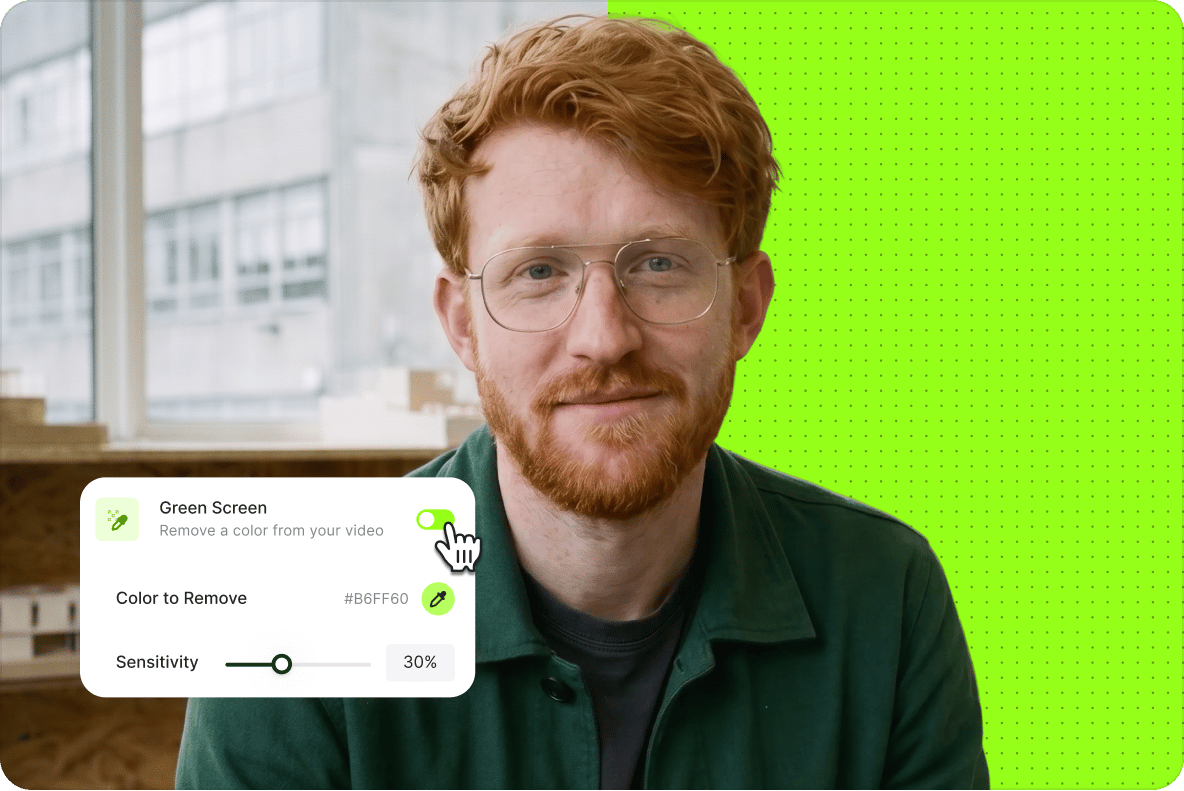
创建具有虚拟背景的精彩视频
轻松创建具有真棒虚拟背景的视频。使用 VEED,您可以编辑视频上的绿屏并用您选择的图像替换它。您无需具备视频编辑方面的专业知识。只需一键!我们的免费视频编辑器使用起来非常简单。只需上传您拍摄的带有绿屏的视频,单击色度键,然后单击绿屏即可使其消失!而已。您可以删除背景、添加要使用的背景图像以及导出视频。
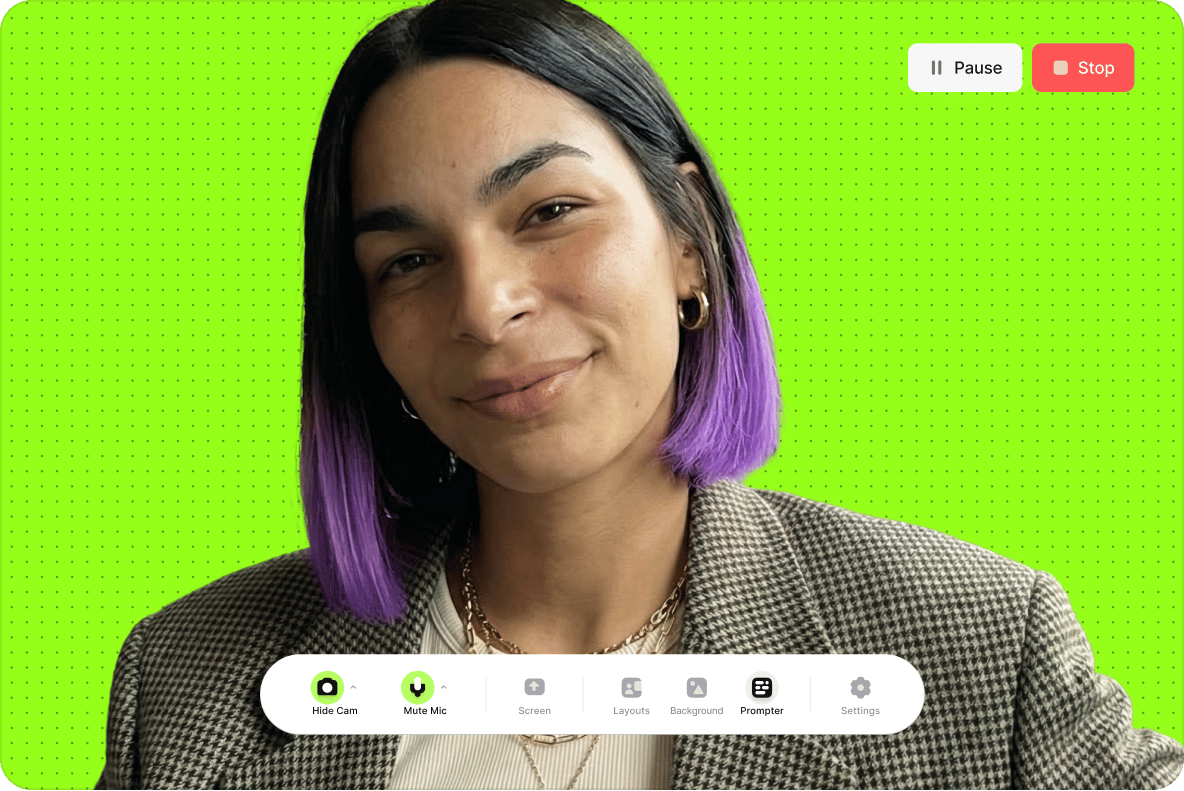
绿屏网络摄像头录制
您还可以使用网络摄像头在 VEED 中录制带有绿屏背景的您自己的视频。您不需要使用第三方应用程序来执行此操作。使用 VEED 的网络摄像头录像机,编辑您的视频并将其导出到您的设备。您可以录制自己和屏幕,或仅录制网络摄像头。按照上述相同的过程删除绿屏背景,并将其替换为您喜欢的背景。无需使用昂贵的视频编辑软件,如 Movavi Video Editor 或 Adobe Premiere!
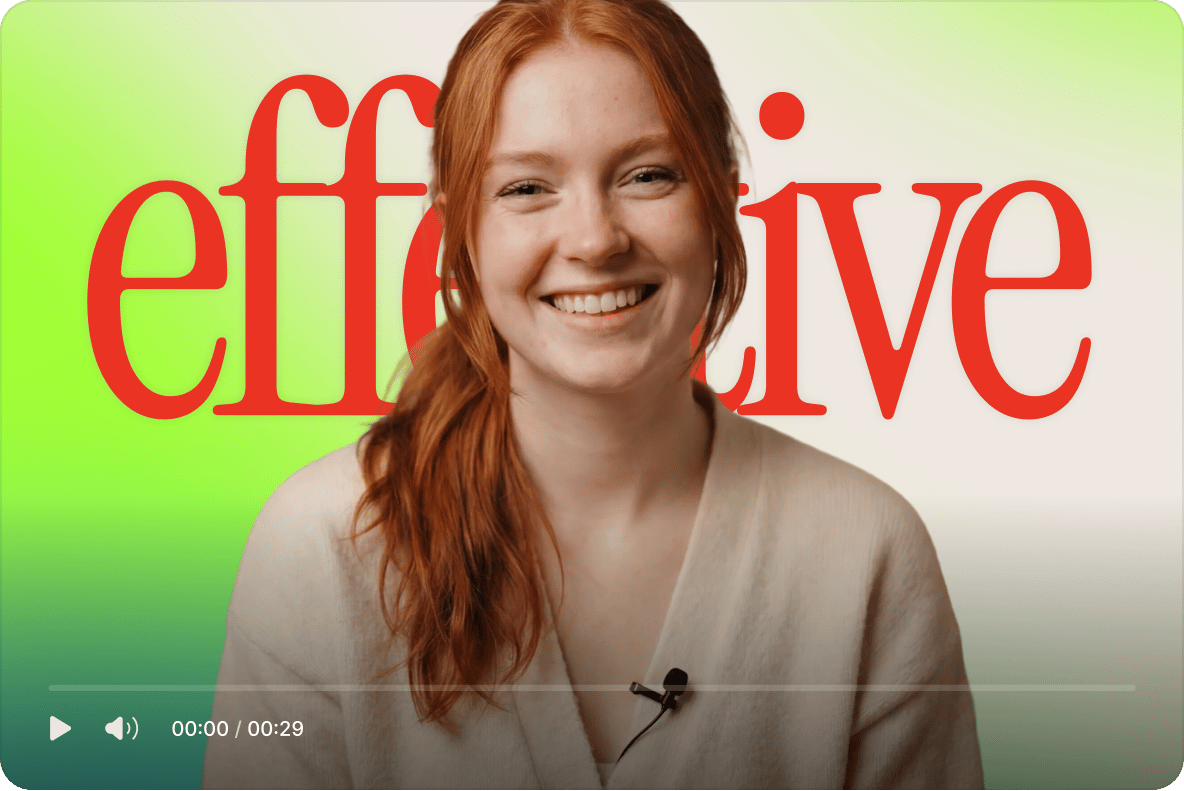
创建可访问的培训视频
我们的绿屏去除软件对于创建培训视频非常有用。您可以编辑绿屏并将其替换为幻灯片或演示文稿。这样一来,就好像您在训练画面前录制了自己一样。您还可以更轻松地使用手语录制自己的视频,让失聪或有听力障碍的观众可以访问您的视频。更好的是,您可以使用我们的在线自动字幕工具添加字幕和字幕!
常見問題
使用 VEED 删除绿屏背景非常简单。只需上传您的视频,点击色度键,然后点击绿屏!您的绿屏将消失,然后您可以上传要用作背景的图像。简单的!
VEED 是一款基于浏览器的视频编辑软件,因此您无需在设备上安装应用程序。您所要做的就是从浏览器转到 VEED 并上传您的视频。您还可以创建一个免费帐户,以便将所有项目保存在一个地方。随时随地访问您的视频并进行编辑!
不是在您使用 VEED 时! VEED 让编辑绿屏背景变得非常容易。只需单击色度键,然后单击绿屏即可删除背景!无需视频编辑培训或专业知识。
删除绿屏背景后,您可以上传不同的背景。只需单击左侧菜单中的上传或单击编辑器右下角的加号 (+) 图标。选择您喜欢的背景图片,您就完成了!
绝对地! VEED 与 Android、iPhone 和所有移动设备兼容。它还可以在 Windows、Mac 和 Linux 计算机上顺畅运行。
發掘更多:
不仅仅是一个绿屏编辑器
VEED 是一款功能强大的在线视频编辑软件,可让您做的不仅仅是编辑绿屏。即使您是初学者,它也包含轻松创建具有专业外观的视频所需的所有工具。您可以为视频添加动画效果、添加表情符号、文本和图像。为不同的社交媒体网站旋转、裁剪和调整视频大小。只需单击几下并直接从浏览器拖放操作即可完成所有这些操作!