



4.6
2,100+ 评价















線上編輯綠幕遮罩
使用VEED的綠幕視頻編輯器,只需點擊一下即可編輯視頻背景。當用綠幕背景拍攝視頻時,你可以删除並上傳另一個影像來替換。視頻就會顯示你選擇的拍攝背景!超級簡單; 只需點擊一個按鈕,就可以用空白螢幕、照片、幻燈片來替換背景,甚至添加動畫效果。 最棒的是,全部線上操作,完全免費!無需下載和安裝應用程式。可以直接從瀏覽器直接進行操作,無論是電腦還是移動設備都可以編輯。你可以創建帳戶,將所有項目保存在一個位置,並隨時隨地訪問它們。你可以使用VEED的所有視頻編輯工具。無需購買如Adobe Premiere Pro那樣昂貴的軟體!
如何使用綠幕編輯器
步骤 01
上傳視頻
點擊「選擇視頻」並選擇拍攝的具有綠幕背景的視頻,也可以直接將其拖放到編輯器中。
步骤 02
移除綠幕
選擇時間軸上的視頻,並切換到「色度鍵」選項。點擊滴管工具和綠幕。它就會消失,然後可以用另一個影像來替換。
步骤 03
導出
當你覺得視頻的編輯效果很滿意時,只需點擊「導出」,即可將視頻下載到設備。
了解更多
「綠幕編輯器」教程
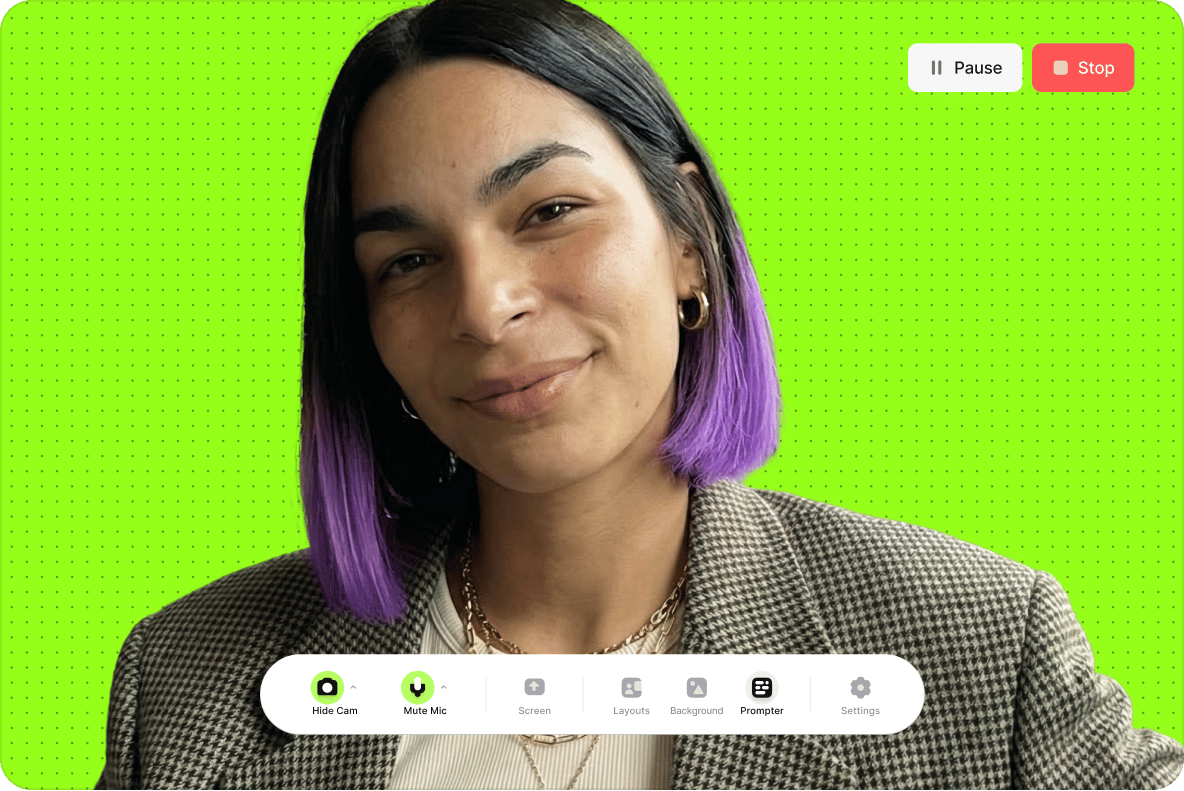
用虛擬背景創建精彩視頻
輕鬆創建具有出色虛擬背景的視頻。使用VEED,你可以編輯視頻中的綠幕,並用選擇的影像替換。不需要具備視頻編輯方面的專業知識,只需一鍵操作!我們的免費視頻編輯器使用起來非常簡單,只需上傳帶有綠幕拍攝的視頻,再點擊色度鍵,然後點擊綠幕,就可以使其消失!就是這樣。你可以删除背景,添加要使用的背景影像,然後導出。
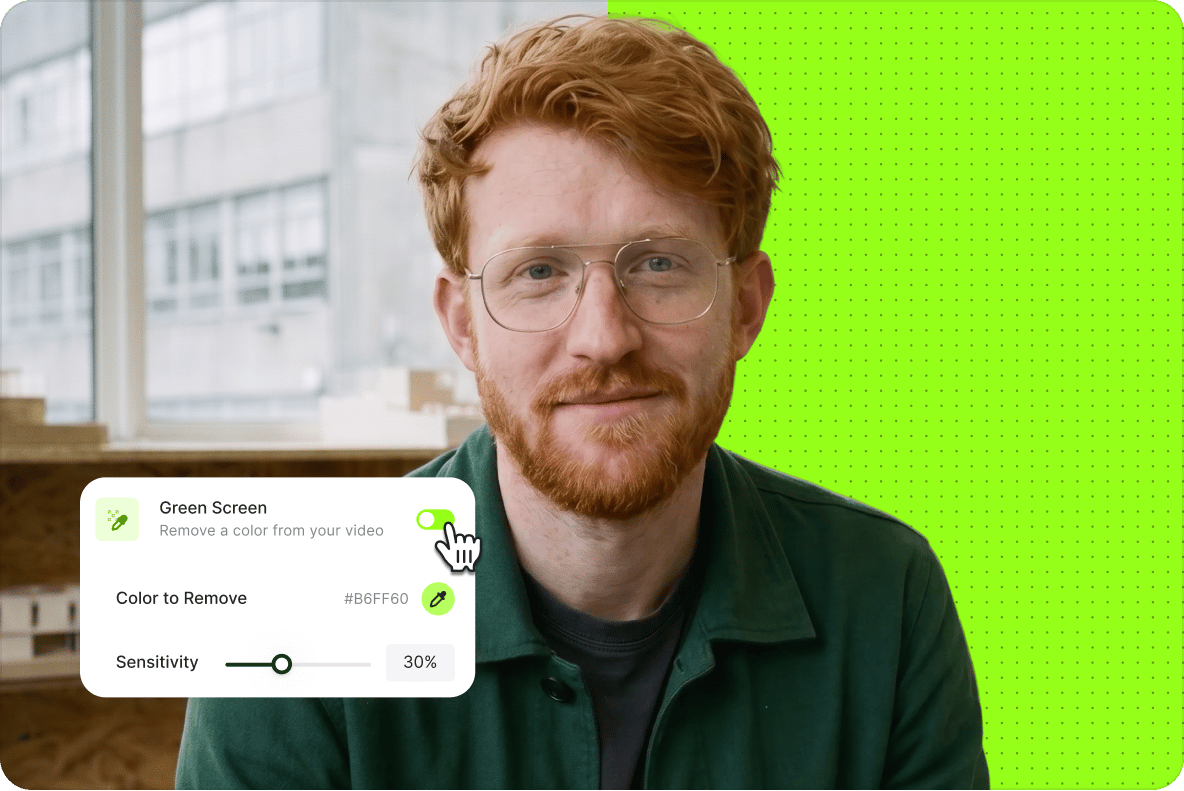
綠幕網絡攝像頭錄製
你還可以在VEED中,使用網絡攝像頭錄製帶有綠幕背景的視頻。無需使用第三方應用程式,就可完成此操作。使用VEED的網路攝像機,編輯視頻並將其導出到設備。你可以錄製自己和螢幕,也可以只通過網路攝像頭錄製。按照上面的相同步驟删除綠幕背景,並用選擇的背景替換。無需使用如Movavi Video Editor或Adobe Premiere那樣昂貴的視頻編輯軟體
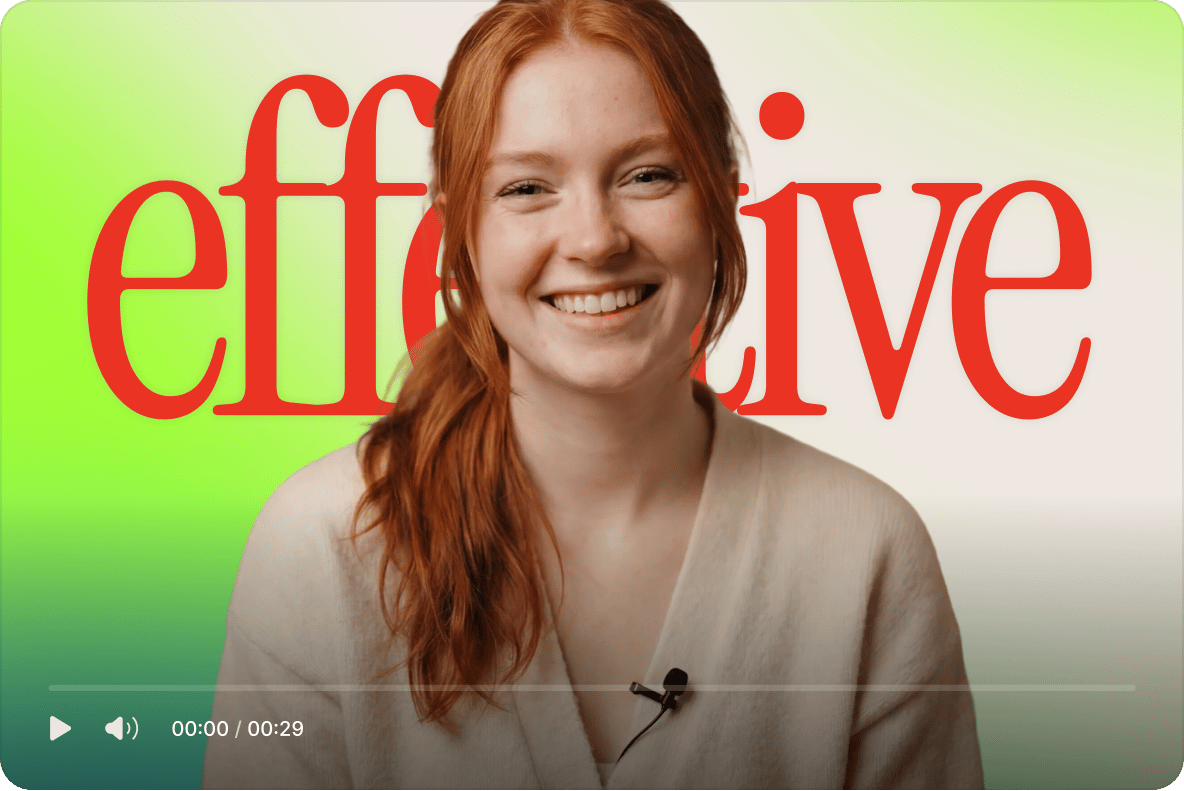
製作可訪問的培訓視頻
我們的綠幕移除軟體對於製作培訓視頻非常有用。你可以編輯綠幕,然後用幻燈片或演示文稿替換。這樣,看起來就像你在幻燈片前錄製視頻。錄製視頻時使用手語也會更容易,讓聋哑人或聽力障礙的觀眾可以觀看視頻。更好的是,你還可以使用我們的線上自動字幕工具添加字幕和說明!
常見問題標題
使用VEED删除綠幕背景非常簡單。只需上傳視頻,點擊色度鍵,然後點擊綠幕!你的綠幕就將消失,然後可以上傳要用作背景的影像。非常簡單!
VEED是一款基於瀏覽器的視頻編輯軟體,因此無需在設備上安裝應用程式。你只需從瀏覽器轉到VEED並上傳視頻。你還可以創建一個免費帳戶,以便將所有項目保存在一個位置。隨時隨地訪問視頻並編輯它們!
使用VEED就非常簡單了!VEED使編輯綠幕背景變得非常容易。只需點擊色度鍵和綠幕即可删除背景!無需視頻編輯培訓或專業知識。
删除綠幕背景後,可以上傳其他不同背景。只需點擊左側選單中的上傳,或點擊編輯器右下角的加號(+)圖標。選擇想要的背景影像,就完成了!
當然可以!VEED與Android、iPhone和所有移動設備兼容。還可以在Windows、Mac和Linux電腦上順利運行。
探索更多
不僅僅是綠幕編輯器
VEED是一款功能强大的線上視頻編輯軟件,它不僅僅可以編輯綠幕,而是配備了所有需要的工具。即使你是初學者,也可以輕鬆製作具有專業外觀的視頻。還可以為視頻添加動畫效果、表情符號、文字和影像等。針對不同的社交媒體,進行旋轉、裁剪和調整視頻大小等操作。只需點擊幾下滑鼠,直接在瀏覽器中拖放就可完成所有操作!