


Trusted by 1M+ creators
Green screen bewerker
Bewerk de achtergrond van je video met één enkele klik. Alles online, geen software te downloaden
Geen creditcard nodig

4.6
2,100+ Beoordelingen















Green Screen Overlays online bewerken
Met VEED's green screen video editor kun je de achtergrond van je video's met één klik bewerken. Als je een video opneemt met een green screen achtergrond, kun je die verwijderen, een andere afbeelding uploaden om hem te vervangen, en je video zal eruitzien alsof je hem gefilmd hebt met die afbeelding op de achtergrond! Het is supergemakkelijk; je hoeft alleen maar op een knop te klikken. Je kunt je achtergrond vervangen door een leeg scherm, een foto, een slide en er zelfs geanimeerde effecten aan toevoegen.
Het mooiste is dat het allemaal online is en helemaal gratis! Je hoeft geen app te downloaden en te installeren. Je kunt het rechtstreeks vanuit je browser doen - op je computer of je mobiele apparaat. Een account aanmaken is optioneel, maar als je dat doet, kun je al je projecten op één plaats opslaan en ze altijd en overal bekijken. Je hebt toegang tot alle videobewerkingsprogramma's van VEED. Je hoeft geen dure software zoals Adobe Premiere Pro aan te schaffen!
Hoe kan je de green screen editor te gebruiken
Stap 01
Een video uploaden
Klik op ‘Video kiezen’ en selecteer de video die je hebt gefilmd met een green screen achtergrond. Je kunt het ook naar de editor slepen.
Stap 02
Verwijder de green screen
Selecteer de video op de tijdlijn en schakel de optie 'Chroma Key' in. Klik op het pipet en klik op het green screen. Het zal verdwijnen en je kunt het vervangen door een andere afbeelding.
Stap 03
Exporteren
Als je tevreden bent met je bewerkingen aan de video, klik je op 'Exporteren' en je video wordt gedownload naar je apparaat.
Meer informatie
Handleiding "Green screen bewerker”
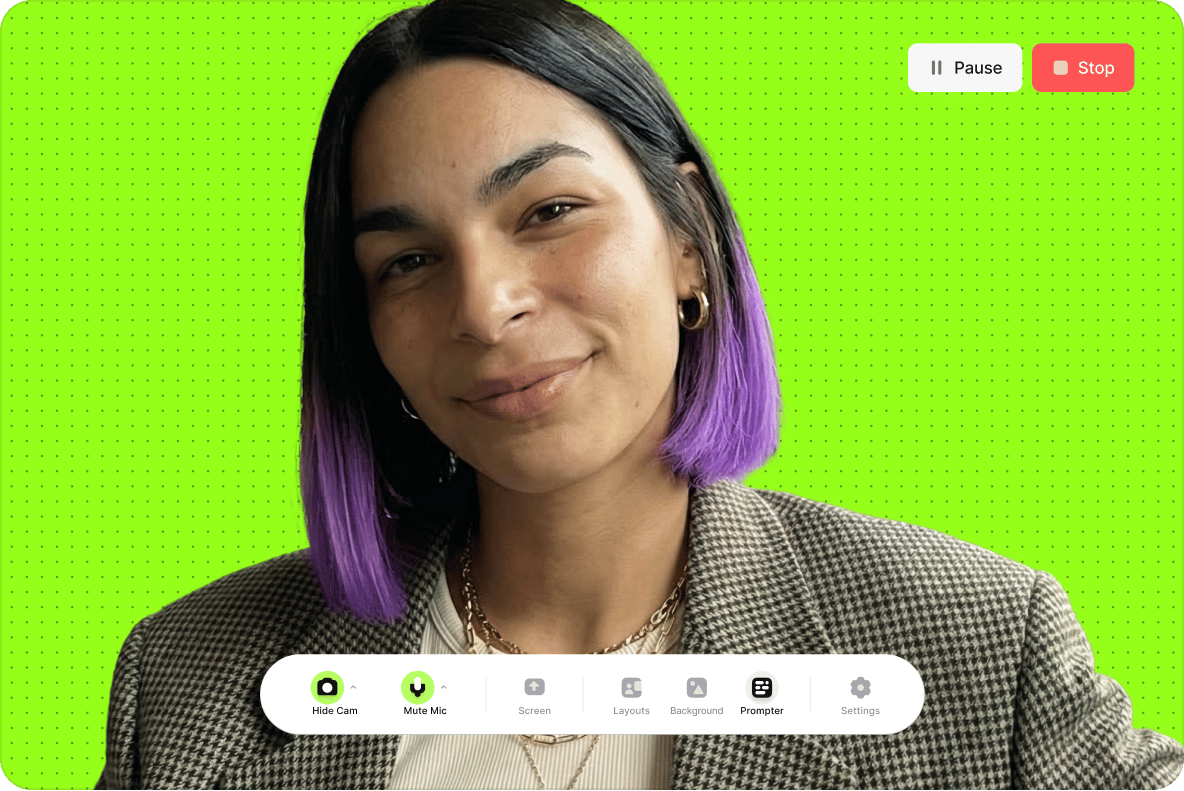
Maak geweldige video's met virtuele achtergronden
Maak eenvoudig video's met geweldige virtuele achtergronden. Met VEED kun je het green screen uit je video's bewerken en vervangen door een afbeelding naar keuze. Je hoeft geen expertise te hebben in videobewerking. Het kost maar één klik! Onze gratis video editor is ongelooflijk eenvoudig te gebruiken. Upload gewoon de video die je gefilmd hebt met een green screen, klik op de Chroma Key en klik op de green screen om het te laten verdwijnen! Dat is het. Je kunt de achtergrond verwijderen, de achtergrondafbeelding toevoegen die je wilt gebruiken, en je video exporteren.
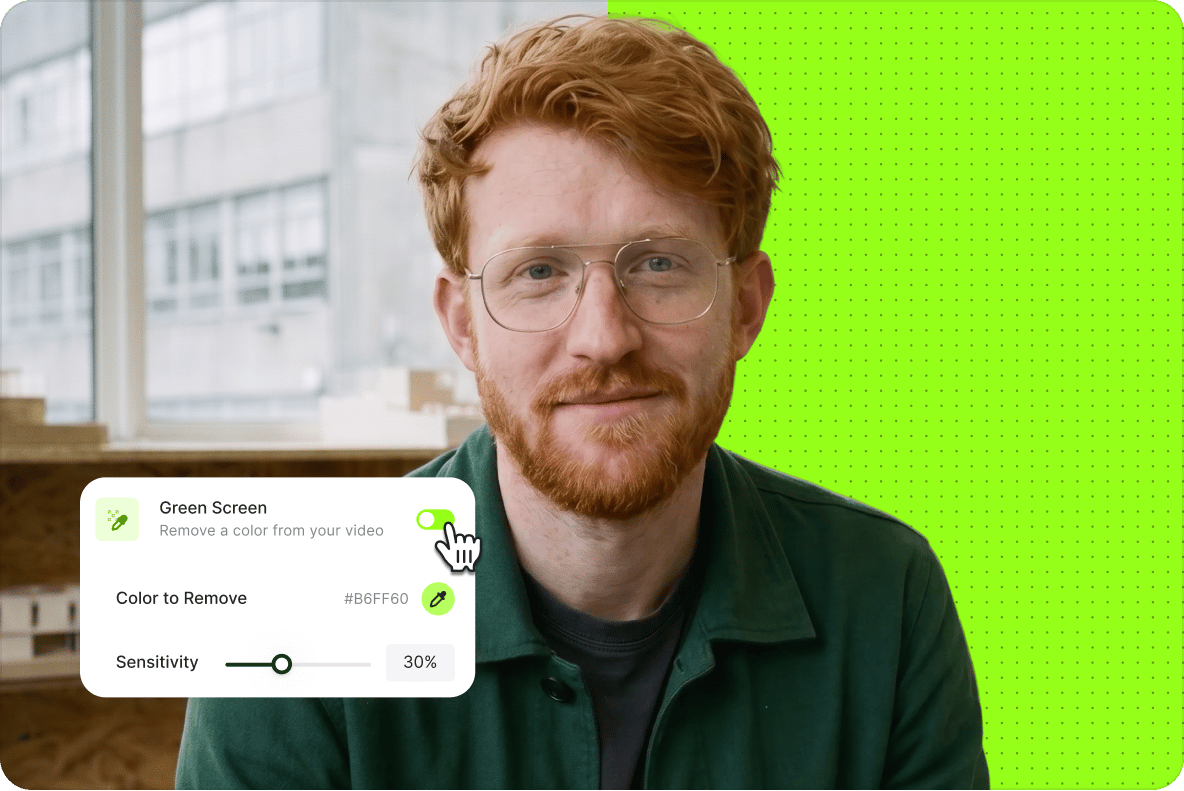
Green screen webcam opname
Je kunt ook je webcam gebruiken om een video van jezelf op te nemen met een green screen achtergrond, direct binnen VEED. Je hoeft er geen app van derden voor te gebruiken. Gebruik de webcamrecorder van VEED, bewerk je video en exporteer hem naar je apparaat. Je kunt jezelf en je scherm opnemen, of alleen je webcam opnemen. Volg hetzelfde proces hierboven om de green screen achtergrond te verwijderen en te vervangen door de achtergrond van je voorkeur. Je hoeft geen dure videobewerkingssoftware zoals Movavi Video Editor of Adobe Premiere te gebruiken!
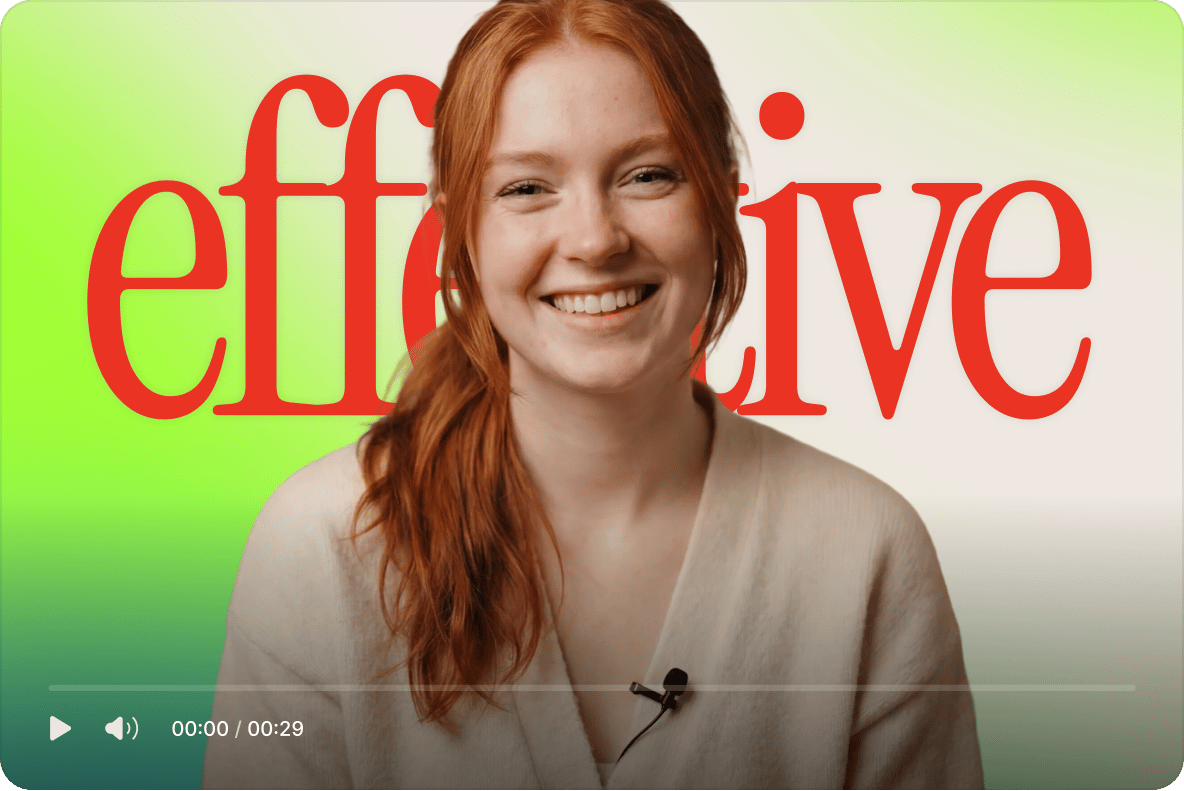
Maak toegankelijke trainingsvideo's
Onze software om green screens te verwijderen is ongelooflijk handig voor het maken van trainingsvideo's. Je kunt de green screen vervangen door slides of presentaties. Zo lijkt het alsof je jezelf hebt opgenomen voor je trainingsbeelden. Je kunt jezelf ook gemakkelijker opnemen in gebarentaal, zodat je video toegankelijk wordt voor doven en slechthorenden. Nog beter, je kunt ondertitels en bijschriften toevoegen met onze online automatische ondertitelingstool!
Veel Gestelde Vragen
Het verwijderen van je green screen achtergrond is super eenvoudig met VEED. Upload gewoon je video, klik op de Chroma Key en klik op de green screen! Je green screen verdwijnt en je kunt dan de afbeelding uploaden die je voor de achtergrond wilt gebruiken. Makkelijk!
VEED is een browsergebaseerde videobewerkingssoftware, zodat je geen app op je apparaat hoeft te installeren. Je hoeft alleen maar vanuit je browser naar VEED te gaan en je video te uploaden. Je kunt ook een gratis account aanmaken, zodat je al je projecten op één plek kunt opslaan. Krijg altijd en overal toegang tot je video's en bewerk ze!
Niet als je VEED gebruikt! VEED heeft het supermakkelijk gemaakt om je green screen achtergrond te bewerken. Klik gewoon op de Chroma Key en klik op het green screen om de achtergrond te verwijderen! Geen videobewerkingsopleiding of expertise vereist.
Als je de green screen achtergrond hebt verwijderd, kun je een andere achtergrond uploaden. Klik gewoon op Upload in het linkermenu of klik op het plus (+) pictogram rechtsonder in de editor. Selecteer de achtergrondafbeelding van je voorkeur en je bent klaar!
Absoluut! VEED is compatibel met Android, iPhone en alle mobiele apparaten. Het werkt ook probleemloos met Windows, Mac en Linux computers.
Ontdek meer
Trusted by 1M+ creators
Als het om geweldige video's gaat, heb je alleen VEED nodig
Geen creditcard nodig
Meer dan een green screen bewerker
VEED is een krachtige online videobewerkingssoftware waarmee je zoveel meer kunt doen dan alleen een green screen bewerken. Het is een compleet pakket met alle gereedschappen die je nodig hebt om gemakkelijk professioneel ogende video's te maken, zelfs als je een beginner bent. Je kunt geanimeerde effecten aan je video's toevoegen, emoji's, tekst en afbeeldingen toevoegen. Je kunt je video's draaien, bijsnijden en van formaat veranderen voor verschillende sociale media sites. Dit alles doe je met een paar klikken en sleepacties, rechtstreeks vanuit je browser!