


Trusted by 1M+ creators
Editor de pantalla verde
Suprime el fondo de tu vídeo con un solo clic. Todo en línea, sin descargar programas
No necesita tarjeta de crédito

4.6
2,100+ Reseñas















Edita superposiciones de pantalla verde en línea
El editor de pantalla verde de VEED te permite suprimir el fondo de tus vídeos con un solo clic. Cuando grabas un vídeo con un fondo verde, puedes quitarlo, subir otra imagen para reemplazarlo ¡y tu vídeo parecerá como si lo hubieras grabado con esa imagen de fondo! Es súper fácil; lo único que tienes que hacer es hacer clic en un botón. Puedes reemplazar tu fondo con una pantalla blanca, una foto, una diapositiva e incluso añadirle efectos animados. ¡Lo mejor de todo es que todo es en línea y completamente gratis! No necesitas descargar o instalar ninguna aplicación. Puedes hacerlo directamente desde tu navegador ya sea utilizando tu ordenador o en un dispositivo móvil. Crear una cuenta es opcional, pero si lo haces podrás guardar todos tus proyectos en la nube y acceder a ellos en cualquier momento y en cualquier lugar. Tendrás acceso a todas las herramientas de edición de VEED. ¡No necesitas comprar programas caros como Adobe Premiere Pro!
Cómo usar el editor de pantalla verde
Paso 01
Sube un vídeo
Haz clic en ‘Elegir vídeo’ y escoge el vídeo que grabaste con una pantalla verde de fondo. También puedes arrastrar y soltar al editor.
Paso 02
Quita la pantalla verde
Selecciona el vídeo en la línea de tiempo y luego elige la opción ‘Clave Cromática’. Haz clic en la herramienta gotero y luego sobre la pantalla verde. Esta desaparecerá y podrás reemplazarla con otra imagen.
Paso 03
Exportar
Cuando estés satisfecho con las ediciones que le has hecho al vídeo, haz clic en ‘Exportar’ y tu vídeo se descargará en tu dispositivo.
Aprende más
Tutorial ‘editor de pantalla verde’
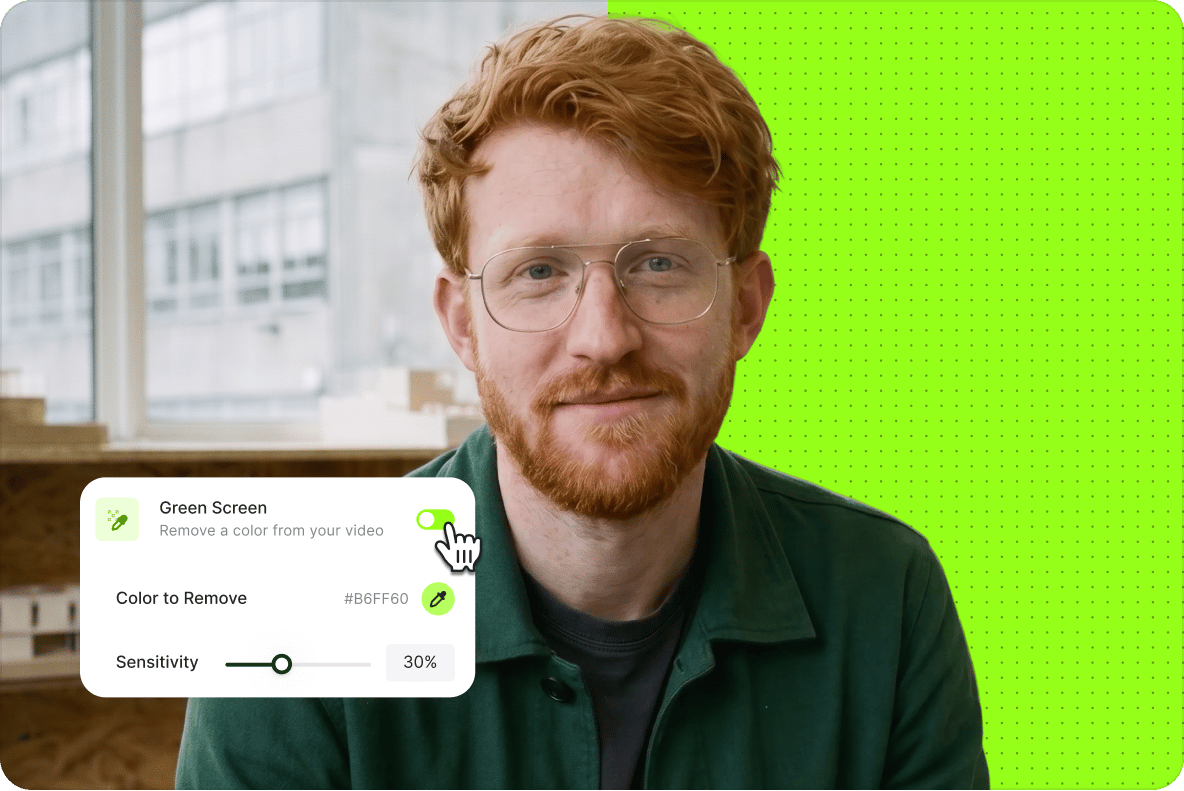
Crea vídeos asombrosos con fondos virtuales
Crea fácilmente increíbles vídeos con fondos virtuales. Con VEED, puedes suprimir la pantalla verde de tus vídeos y reemplazarla con una imagen que tú elijas. No necesitas tener experiencia en edición de vídeos. ¡Solo necesitas hacer un clic! Nuestro editor de vídeo es increíblemente fácil de usar. Sencillamente, sube el vídeo que grabaste con una cortina verde, haz clic en la Clave Cromática, ¡luego clic en la pantalla verde para hacerla desaparecer! Eso es todo. Puedes quitar el fondo, añadir la imagen de fondo que quieras usar y exportar tu vídeo.
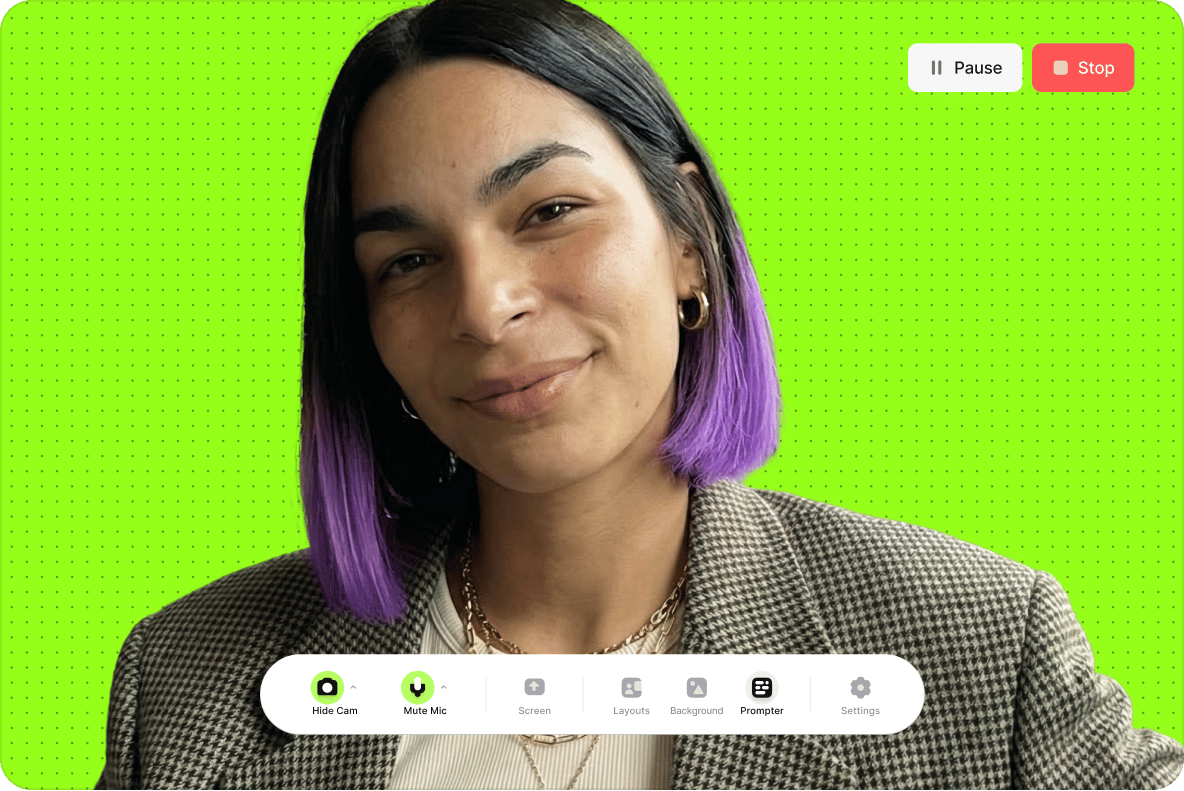
Grabación con webcam y pantalla verde
También puedes usar tu webcam para grabarte con un fondo de verde usando VEED. No necesitas una aplicación de terceros para hacerlo. Usa la grabadora webcam de VEED, edita tu vídeo y expórtalo a tu dispositivo. Puedes grabarte a ti mismo y a tu fondo, o grabar solo lo que ve tu webcam. Sigue el mismo proceso descrito anteriormente para quitar el fondo verde y reemplazarlo con el fondo que prefieras. ¡No necesitas usar programas de edición de vídeo caros como Movavi Vídeo Editor o Adobe Premiere!

Crea vídeos de entrenamiento accesibles
Nuestro programa para quitar la pantalla verde es increíblemente útil para crear vídeos de entrenamiento. Puedes suprimir la pantalla verde y reemplazarla con diapositivas o presentaciones. De esta forma parecerá como si te hubieras grabado frente a tus herramientas visuales para el entrenamiento. También será más fácil grabarte usando lenguaje de signos, haciendo tu vídeo más accesible a una audiencia de sordos o personas con dificultades para escuchar. O incluso mejor, ¡puedes añadir subtítulos con nuestra herramienta automática de subtítulos en línea!
Preguntas Frecuentes
Quitar el fondo de pantalla verde es muy fácil con VEED. ¡Solo sube tu vídeo, haz clic en la Clave Cromática y luego clic en la pantalla verde! Tu fondo verde desaparecerá y podrás subir la imagen que quieras usar para el fondo. ¡Fácil!
VEED es un programa de edición de vídeo que funciona desde el buscador así que no necesitas instalar ninguna aplicación en tu dispositivo. Todo lo que necesitas es ir a VEED en tu navegador y subir tu vídeo. También puedes crear una cuenta gratuita para poder guardar todos tus proyectos en la nube. ¡Accede a tus vídeos para editarlos en cualquier momento y en cualquier lugar!
¡No cuando usas VEED! VEED ha hecho que editar el fondo verde sea súper fácil. ¡Solo haz clic en la Clave Cromática y luego en la pantalla verde para quitar el fondo! No necesitas experiencia o entrenamiento.
Cuando hayas quitado la pantalla verde puedes subir un fondo diferente. Solo haz clic en ‘Subir’ desde el menú de la izquierda o haz clic en el icono más (+) en la parte de abajo a la derecha en el editor. ¡Elige la imagen de fondo que prefieras y ya está!
¡Por supuesto! VEED es compatible con Android, iPhone y todos los dispositivos móviles. También funciona bien en los ordenadores Windows, Mac y Linux.
Descubre más
Trusted by 1M+ creators
Cuando se trata de vídeos increíbles, todo lo que necesitas es VEED
No necesita tarjeta de crédito
Más que un editor de pantalla verde
VEED es un poderoso programa de edición de vídeo en línea que te permite hacer mucho más que solo editar un fondo verde. Es completo, tiene todas las herramientas que necesitas para crear vídeos de apariencia profesional incluso si eres un principiante. Puedes añadir efectos de animación a tus vídeos, añadir emojis, texto, e imágenes. Rota, recorta y cambia el tamaño de tus vídeos para las diferentes redes sociales. Haz todo esto con solo un par de clics, arrastrar y soltar ¡y todo desde tu navegador!