


Trusted by 1M+ creators
Tilføj undertekster til MP4
Upload og sammenlæg undertekster. Indtast dine egne, eller generer dem automatisk
Intet kreditkort påkrævet
4.6
2,100+ Anmeldelser















Tilføj undertekster til din MP4, Online
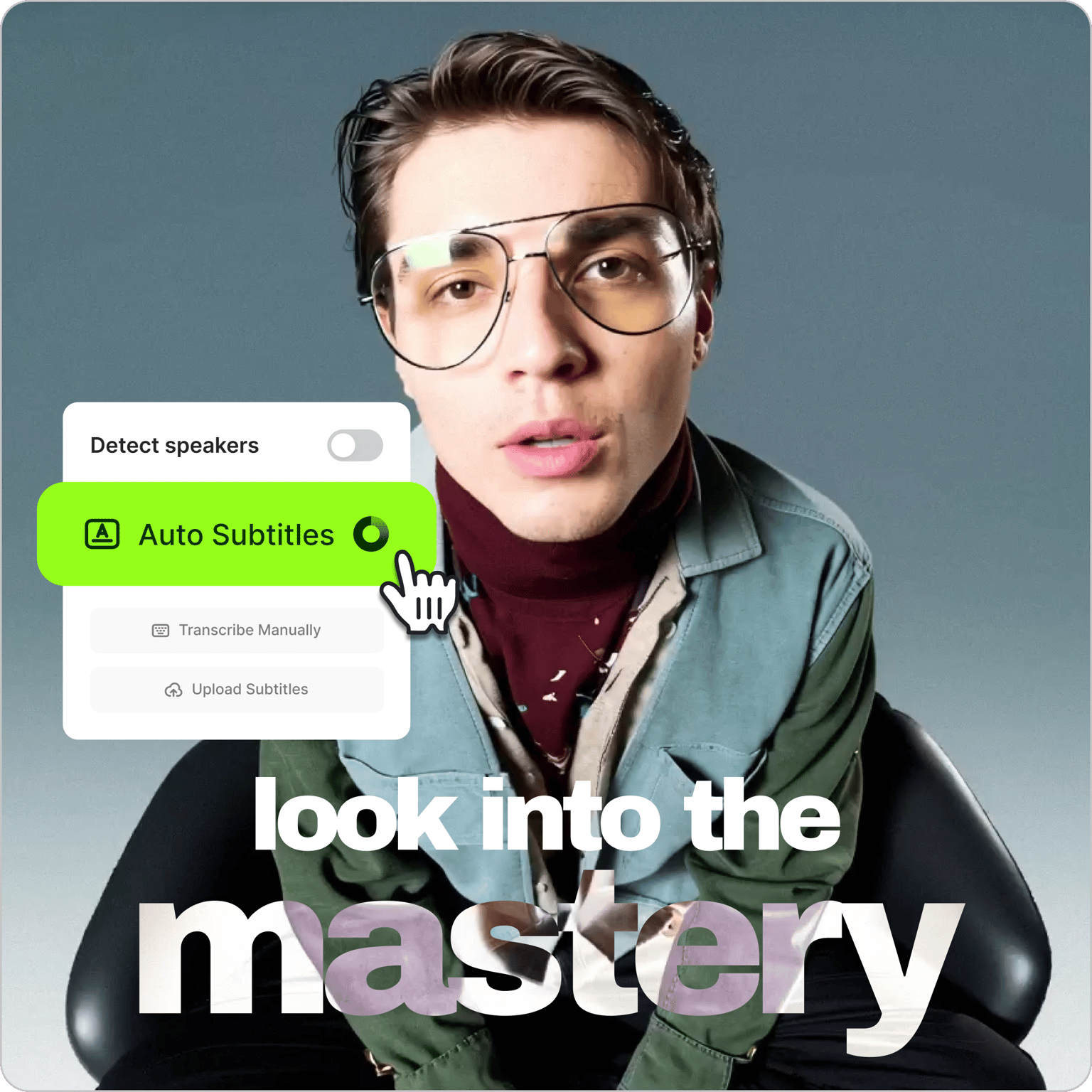
Du kan uploade din SRT-fil (VTT, TXT eller en anden undertekstfil) og flette den sammen med din mp4- fil i nogle få nemme trin. Eller vi har en magisk knap - Auto Transcribe! Dette genererer automatisk en transskription af din mp4- lyd og opretter et tidsbestemt undertekstspor. Ret praktisk, ikke? Du kan også skrive dine egne undertekster manuelt og redigere teksten i dine uploadede undertekster eller automatisk genererede undertekster. Med VEED's online videoredigeringsværktøj kan du få en verden af undertekstning.
Hvordan tilføjer man undertekster til MP4
Trin 01
Vælg MP4 Fil
Tryk på den blå knap ovenfor for at vælge din MP4-fil. Du kan tilføje den fra en mappe på din enhed, dropbox, en url eller bare trække og slippe den. Så nemt er det
Trin 02
Upload fil med undertekster (valgfrit)
Hvis du har en undertekstfil at uploade (f.eks. en SRT-fil), skal du trykke på 'Undertekster' > 'Upload undertekst'.
Trin 03
Tryk på Auto Transcribe (valgfrit)
Du kan automatisk oprette en tekstudskrift fra din mp4-lyd ved at trykke på den magiske "Auto Transcribe"-knap
Trin 04
Foretag redigeringer og download
Redigere underteksterne eller skrive dine egne ved bare at trykke i tekstboksen og begynde at skrive. Når du er færdig, skal du trykke på "Eksporter", og din nye video med undertekster vil blive gengivet på få sekunder.
Lær mere
‘Tilføjelse af undertekster til MP4’ Vejledning
Hardcode undertekster
Du kan tilføje undertekster til din video og "hårdkode" dem til din nye MP4-fil. Det betyder, at de altid vil være synlige. Dette er det samme som åbne undertekster. (Lukkede undertekster er undertekster, som du kan slå til/fra)
Automatisk generering af undertekster
Du kan automatisk generere undertekster til din MP4-fil ved hjælp af talegenkendelse. Tilføj undertekster med et enkelt klik ved hjælp af VEED's magiske software
Manuelt tilføjelse og redigering
Du kan skrive dine egne undertekster og nemt redigere SRT-filer. Klik, skriv, rediger. Så nemt er det.
Gem som MP4
Uanset hvilken type videofil du starter med (MP4, MOV, AVI, WMV osv.) kan du downloade din fil som en MP4-fil med undertekster
Tilgængelig
Gør din video tilgængelig for alle, der ser den fra hele verden, og som er døve eller hørehæmmede, eller som ser video uden lyd
Søgbar
Ved tilføjelse af undertekster og transskribere din video (gem dine undertekster som tekst) gør du din video lettere at søge efter og finde! Du skal bare indsætte transskriptionen i beskrivelsen af din video
Uddannelse, markedsføring og meget mere!
Undertekster spiller en vigtig rolle i trænings-, uddannelses- og markedsførings videoer, da de giver eleverne og seerne et tekstelement til at engagere sig i og forstå dit indhold.
Ofte Stillede Spørgsmål
Du kan enten uploade en fil med undertekster, som du allerede har, automatisk transskribere undertekster fra din mp4's lyd (ved hjælp af vores talegenkendelsessoftware).
Let. Når du har uploadet din SRT-fil eller automatisk genereret dine undertekster, skal du bare trykke på tekstboksen (der er en tekstboks til hver linje med undertekster) og begynde at skrive. Ændringerne sker i realtid, og du kan justere timingen af hver undertekst samt teksten.
Du kan ændre tekstfarve, baggrundsfarve, skrifttype, størrelse og meget mere - du skal bare trykke på "Undertekster" > "Stilarter", og så er alle mulighederne der. Vi har endda skabt nogle skabelon stilarter til dig!
Når du har tilføjet dine undertekster til hardcode eller brændt dem til din mp4-fil, skal du bare trykke på knappen "Eksporter". Sådan! Dine undertekster og din video vil automatisk blive gemt som en enkelt mp4-fil.
Gå på opdagelse:
Trusted by 1M+ creators
Når det kommer til fantastiske videoer, er alt hvad du behøver VEED
Intet kreditkort påkrævet
Mere end undertekstning
Vi kan naturligvis hjælpe dig med alle dine behov for undertekstning, intet problem! Men vi kan også hjælpe dig med at klippe, beskære, trimme, rotere, tilføje tekst, links, logoer, annotationer, filtre, effekter og meget mere til dine videoer! Vi har endda et værktøj til at lave green screen-videoer, webcam- og skærmoptagelser og meget mere. Tjek vores fantastiske online video redigerings app ud og få dine mp4-video filer til at se perfekte ud!