


Trusted by 1M+ creators
Editor De Subtítulos
Editar Subtítulos, En Línea. Editar texto, convertir, crear, guarda como texto, ¡Y más!
No necesita tarjeta de crédito

4.6
2,100+ Reseñas















Editor De Subtítulos
¿Quieres editar tus subtítulos? No te preocupes, deja que VEED edite tus subtítulos. Puedes editar, reformular, traducir, o empezar de nuevo con nuevo subtítulos, lo que sea que funcione para ti. Tanto si quieres hacer tus subtítulos más sencillos para leer, añade expresiones regulares o corrige errores. VEED puede hacerlo por ti en cuestión de segundos. Cambia el espacio entre letras, estilo y fuentes. VEED también te deja descargar tus subtítulos como archivos separados (SRT, VTT, TXT, etc.) El generador de subtítulos de VEED es preciso, versátil, y fácil de usar. Basado en inteligencia artificial, nuestro software de reconocimiento de voz es una de las herramientas más precisas que encontrás, haciendo más fácil que nunca añadir subtítulos a un vídeo. Simplemente sube tu vídeo, y VEED generará una transcripción de tu audio, y lo añade a tu vídeo directamente. Usa VEED para subir, editar, y descargar tus subtítulos sin necesidad de dejar tu navegador. Rápido, fácil y sin estrés.
Codifica - Una vez que has editado tus subtítulos, puedes codificarlos en el vídeo – guarda como un solo archivo, para que tus subtítulos sean siempre visibles. Descargar el archivo como MP4 para maximizar la compatibilidad con todos los principales sistemas operativos y dispositivos.
Cómo Editar Subtítulos, En Línea:

Paso 01
Añade subtítulos
Sube tus propios subtítulos dando click en ‘Subtítulos’ > ‘ Subir Archivo De Subtítulos’. También puedes escribir manualmente los tuyos. O, puedes crear nuevos subtítulos automáticamente, solo da click en ‘Transcribir Automáticamente’

Paso 02
Editar
Edita los subtítulos haciendo click en el texto y escribiendo. Las ediciones aparecerán en tu vídeo (si has subido uno) en tiempo real.

Paso 03
Descargar
Puedes descargar tu nuevo archivo de subtítulo dando click en ‘Opciones’ > ‘Descargar SRT’ o puedes descargar tu vídeo con tus nuevos subtítulos codificados, solo da click en ‘Descargar’. Fácil
Aprender más
‘Cómo Editar Subtítulos’ Tutorial

Estilos De Subtítulos
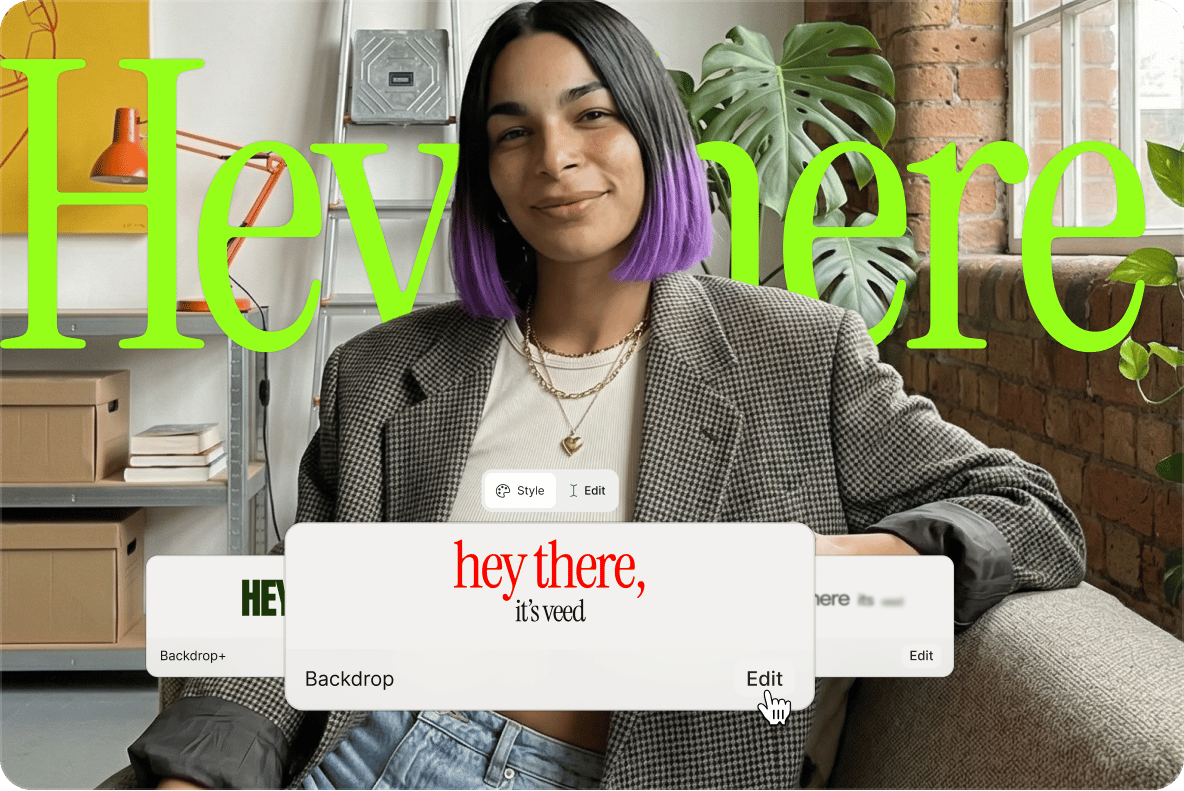
Si te gustaría cambiar la fuente o tamaño para hacer tus subtítulos más legibles, entonces VEED tiene una gran selección de fuentes, tamaños, ¡y estilos para ayudarte! Si tus subtítulos son demasiado pequeños, opacos o ilegibles, VEED puede reestructurarlos para hacerlos más visibles y legibles para tus espectadores. VEED te da libertad para crear vídeos que vayan con tu marca, tema y esquema de color. Adicionalmente, puedes cambiar el posicionamiento del texto, espacio entre letras, y mucho más. Tenemos estilos de subtítulos diseñados por profesionales para que tu viaje de edición de subtítulos sea rápido y sin estrés. Cuando hayas terminado de perfeccionar tus subtítulos, ¿Por qué no explorar nuestra gama de stickers, emojis y emoticonos para mejorar aún más tus vídeos?
Traduce Subtítulos
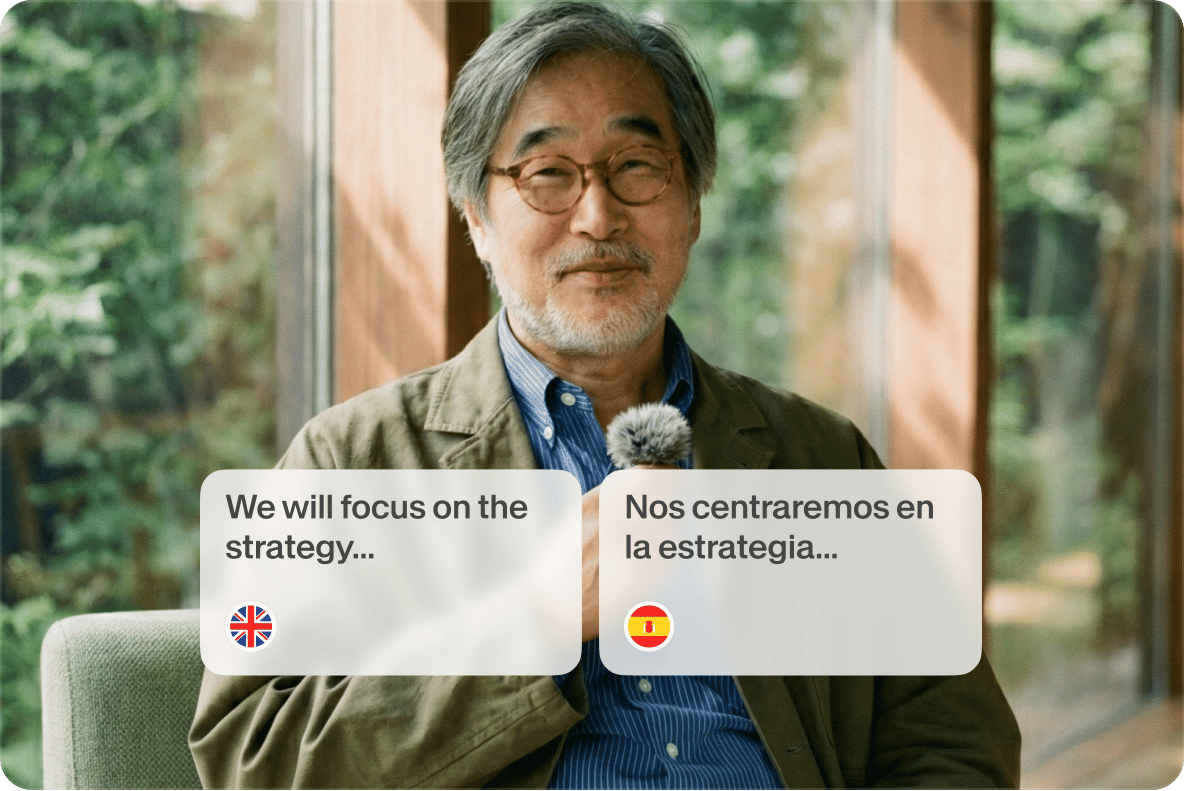
¿Necesitas transmitir tus vídeos a un público que no habla inglés? Entonces usa el traductor de subtítulos fácil de usar. Puedes traducir desde inglés a otro idioma, o traducir desde otro idioma a Inglés. Nuestra potente herramienta de reconocimiento de voz reconoce cualquier idioma en el mundo. En pocas palabras, con VEED, puedes traducir tus subtítulos a cientos de idiomas, ¡E incluso acentos! ¿Español a Inglés? ¿Inglés a Vietnamita? La elección es tuya. Edita, estiliza y traduce tus subtítulos en una herramienta sin siquiera dejar tu navegador. Aumenta la accesibilidad y el alcance de tus contenidos para que lleguen a todos los rincones del mundo, y observa cómo tu compromiso rompe nuevas fronteras. Actualiza al plan PRO para disfrutar de esta función.
Trabaja donde sea
Edita tus subtítulos desde cualquier lugar en cualquier momento. Todo lo que necesitas es una conexión a internet y un navegador, ¡Sencillo y fácil! Sin necesidad de descargar nada. Sin necesidad de cuenta. Abre VEED en tu navegador, y empieza a editar en segundos. Trabaja bien con iPhone, y servicios de Android, tablets, portátiles y computadoras. Trabaja también con la mayoría de navegadores como Chrome, Safari, Microsoft Edge, y muchos más. Sube tu vídeo en cualquier formato - TXT, VVT, SRT. VEED no requiere una cuenta para ser usado. No obstante, no dudes en crear una cuenta para poder guardar tu trabajo y acceder a él desde cualquier lugar.
Preguntas Frecuentes
- Abre el editor de VEED
- Presiona ‘Subtítulos’ en la izquierda
- Sube un archivo de subtítulos
- Edita y reformula
- Descarga (como SRT, VVT, TXT)
Es muy sencillo. Sigue las instrucciones anteriores para generar subtítulos. Cuando tus subtítulos estén listos, haz click en la pestaña "Traducir" de la barra de herramientas de arriba. A continuación, selecciona el idioma al que quieres traducirlo. Tus subtítulos existentes se traducirán automáticamente.
Editar y crear nuevos subtítulos para tu vídeo es gratis. Sólo la descarga de archivos de subtítulos editados requiere una suscripción al Plan PRO.
No, ninguna en absoluto, No se necesita HTML, CSS, Javascript ni ningún lenguaje de codificación. VEED es una herramienta que lo hace por ti. Perfecto para principiantes y no codificadores.
Face - los subtítulos son generados automáticamente, y luego puedes elegir entre una variedad de colores, fuentes y estilos para encontrar los subtítulos que mejor se adapten a tu contenido.
¡No necesitas descargar nada con VEED! No es necesario descargar ni un solo programa para utilizar VEED. VEED es una herramienta completamente en línea y trabaja directamente en el navegador. Nuestro generador de subtítulos automáticos está integrado en nuestra herramienta en línea, ¡al igual que todas las demás herramientas de VEED! Úsalo en Mac, Windows 10 Android, iOS, Linux, donde sea.
Descubra Más
Trusted by 1M+ creators
Cuando se trata de vídeos asombrosos, todo lo que necesitas es VEED
No necesita tarjeta de crédito
¡Más que solo un editor de subtítulos!
¡Editar subtítulos es solo la punta del iceberg! VEED está repleto de herramientas de edición de vídeo que te ayudarán a crear vídeos impresionantes y a perfeccionar tus habilidades de edición de vídeo. Es super fácil para navegar, tienes acceso a variedad de herramientas sin dejar el navegador. Como un cortador de vídeo, un editor de velocidad de fotogramas, un eliminador de ruido de fondo y mucho más. Puedes añadir barras de progreso, música de fondo, stickers, filtros, efectos especiales, y mucho más. Nuestro editor de vídeo es amado por los creadores, influenciadores y comerciantes. Compatible con Mac, Windows 10, Linux, Chromebook y servicios moviles.