


Trusted by 1M+ creators
Rotar Video
Herramienta en línea gratuita para rotar, voltear, invertir cualquier vídeo
No se requiere tarjeta de crédito

4.6
2,100+ Reseñas















Cambiar la orientación de un vídeo
Si está buscando una herramienta rápida, fácil y gratuita para corregir la orientación de su vídeo, pruebe VEED. VEED es un software de edición de vídeo que le permite voltear sus vídeos en línea. Simplemente cargue su vídeo, haga clic en la imagen del vídeo y arrastre para rotar.
El editor de vídeo gratuito le permite rotar, invertir y cambiar un vídeo horizontal a vertical, y viceversa, con solo unos pocos clics. Este convertidor funciona con varios formatos de archivo, incluidos gif, mov y avi, y puede conservar la relación de aspecto de los vídeos. Luego puede guardar sus archivos multimedia rotados y asegurarse de que los clips que publique en YouTube, Facebook e Instagram sean tal como los desea.
Cómo voltear un vídeo

Paso 01
Elige un vídeo
Puede seleccionar un archivo para cargar desde su computadora o teléfono, o pegar la URL del vídeo que desea rotar. Espere a que se cargue el vídeo (puede demorar un minuto, según el tamaño del archivo)

Paso 02
Rotar el vídeo
Una vez que el vídeo termine de cargarse, puede hacer clic en la imagen y aparecerá un botón giratorio arriba. Use este botón para arrastrar su vídeo a la orientación deseada. O puede ir a la pestaña 'Ajustar' donde puede usar el control deslizante o especificar un ángulo de rotación exacto.

Paso 03
Guardar el vídeo rotado
Una vez que esté satisfecho con los cambios, haga clic en "Exportar" y se guardará el nuevo vídeo girado en su computadora o teléfono.
Aprender más
Tutorial 'Rotar un vídeo'
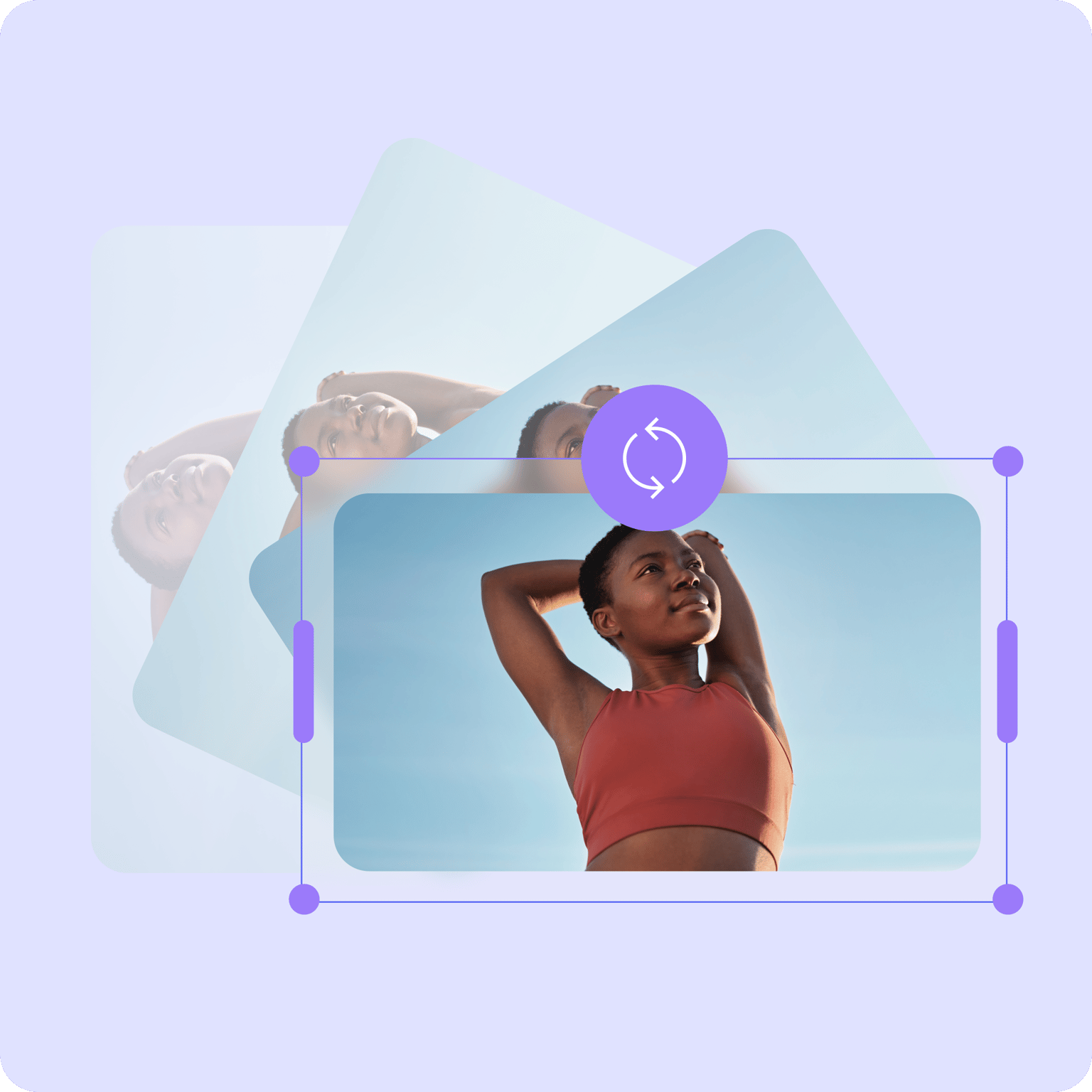
Cambie de modo vertical a horizontal, o nivele un vídeo en ángulo
Puede voltear un vídeo al derecho girando en ángulos de 90, - 90 o 180 grados. También puede usar nuestra herramienta en línea para colocar en posición vertical un vídeo que se filmó en un ángulo extraño o, al contrario, hacer que un video nivelado parezca haber sido filmado en un ángulo. ¡Crea efectos visuales y tomas de acción girándolo un par de grados!
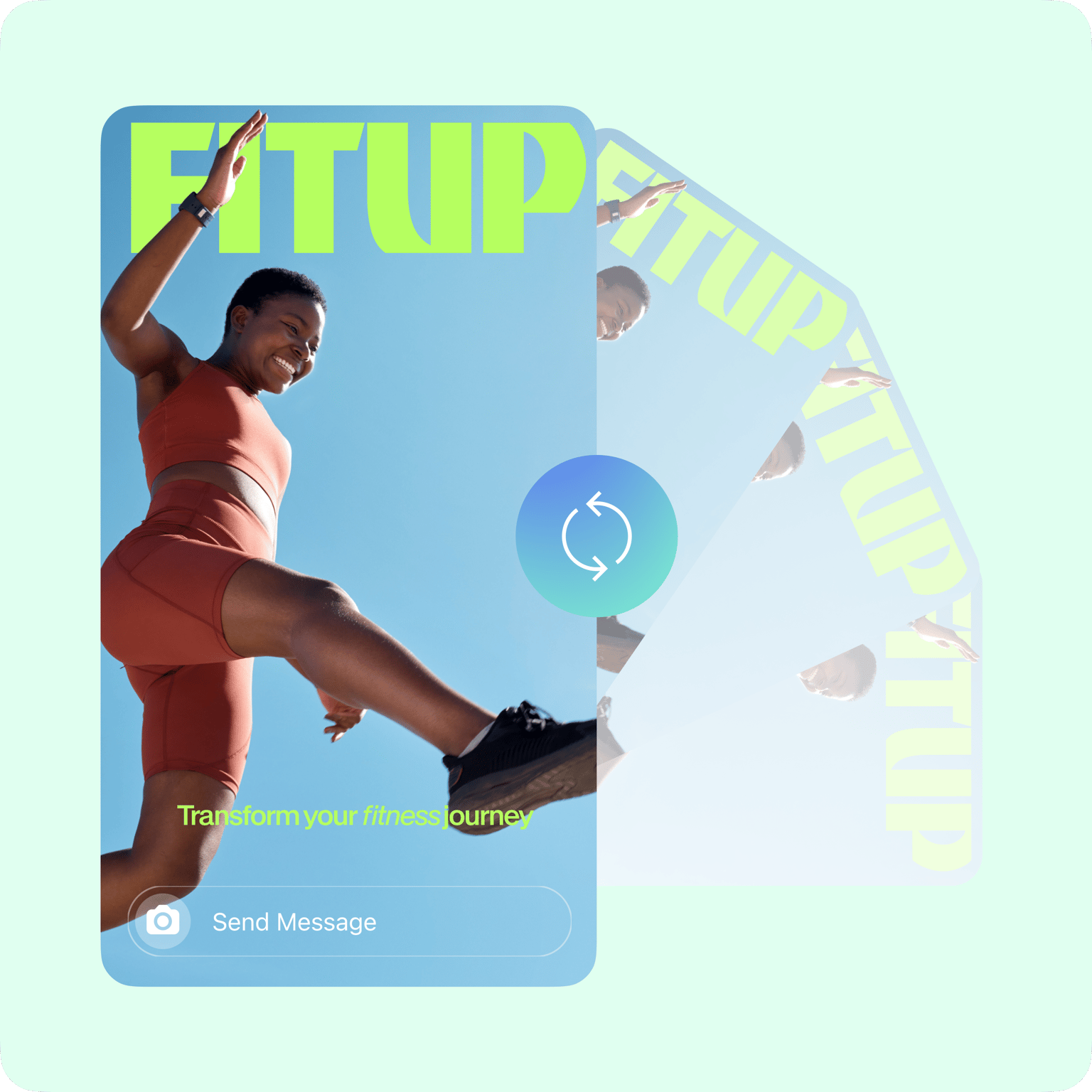
Vídeos al revés (girar 180 grados), de vertical a horizontal, vídeos de bloqueo de orientación y más
Si filmó su vídeo con orientación bloqueada en IOS o Android, gírelo con VEED. La rotación del iPhone es fácil. ¿Necesita vídeo vertical? Gire sus vídeos de horizontal a vertical para vídeos IGTV. El proceso es fácil e intuitivo. ¡No se necesita experiencia previa en edición de vídeo!

Haz edición de vídeo completamente en línea
No es necesario descargar e instalar un software de edición de medios en su computadora; puedes subir de nivel tus proyectos de vídeo completamente en línea. Con VEED, tiene un conjunto completo de herramientas de edición de vídeo disponibles en línea. Esto también significa que puede realizar ediciones en el mismo proyecto de película desde varios dispositivos. Use su computadora portátil (Windows o Mac) y su teléfono (iPhone, Android y más) para trabajar en los mismos proyectos.
Preguntas Frecuentes
Sube tu archivo al editor de vídeo gratuito VEED. Haga clic en 'Ajustar'. En la sección "Rotación", escriba 90 para girar 90 grados en el sentido de las agujas del reloj o - 90 para girar en el sentido contrario a las agujas del reloj. Luego haga clic en 'Exportar' para guardar su vídeo.
Use la herramienta en línea de VEED para rotar su vídeo y exportarlo como MP4. Esto garantiza la compatibilidad con todos los reproductores multimedia y es el mejor formato de archivo para YouTube, Facebook y otras plataformas importantes.
Los acelerómetros incorporados en los teléfonos inteligentes generalmente pueden detectar la orientación del teléfono y saben cuándo se graba un vídeo en modo vertical u horizontal. Sin embargo, puede haber ocasiones en las que el teléfono no ajuste su orientación en el momento en que comience a filmar. Si ese es el caso, terminarás con un vídeo de lado. Afortunadamente, eso es muy fácil de solucionar con la herramienta de rotación de vídeo de VEED.
Decide la orientación de tu vídeo según lo que estás filmando y en qué plataforma lo estás subiendo. Elija la orientación horizontal, llamada modo horizontal, si el vídeo va a YouTube o a una publicación de Facebook. Manténlo en modo vertical o vertical, si el vídeo es para Instagram Stories o Facebook Live.
¡Sí! Al usar VEED para rotar su vídeo, es posible que vea barras negras a los lados después de rotar. Puede estirar el vídeo rotado arrastrando las esquinas o los bordes de la imagen del vídeo. O vaya a 'Transformación' en la pestaña 'Configuración'. Al elegir el tamaño de lienzo apropiado y la opción 'Rellenar el lienzo' se utilizará el espacio disponible, eliminando las barras negras.
Trusted by 1M+ creators
Cuando se trata de videos asombrosos, todo lo que necesitas es VEED
No se requiere tarjeta de crédito
Haga más que solo rotar vídeos
No necesita pagar por software costoso como Adobe Premiere o Final Cut Pro para hacer vídeos de gran calidad para construir su marca y contar historias increíbles. Puede dejar volar su creatividad con la herramienta increíblemente fácil e intuitiva de VEED. Está completamente en línea y tiene toneladas de ingeniosas funciones listas para ayudarlo a mejorar sus proyectos de vídeo.