


Trusted by 1M+ creators
Obróć Wideo
Obróć lub odwróć wybrany film wideo za pomocą darmowego narzędzia do obracania wideo online firmy VEED. Prześlij lub połącz swój film i obróć go za pomocą kilku kliknięć.
Karta kredytowa nie jest wymagana
4.6
2,100+ Opinie















Zmiana orientacji filmu wideo
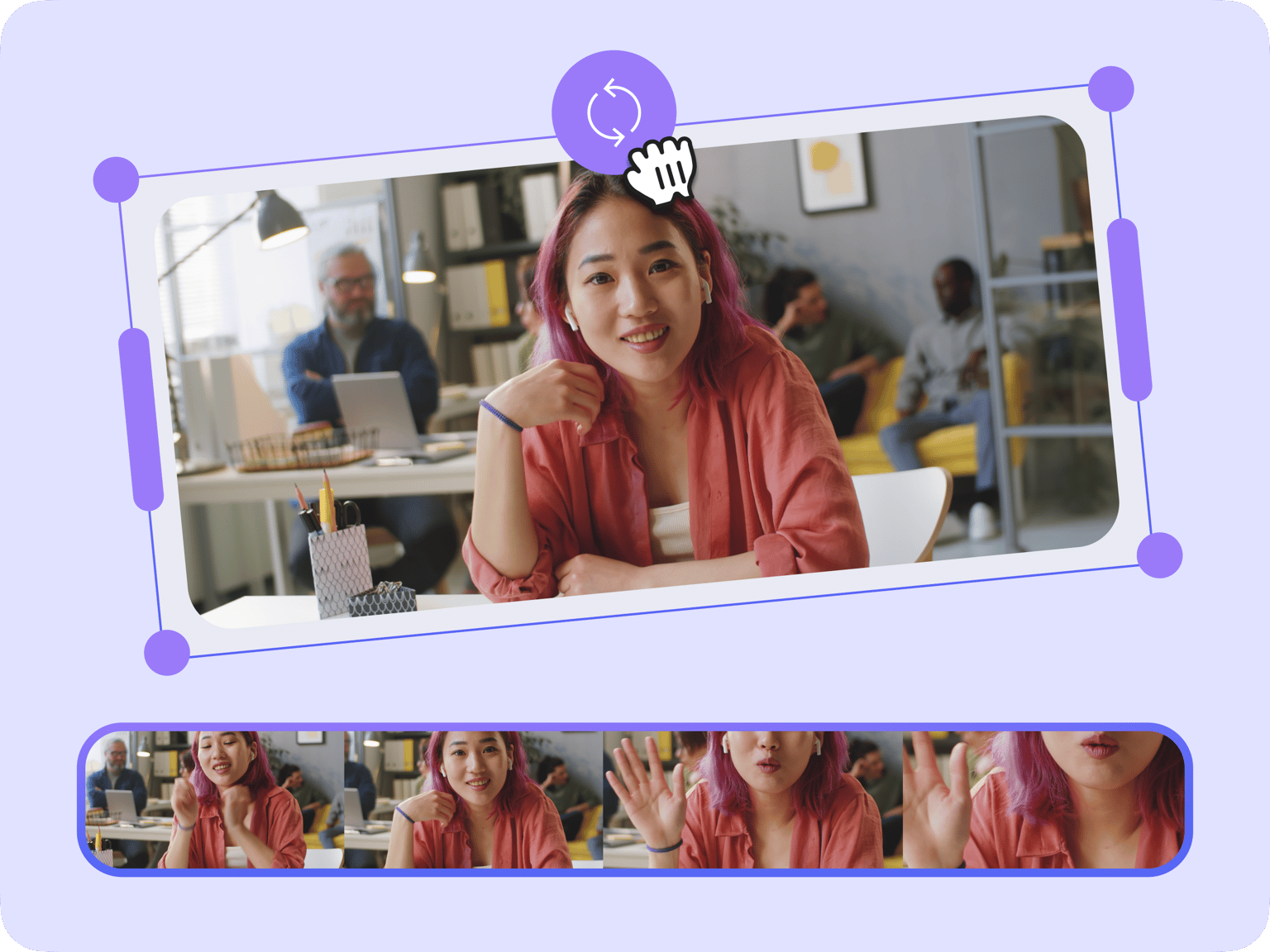
Jeśli szukasz szybkiego, łatwego i bezpłatnego narzędzia do ustawienia orientacji filmu, wypróbuj VEED. VEED to oprogramowanie do edycji wideo, które umożliwia przełączanie filmów online. Po prostu prześlij film, kliknij obraz filmu i przeciągnij, aby go obrócić.
Bezpłatny edytor wideo umożliwia obracanie, odwracanie i zmianę poziomego wideo na pionowy i odwrotnie, za pomocą zaledwie kilku kliknięć. Ten konwerter działa z różnymi formatami plików, w tym gif, mov i avi i może zachować proporcje wideo. Następnie możesz zapisać obrócone pliki multimedialne i upewnić się, że klipy publikowane na YouTube, Facebooku i Instagramie są takie, jak chcesz.
Jak odwrócić film
Krok 01
Wybierz film
Możesz wybrać plik do przesłania z komputera lub telefonu lub wkleić adres URL filmu, który chcesz obrócić. Poczekaj na przesłanie filmu (może to potrwać chwilę, w zależności od rozmiaru pliku)

Krok 02
Obróć film
Po zakończeniu przesyłania pliku możesz kliknąć obraz, a powyżej pojawi się obracający się przycisk. Użyj tego przycisku, aby przeciągnąć film do żądanej orientacji. Możesz też przejść do zakładki „Dostosuj”, gdzie możesz użyć suwaka lub określić dokładny kąt obrotu.

Krok 03
Zapisz obrócony film
Gdy zmiany będą satysfakcjonujące, kliknij „Eksportuj”, aby zapisać nowy obrócony film na komputerze lub telefonie
Dowiedz się więcej
Samouczek „Obracanie filmu”
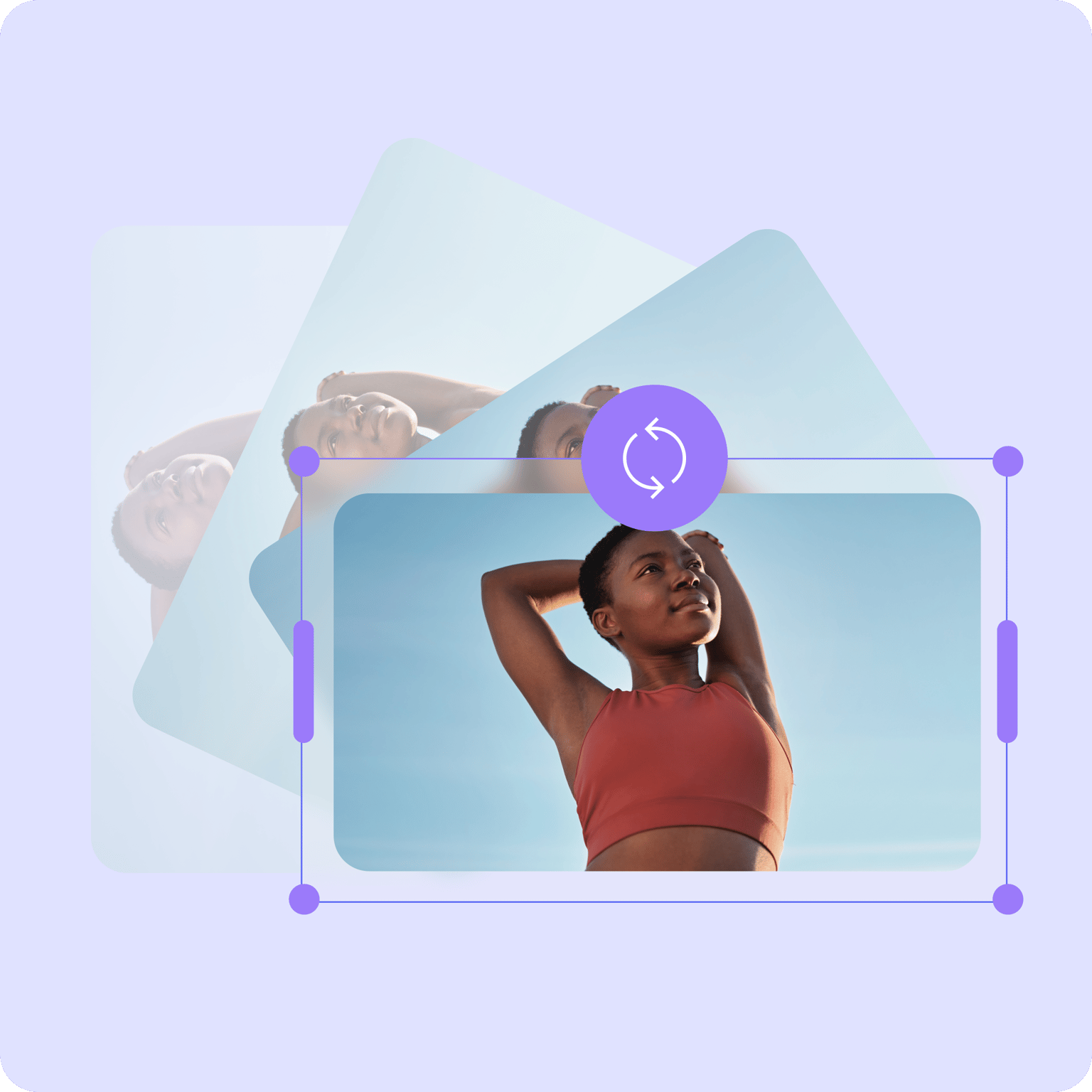
Odwróć z pozycji pionowej do pozycji poziomej lub wypoziomuj nagranie wideo pod kątem
Film można obrócić w prawo, obracając go pod kątem 90, -90 lub 180 stopni. Możesz również skorzystać z naszego narzędzia online, aby ustawić pionowo film, który został sfilmowany pod dziwnym kątem - lub odwrotnie, aby wyglądało na to, że film został sfilmowany pod kątem. Twórz efekty wizualne i ujęcia akcji, obracając je o kilka stopni!
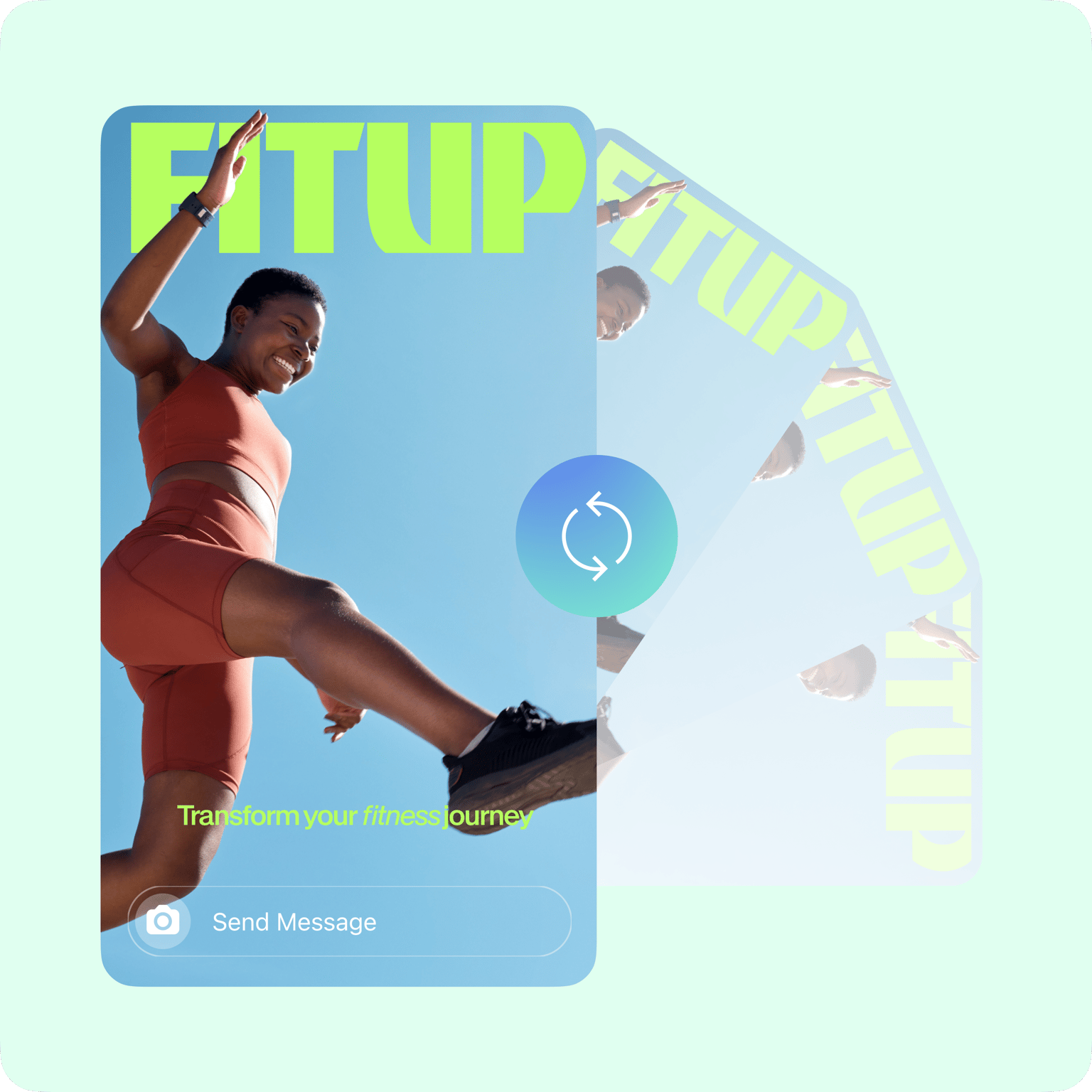
Filmy do góry nogami (obróć o 180 stopni), filmy w pionie do poziomu, filmy z blokadą orientacji i nie tylko
Jeśli film został nakręcony z zablokowaną orientacją na IOS lub Androida, odwróć go za pomocą VEED. Potrzebujesz filmu w pionie? Obróć filmy z pozycji poziomej do pionowej w przypadku filmów IGTV. Proces jest łatwy i intuicyjny. Nie ma potrzeby wcześniejszej edycji wideo!
Dokonaj edycji wideo całkowicie online
Nie musisz pobierać i instalować oprogramowania do edycji multimediów na komputerze; możesz przenieść swoje projekty wideo na poziom wyżej całkowicie online. Dzięki VEED masz pełny zestaw narzędzi do edycji wideo dostępnych online. Oznacza to również, że możesz edytować ten sam projekt filmu z wielu urządzeń. Korzystaj z laptopa (Windows lub Mac) i telefonu (iPhone, Android i inne), aby pracować nad tymi samymi projektami.
Najczęściej Zadawane Pytania
Prześlij plik do edytora wideo VEED Kliknij „Dostosuj”. W sekcji „Obrót” wpisz 90, aby obrócić o 90 stopni w prawo, lub -90, aby obrócić w lewo. Kliknij „Eksportuj”, aby zapisać wideo.
Użyj narzędzia online VEED, aby obrócić swój film i wyeksportować go jako MP4. Zapewnia to kompatybilność ze wszystkimi odtwarzaczami multimedialnymi i jest najlepszym formatem plików dla YouTube, Facebook i innych głównych platform
Wbudowane akcelerometry na smartfonach są zwykle w stanie wykryć orientację telefonu i wiedzą, kiedy film jest nagrywany w trybie portretowym lub poziomym. Mogą jednak wystąpić sytuacje, w których telefon nie dostosuje orientacji w momencie rozpoczęcia nagrywania. Jeśli tak się stanie, skończysz z bocznym nagraniem. Na szczęście jest to bardzo łatwe do naprawienia za pomocą obrotowego narzędzia wideo VEED.
Zdecyduj o orientacji filmu na podstawie tego, co filmujesz i na jaką platformę chcesz go przesłać. Wybierz orientację poziomą, zwaną trybem poziomym, jeśli film jest wyświetlany w YouTube lub w poście na Facebooku. Utrzymuj go w pionie lub w trybie portretowym, jeśli film jest przeznaczony dla Instagram Stories lub Facebook Live.
Tak! Podczas korzystania z VEED do obracania filmu po jego obróceniu mogą być widoczne czarne paski po bokach. Obrócone wideo można rozciągnąć, przeciągając rogi lub krawędzie obrazu wideo. Lub przejdź do zakładki „Transformacja” w zakładce „Ustawienia”. Wybranie odpowiedniego rozmiaru płótna i opcji „Wypełnij płótno” wykorzysta dostępną przestrzeń, usuwając czarne paski.
Trusted by 1M+ creators
Jeśli chodzi o niesamowite filmy, wszystko czego potrzebujesz to VEED
Karta kredytowa nie jest wymagana
Rób więcej niż tylko obracanie filmów
Nie musisz płacić za drogie oprogramowanie, takie jak Adobe Premiere lub Final Cut Pro, aby tworzyć filmy o doskonałej jakości, aby budować swoją markę i opowiadać niesamowite historie. Dzięki niezwykle łatwemu i intuicyjnemu narzędziu VEED możesz pozwolić, aby Twoja kreatywność szalała. Jest całkowicie online i ma mnóstwo ciekawych funkcji, które pomogą Ci zwiększyć poziom projektów wideo.