


Trusted by 1M+ creators
หมุนวิดีโอ
เครื่องมือออนไลน์ฟรีสำหรับหมุน พลิก พลิกวิดีโอใดๆ
ไม่ต้องใช้บัตรเครดิต

4.6
2,100+ รีวิว















การเปลี่ยนการวางแนวของวิดีโอ
หากคุณกำลังมองหาเครื่องมือที่รวดเร็ว ง่ายดาย และฟรีในการแก้ไขการวางแนวของวิดีโอ ให้ลองใช้ VEED VEED เป็นซอฟต์แวร์ตัดต่อไฟล์วิดีโอที่ให้คุณพลิกวิดีโอออนไลน์ได้ เพียงอัปโหลดวิดีโอ คลิกรูปภาพของวิดีโอแล้วลากเพื่อหมุน โปรแกรมตัดต่อวิดีโอฟรีช่วยให้คุณสามารถหมุน พลิกกลับ และเปลี่ยนวิดีโอแนวนอนเป็นแนวตั้ง และในทางกลับกันด้วยการคลิกเพียงไม่กี่ครั้ง ตัวแปลงนี้ทำงานร่วมกับรูปแบบไฟล์ต่างๆ รวมทั้ง gif, mov และ avi และสามารถรักษาอัตราส่วนภาพของวิดีโอได้ จากนั้นคุณสามารถบันทึกไฟล์สื่อที่หมุนได้ และตรวจสอบให้แน่ใจว่าคลิปที่คุณโพสต์บน YouTube, Facebook และ Instagram นั้นตรงตามที่คุณต้องการ
วิธีพลิกวิดีโอ
ขั้นตอน 01
เลือกวิดีโอ
คุณสามารถเลือกไฟล์ที่จะอัปโหลดจากคอมพิวเตอร์หรือโทรศัพท์ หรือวาง URL ของวิดีโอที่คุณต้องการหมุน รอให้วิดีโออัปโหลด (อาจใช้เวลาสักครู่ ขึ้นอยู่กับขนาดไฟล์)

ขั้นตอน 02
หมุนวิดีโอ
เมื่ออัปโหลดวิดีโอเสร็จแล้ว คุณสามารถคลิกที่ภาพและปุ่มหมุนจะปรากฏขึ้นด้านบน ใช้ปุ่มนี้เพื่อลากวิดีโอไปในทิศทางที่ต้องการ หรือคุณสามารถไปที่แท็บ 'ปรับ' ซึ่งคุณสามารถใช้ตัวเลื่อนหรือระบุมุมการหมุนที่แน่นอนได้

ขั้นตอน 03
บันทึกไฟล์วิดีโอที่หมุน
เมื่อคุณพอใจกับการเปลี่ยนแปลงแล้ว ให้คลิก 'ส่งออก' จากนั้นระบบจะบันทึกไฟล์วิดีโอที่หมุนใหม่ลงในคอมพิวเตอร์หรือโทรศัพท์
เรียนรู้เพิ่มเติม
ขั้นตอน 'การหมุนวิดีโอ'
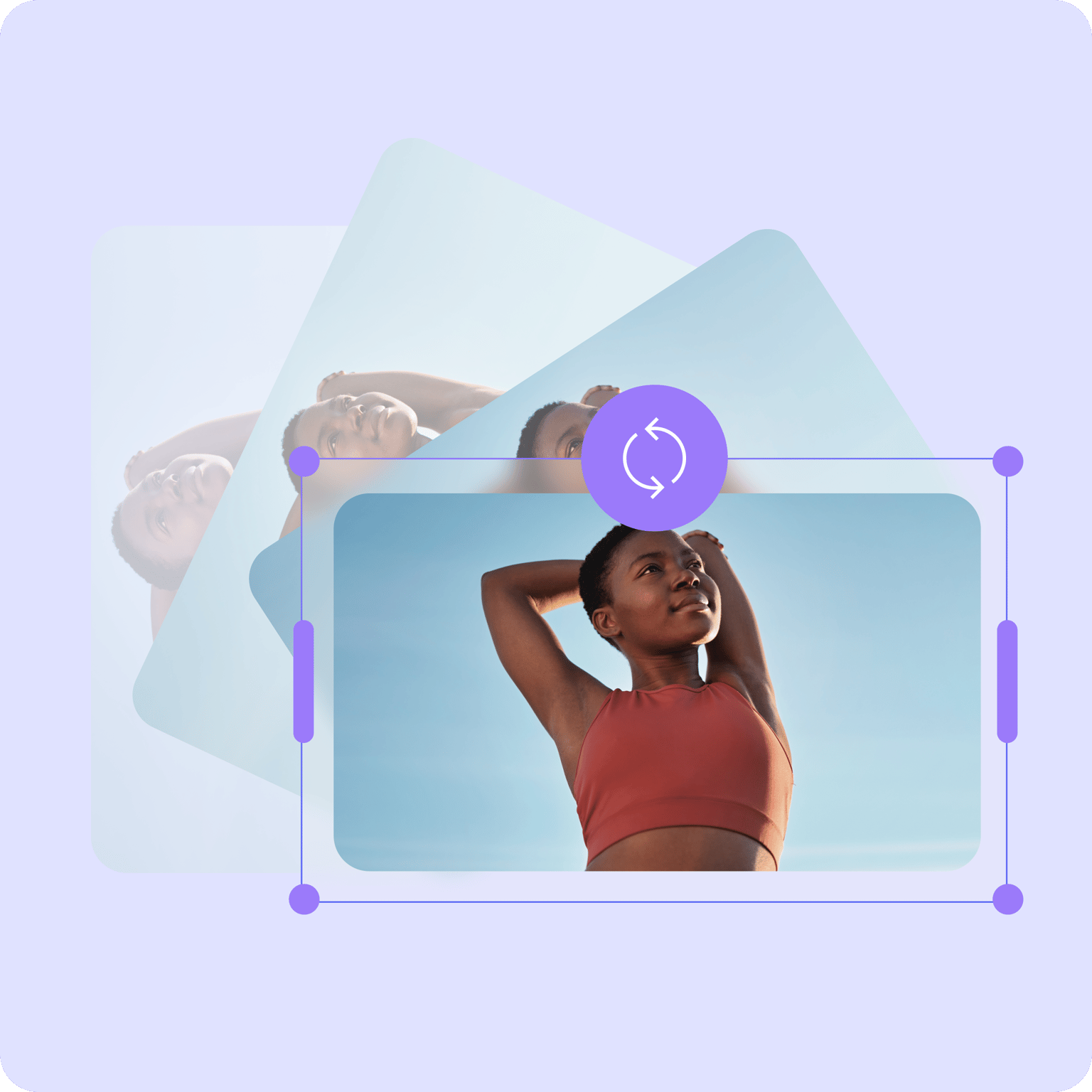
พลิกจากโหมดแนวตั้งเป็นแนวนอน หรือปรับระดับมุมของวิดีโอ
คุณสามารถหมุนวิดีโอด้านขวาขึ้นโดยหมุนที่มุม 90, -90 หรือ 180 องศา คุณยังสามารถใช้เครื่องมือออนไลน์ของเราเพื่อตั้งค่าวิดีโอให้ตั้งตรงจากการถ่ายทำในมุมที่แปลกๆ หรือทำตรงกันข้าม เพื่อให้วิดีโอระดับดูเหมือนถ่ายทำจากมุมฉาก สร้างเอฟเฟกต์ภาพและช็อตแอคชั่นโดยการหมุนสองถึงสามองศา
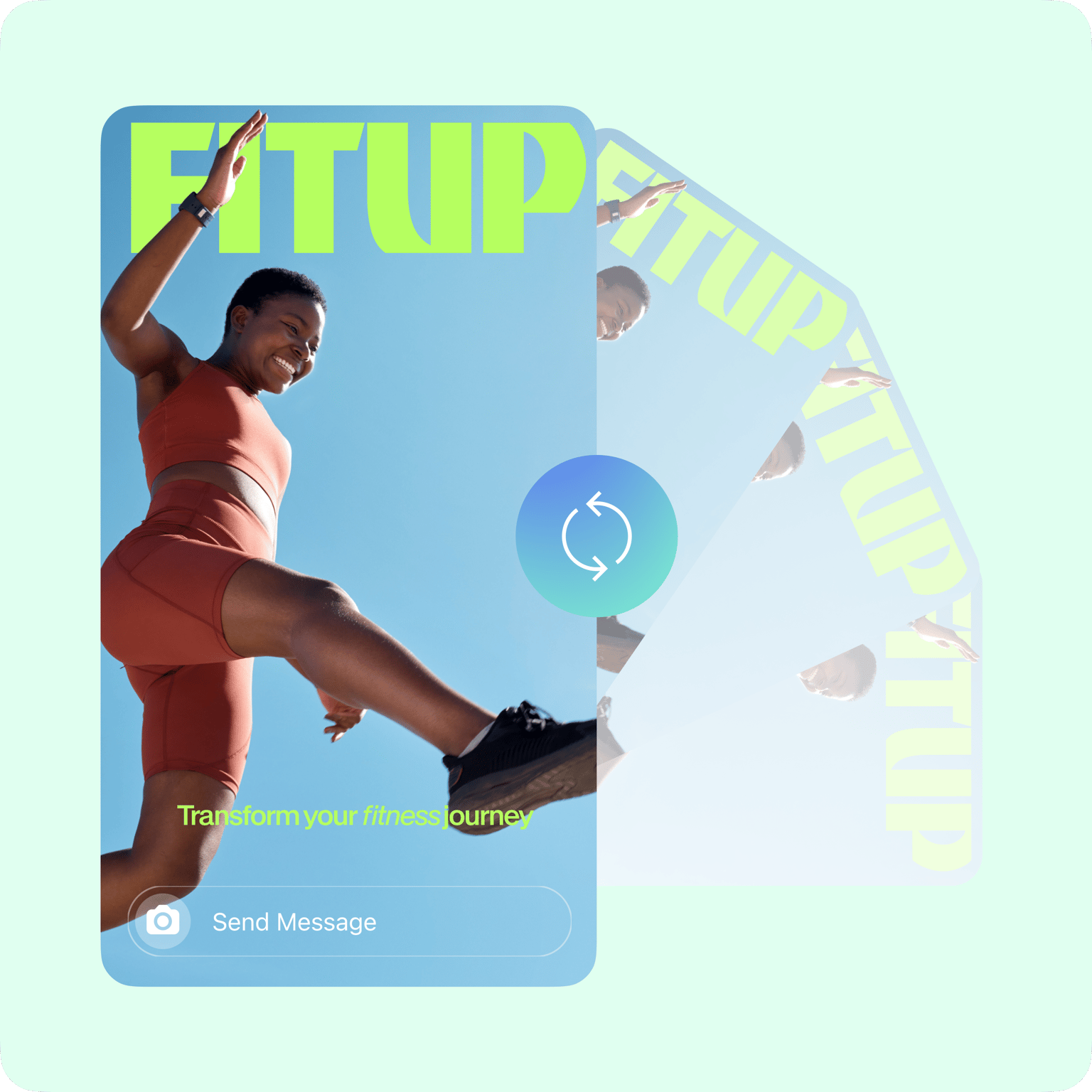
วิดีโอกลับหัว (พลิก 180 องศา), แนวตั้งเป็นแนวนอน, วิดีโอที่ล็อคการวางแนวและอื่น ๆ
หากคุณถ่ายวิดีโอโดยล็อกการวางแนวบน IOS หรือ Android ให้พลิกวิดีโอด้วย VEED การหมุน iPhone เป็นเรื่องง่าย ต้องการวิดีโอแนวตั้งใช่ไหม หมุนวิดีโอจากแนวนอนเป็นแนวตั้งสำหรับวิดีโอ IGTV กระบวนการและการใช้งานนั้นง่ายมาก ไม่จำเป็นต้องมีประสบการณ์การตัดต่อวิดีโอมาก่อน

ทำการตัดต่อวิดีโอออนไลน์โดยสมบูรณ์
ไม่จำเป็นต้องดาวน์โหลดและติดตั้งซอฟต์แวร์แก้ไขสื่อบนคอมพิวเตอร์ คุณสามารถเพิ่มระดับโปรเจ็กต์วิดีโอทางออนไลน์ได้อย่างสมบูรณ์ ด้วย VEED คุณมีชุดเครื่องมือตัดต่อวิดีโอเต็มรูปแบบพร้อมให้ใช้งานออนไลน์ นอกจากนี้ยังหมายความว่าคุณสามารถแก้ไขโปรเจ็กต์ภาพยนตร์เดียวกันได้จากหลายอุปกรณ์ ใช้แล็ปท็อป (windows หรือ mac) และโทรศัพท์ (iphone, android และอื่นๆ) เพื่อทำงานในโปรเจ็กต์เดียวกัน
คำถามที่พบบ่อย
อัปโหลดไฟล์ไปยังโปรแกรมตัดต่อวิดีโอ VEED ฟรี คลิก 'ปรับ' ในส่วน "การหมุน" ให้พิมพ์ 90 เพื่อหมุน 90 องศาตามเข็มนาฬิกา หรือ -90 เพื่อหมุนทวนเข็มนาฬิกา จากนั้นคลิก 'ส่งออก' เพื่อบันทึกวิดีโอ
ใช้เครื่องมือออนไลน์ของ VEED เพื่อหมุนวิดีโอและส่งออกเป็นไฟล์ MP4 สิ่งนี้ทำให้มั่นใจได้ว่าเข้ากันได้กับเครื่องเล่นสื่อทั้งหมดและเป็นรูปแบบไฟล์ที่ดีที่สุดสำหรับ YouTube, Facebook และแพลตฟอร์มหลักอื่น ๆ
ตัวตรวจจับบนสมาร์ทโฟนมักจะสามารถตรวจจับการวางแนวของโทรศัพท์ได้ และรู้ว่าเมื่อใดที่วิดีโอถูกถ่ายในโหมดแนวตั้งหรือแนวนอน อย่างไรก็ตาม อาจมีบางครั้งที่โทรศัพท์ไม่ปรับการวางแนวในขณะที่คุณเริ่มถ่ายทำ หากเป็นกรณีนี้ คุณจะลงเอยด้วยวิดีโอด้านข้าง โชคดีที่มันแก้ไขได้ง่ายมากโดยใช้เครื่องมือหมุนวิดีโอของ VEED
ตัดสินใจเกี่ยวกับการวางแนวของวิดีโอโดยพิจารณาจากสิ่งที่คุณกำลังถ่ายทำและแพลตฟอร์มที่คุณกำลังอัปโหลด เลือกการวางแนวนอนที่เรียกว่าโหมดแนวนอน หากวิดีโอกำลังเผยแพร่บน YouTube หรือโพสต์บน Facebook ให้อยู่ในโหมดแนวตั้งหรือแนวตั้ง หากวิดีโอนั้นใช้สำหรับ Instagram Stories หรือ Facebook Live
ได้ เมื่อใช้ VEED เพื่อหมุนวิดีโอ คุณอาจเห็นแถบสีดำที่ด้านข้างหลังจากหมุน คุณสามารถยืดวิดีโอที่หมุนได้โดยการลากมุมหรือขอบของรูปภาพวิดีโอ หรือไปที่ "การเปลี่ยนแปลง" ใต้แท็บ "การตั้งค่า" เลือกขนาดวิดีโอที่เหมาะสมและเลือก'เติมแคนวาส' จะใช้พื้นที่ที่มีอยู่ โดยเอาแถบสีดำออก
Trusted by 1M+ creators
เมื่อพูดถึงวิดีโอที่น่าทึ่ง สิ่งที่คุณต้องมีคือ VEED
ไม่ต้องใช้บัตรเครดิต
มากกว่าแค่หมุนวิดีโอ
คุณไม่จำเป็นต้องจ่ายเงินเพื่อซื้อซอฟต์แวร์ราคาแพง เช่น Adobe Premiere หรือ Final Cut Pro เพื่อสร้างวิดีโอคุณภาพเยี่ยมเพื่อสร้างแบรนด์และบอกเล่าเรื่องราวที่น่าทึ่ง คุณสามารถปล่อยให้ความคิดสร้างสรรค์โลดแล่นไปพร้อมกับเครื่องมือที่ใช้งานง่ายอย่างเหลือเชื่อจาก VEED ออนไลน์โดยสมบูรณ์และมีฟีเจอร์ดีๆ มากมายที่พร้อมจะช่วยคุณยกระดับโปรเจ็กต์วิดีโอ