


Trusted by 1M+ creators
Video Döndürücü
Herhangi bir videoyu döndürmek, tersine çevirmek, baş aşağı döndürmek için ücretsiz çevrimiçi araç
Kredi kartı gerekmez

4.6
2,100+ Yorumlar















Bir Videonun Yönünü Değiştirme
Videonuzun yönünü düzeltmek için hızlı, kolay ve ücretsiz bir araç arıyorsanız VEED'i deneyin. VEED, videolarınızı çevrimiçi olarak çevirmenizi sağlayan bir video düzenleme yazılımıdır. Videonuzu yükleyin, videonun resmine tıklayın ve döndürmek için sürükleyin.
Ücretsiz video düzenleyici, bir videoyu yalnızca birkaç tıklamayla döndürmenize, ters çevirmenize, dikey bir videoyu yatay hale getirmenize ve bunun tam tersini yapmanıza olanak tanır. Bu dönüştürücü, gif, mov ve avi gibi çeşitli dosya formatlarıyla çalışır ve videoların en boy oranını koruyabilir. Ardından döndürülmüş medya dosyalarınızı kaydedebilir ve YouTube, Facebook ve Instagram'da yayınladığınız kliplerin tam istediğiniz gibi olduğundan emin olabilirsiniz.
Video Nasıl Döndürülür?
Adım 01
Bir video seçin
Bilgisayarınızdan veya telefonunuzdan yüklemek için bir dosya seçebilir veya döndürmek istediğiniz videonun URL'sini yapıştırabilirsiniz. Videonun yüklenmesini bekleyin (dosya boyutuna bağlı olarak bir dakika kadar sürebilir)

Adım 02
Videoyu döndürün
Videonun yüklenmesi tamamlandığında resmin üzerine tıklayabilirsiniz ve yukarıda dönen bir düğme görünecektir. Videonuzu istediğiniz yöne sürüklemek için bu düğmeyi kullanın. Ya da kaydırıcıyı kullanabileceğiniz ya da tam bir dönüş açısı belirtebileceğiniz “Ayarla” sekmesine gidebilirsiniz.

Adım 03
Döndürdüğünüz videoyu kaydedin
Değişikliklerden memnun kaldığınızda “Dışa Aktar” tıklayarak döndürmüş olduğunuz videoyu bilgisayarınıza veya telefonunuza kaydedebilirsiniz.
Daha Fazla Bilgi Edinin
“Video Döndürme” Eğitimi
Portre Modundan Manzara Moduna Geçin veya Açılı Bir Videoyu Düzleştirin
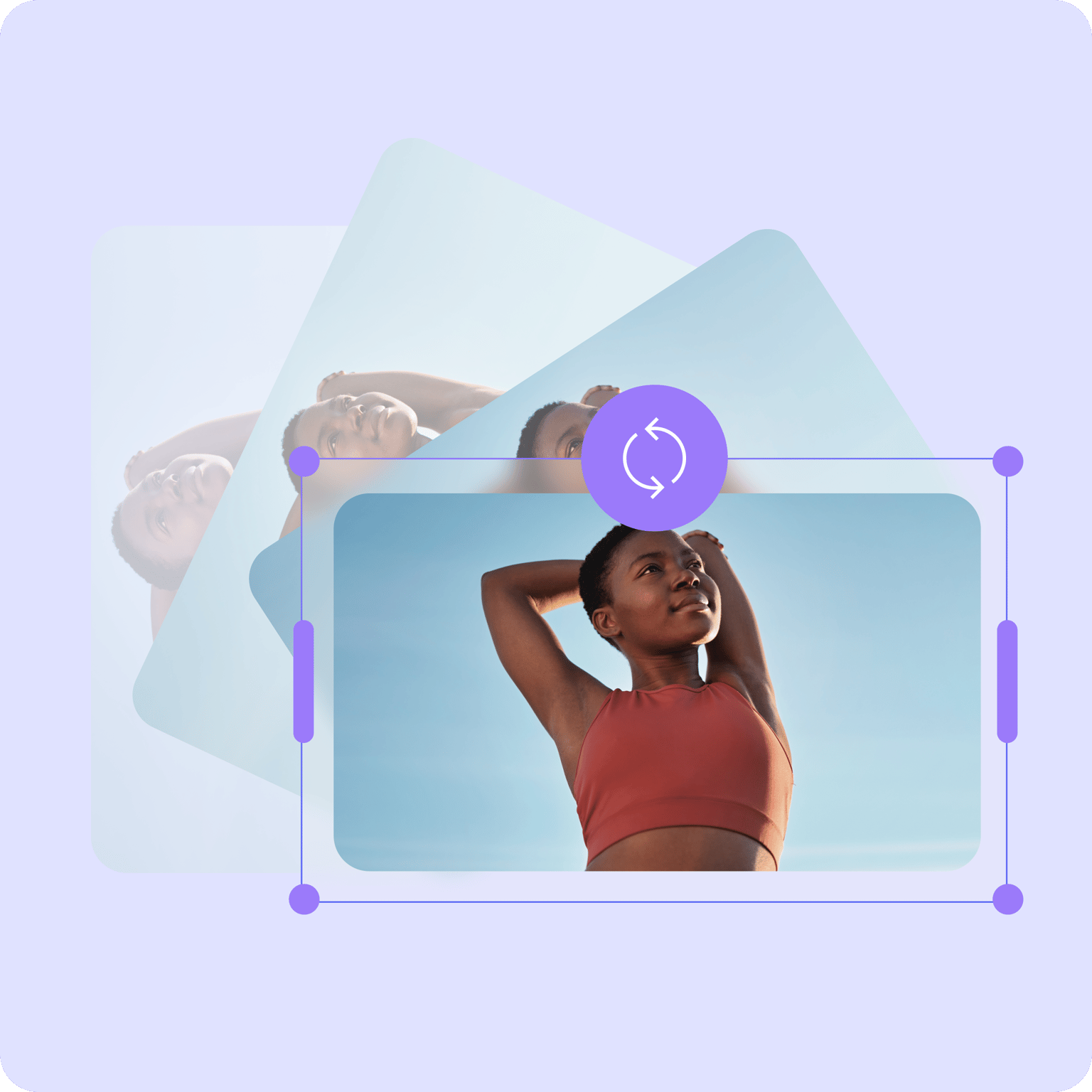
Bir videoyu 90, -90 veya 180 derecelik açılarda döndürerek sağa çevirebilirsiniz. Ayrıca çevrimiçi aracımızı tek bir açıyla çekilmiş bir videoyu dik ayarlamak için de kullanabilirsiniz. Ya da tam tersi, düz bir videonun açılı olarak çekilmiş gibi görünmesini sağlayabilirsiniz. Birkaç derece döndürerek görsel efektler ve aksiyon çekimleri oluşturun!
Baş Aşağı Videolar (180 derece Döndürme), Dikeyden Yataya, Yönlendirme Kilitli Videolar ve Daha Fazlası
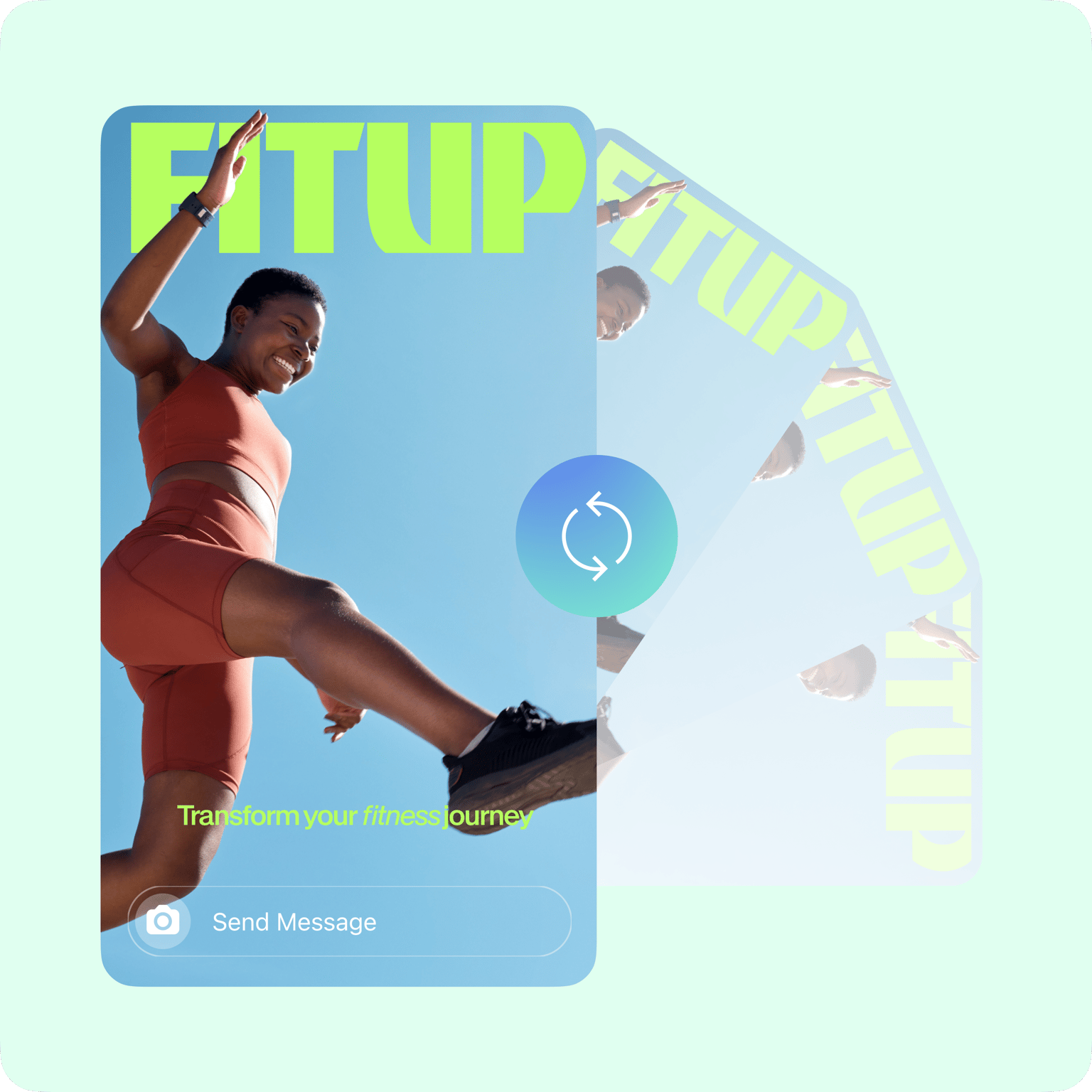
Videonuzu IOS veya Android'de yönlendirme kilidiyle çektiyseniz VEED ile döndürebilirsiniz. iPhone için video döndürme artık kolaylaştı. Dikey videoya mı ihtiyacınız var? IGTV videoları için videolarınızı yataydan dikeye döndürün. İşlem kolay ve anlaşılması basittir. Önceden video düzenleme deneyimine sahip olmanız gerekmez!

Video Düzenlemeyi Tamamen Çevrimiçi Olarak Yapın
Bilgisayarınıza bir medya düzenleme yazılımı indirmenize ve yüklemenize gerek yok; video projelerinizi tamamen çevrimiçi olarak yapabilirsiniz. VEED ile, çevrimiçi olarak kullanılabilen eksiksiz bir video düzenleme aracı paketine sahipsiniz. Bu aynı zamanda birden fazla cihazdan aynı film projesinde düzenlemeler yapabileceğiniz anlamına gelir. Aynı projeler üzerinde çalışmak için dizüstü bilgisayarınızı (Windows veya Mac) ve telefonunuzu (iPhone, Android ve daha fazlası) kullanabilirsiniz.
Sıkça Sorulan Sorular
Dosyanızı VEED’in ücretsiz video düzenleyicisine yükleyin. “Ayarla”yı tıklayın. “Döndürme” bölümünde, saat yönünde 90 derece döndürmek için 90 veya saat yönünün tersine döndürmek için -90 yazın. Ardından videonuzu kaydetmek için “Dışa Aktar” tıklayın.
Videonuzu döndürmek ve MP4 olarak dışa aktarmak için VEED'in çevrimiçi aracını kullanın. Bu araç, tüm medya oynatıcılarla uyumluluk sağlar ve YouTube, Facebook ve diğer büyük platformlar için en iyi dosya biçimidir.
Akıllı telefonlardaki yerleşik ivmeölçerler genellikle telefonun yönünü algılayabilir ve bir videonun ne zaman dikey veya yatay modda çekildiğini bilir. Ancak, çekime başladığınız anda telefonun yönünü ayarlamadığı zamanlar olabilir. Böyle bir durum, videonuzun yan durması ile sonuçlanabilir. Neyse ki, VEED'in video döndürme aracını kullanarak bunu düzeltmek çok kolaydır.
Neyi çektiğinize ve hangi platforma yükleyeceğinize bağlı olarak videonuzun yönüne karar verebilirsiniz. Video YouTube'da veya bir Facebook gönderisinde yayınlanacaksa manzara modu adı verilen yatay yönlendirmeyi seçin. Video Instagram Hikayeleri veya Facebook Live içinse dikey veya portre modunda tutun.
Evet! Videonuzu döndürmek için VEED kullanırken, döndürdükten sonra yanlarda siyah kenarlıklar görmeniz mümkündür. Video görüntüsünün köşelerini veya kenarlarını sürükleyerek döndürülen videoyu uzatabilirsiniz. Ya da “Ayarlar” sekmesinin altındaki “Dönüşüm”e gidin. Uygun tuval boyutunu ve “Tuvali Doldur” seçeneğini seçmek, siyah kenarlıkları kaldırarak mevcut alanı kullanacaktır.
Trusted by 1M+ creators
Konu harika videolar olduğunda, ihtiyacınız olan tek şey VEED
Kredi kartı gerekmez
Videoları Döndürmekten Çok Daha Fazlasını Yapın
Markanızı oluşturmak ve harika hikayeler anlatmak için mükemmel kalitede videolar oluştururken Adobe Premiere veya Final Cut Pro gibi pahalı yazılımlara ödeme yapmanız gerekmez. VEED'in inanılmaz derecede basit ve anlaşılması kolay aracıyla yaratıcılığınızın sizi ele geçirmesine izin verebilirsiniz. VEED, Tümüyle çevrimiçidir ve video projelerinizi çok daha kaliteli hale getirmenize yardımcı olmaya hazır onlarca şık özelliğe sahiptir.