


Trusted by 1M+ creators
Rotar Video
Herramienta gratuita en línea para rotar, girar e invertir cualquier video
No necesita tarjeta de crédito

4.6
2,100+ Reseñas















Cambia la orientación de un video
Si estás buscando una herramienta rápida, fácil y gratuita para arreglar la orientación de tu video, prueba VEED. VEED es un software de edición de video que te permite girar tus videos en línea. Simplemente sube tu video, da clic en la imagen del video y arrastra para girar.
El editor gratuito de video te permite rotar, invertir, y cambiar un video horizontal a vertical, y viceversa, con sólo unos pocos clics. Este convertidor funciona con varios formatos de archivo incluyendo GIF, MOV y AVI, y puede preservar la relación de aspecto de los videos. Puedes luego guardar tus medios rotados, y puedes estar seguro que los clips que postees en YouTube, Facebook e Instagram son justo como los quieres.
Cómo girar un video

Paso 01
Elegir un video
Puedes seleccionar un archivo para subirlo desde tu computador o teléfono, o pegar la URL del video que deseas rotar. Espera mientras el video carga (podría tomar un minuto, dependiendo del tamaño).

Paso 02
Gira el video
Una vez el video se haya subido puedes dar clic en la imagen, y un botón para girar aparecerá encima. Usa este botón para arrastrar el video hasta la orientación deseada. O puedes ir a la pestaña de ‘Ajustes’, donde puedes usar el control deslizante o especificar un ángulo exacto de rotación.

Paso 03
Guarda el video girado
Una vez estés satisfecho con los cambios, da clic en ‘Exportar’ y el nuevo video será guardado en tu computador o teléfono.
Aprender más
Tutorial: ‘Rotar un Video’
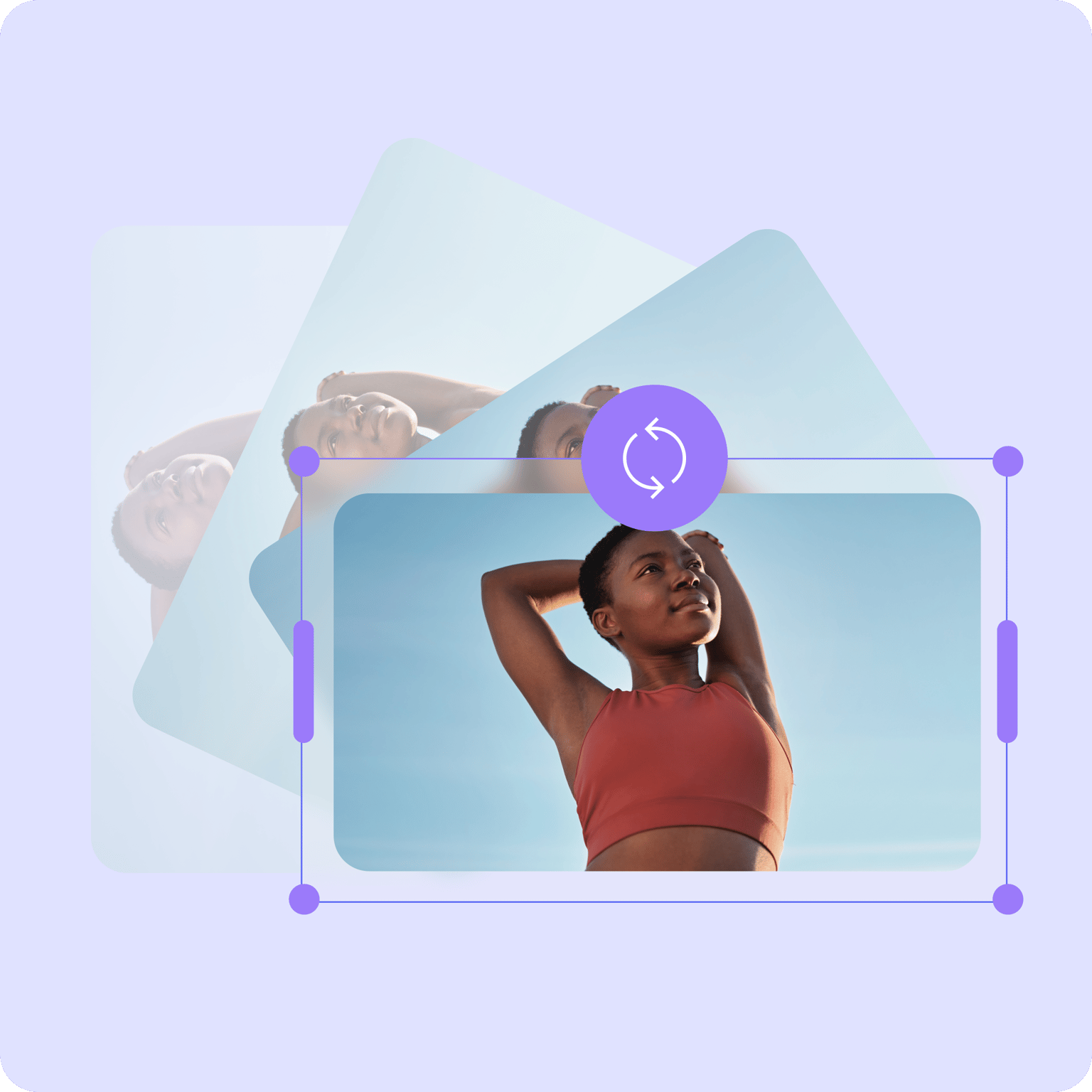
Gira desde modo retrato a modo panorámico, o nivela un video angulado
Puedes girar un video hacia la derecha girando en ángulos de 90, -90 o 180 grados. También puedes usar nuestra herramienta en línea para poner en vertical un video que ha sido grabado en un ángulo extraño - o lo contrario, haz que un video nivelado parezca que haya sido grabado en ángulo. ¡Crea efectos visuales y tomas de acción rotando unos pocos grados!
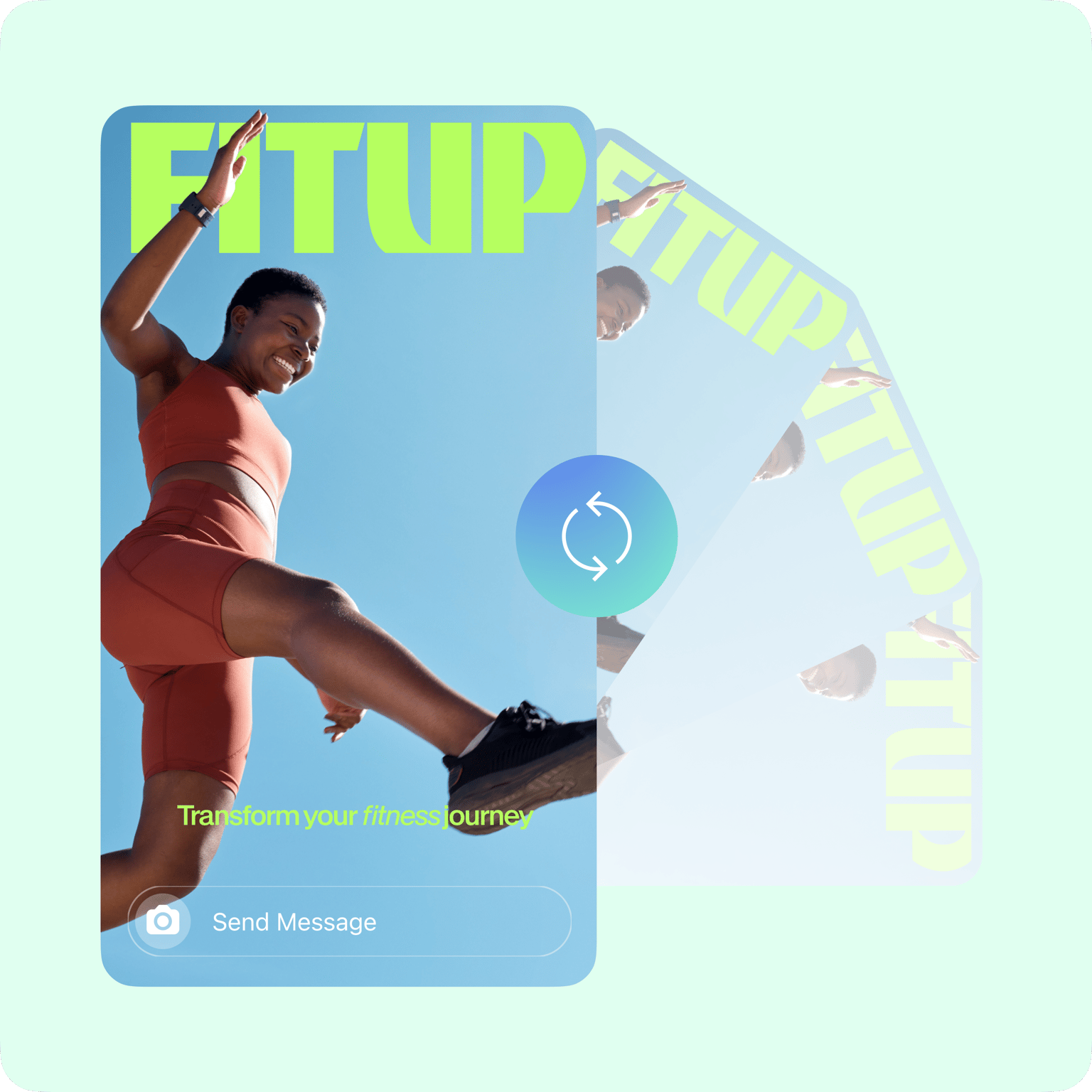
Videos Boca Abajo (girados 180 grados), Vertical a Horizontal, Videos con Orientación Bloqueada y más
Si filmaste tu video con orientación bloqueada en iOS o Android, gíralo con VEED. La rotación en iPhone es fácil. ¿Necesitas un video vertical? Gira tus videos de horizontal a vertical para IGTV videos. El proceso es fácil e intuitivo. ¡No es necesaria experiencia previa en edición de video!

Haz edición de video completamente en línea
No necesitas descargar e instalar un software de edición de medios en tu computador. Puedes llevar tus proyectos de video a otro nivel completamente en línea. Con VEED, tienes una suite completa de herramientas de edición de video, disponibles en línea. Esto también significa que puedes hacer ediciones al mismo proyecto desde múltiples dispositivos. Usa tu laptop (Windows o Mac) y teléfono (iPhone, Android y más) para trabajar en los mismos proyectos.
Preguntas Frecuentes
Sube tu archivo al editor de video gratuito de VEED. Da clic en ‘Ajustar’. En la sección de ‘Rotación’, escribe 90 para girar tu video 90 grados en la dirección de las manijas del reloj, o -90 para girar en el sentido contrario. Luego da clic en ‘Exportar’ para guardar tu video.
Usa la herramienta en línea de VEED para girar tu video, y exportarlo como MP4. Esto asegura compatibilidad con todos los reproductores de medios y es el mejor formato de archivo para YouTube, Facebook y otras plataformas.
Los acelerómetros incluídos en smartphones usualmente son capaces de detectar la orientación del teléfono, y saber cuando un video fue filmado en modo retrato o en modo panorama. Sin embargo, hay veces en las que el teléfono no ajusta su orientación al momento de empezar a filmar. Si ese es el caso, terminarás con un video de lado. Afortunadamente eso es súper fácil de arreglar usando la herramienta de rotar video de VEED.
Decide la orientación de tu video basado en lo que estás filmando y en qué plataforma lo quieres subir. Elige la orientación horizontal, o también llamada modo panorámico, si el video va para una publicación en YouTube o Facebook. Mantén la disposición vertical, o modo retrato, si el video es para Historias de Instagram o para un Facebook Live.
¡Si! Al usar VEED para girar tu video, podrías ver barras negras en los lados después de girar. Puedes estirar el video girado arrastrando las esquinas o bordes de la imagen del video. O puedes ir a ‘Transformación’ bajo la pestaña de ‘Ajustes’. Escoger el lienzo adecuado y la opción ‘Llena el lienzo’ utilizará el espacio disponible, quitando las barras negras.
Trusted by 1M+ creators
Cuando se trata de vídeos asombrosos, todo lo que necesitas es VEED
No necesita tarjeta de crédito
Haz más que solo Girar Videos
No necesitas pagar por software costoso como Adobe Premiere o Final Cut Pro para hacer videos de gran calidad con los cuales construir tu marca y contar historias increíbles. Puedes dejar correr tu creatividad con la herramienta intuitiva e increíblemente sencilla de VEED. Es completamente en línea, y tiene toneladas de características ingeniosas listas para ayudarte a elevar tus proyectos de video.