


Trusted by 1M+ creators
Roter video
Gratis online verktøy for å rotere, snu og speilvende videoer
Ingen kredittkort kreves

4.6
2,100+ Anmeldelser















Snu videoen din
Hvis du leter etter en rask, enkel og gratis måte å snu videoen din på kan du bruke VEED. VEED er et videoredigeringsprogram som lar deg snu videoene dine online. Du trenger bare å laste opp videoen din, trykke på videobildet og dra i det for å rotere det.
Videoredigeringsprogrammet lar deg rotere, speilvende og endre fra horisontal til vertikal retning, og motsatt, med bare noen få klikk. Verktøyet fungerer med en rekke ulike filformater, inkludert, gif, mov og avi, og vil bevare størrelsesforholdet på videoene. Deretter kan du lagre den roterte videoen din og være trygg på at klippene du publiserer på YouTube, Facebook og Instagram er akkurat slik du ønsker.
Hvordan snu en video

Trinn 01
Velg video
Du kan velge en fil å laste opp fra datamaskinen eller telefonen din, eller lime inn en URL-adresse for videoen du ønsker å rotere. Vent på at videoen lastes opp (tiden vil avhenge av filstørrelsen).

Trinn 02
Roter videoen
Når videoen er lastet opp, kan du trykke på videobildet for å få opp en rotasjonsknapp. Bruk denne knappen for å rotere videoen. Du kan også gå til ‘Juster’-fanen hvor du kan bruke markøren eller spesifisere en rotasjonsvinkel.

Trinn 03
Lagre den roterte videoen
Når du er fornøyd med endringene, trykk på ‘Eksporter’ for å lagre den roterte videoen på datamaskinen eller telefonen din.
Lær mer
‘Roter video’ videoleksjon
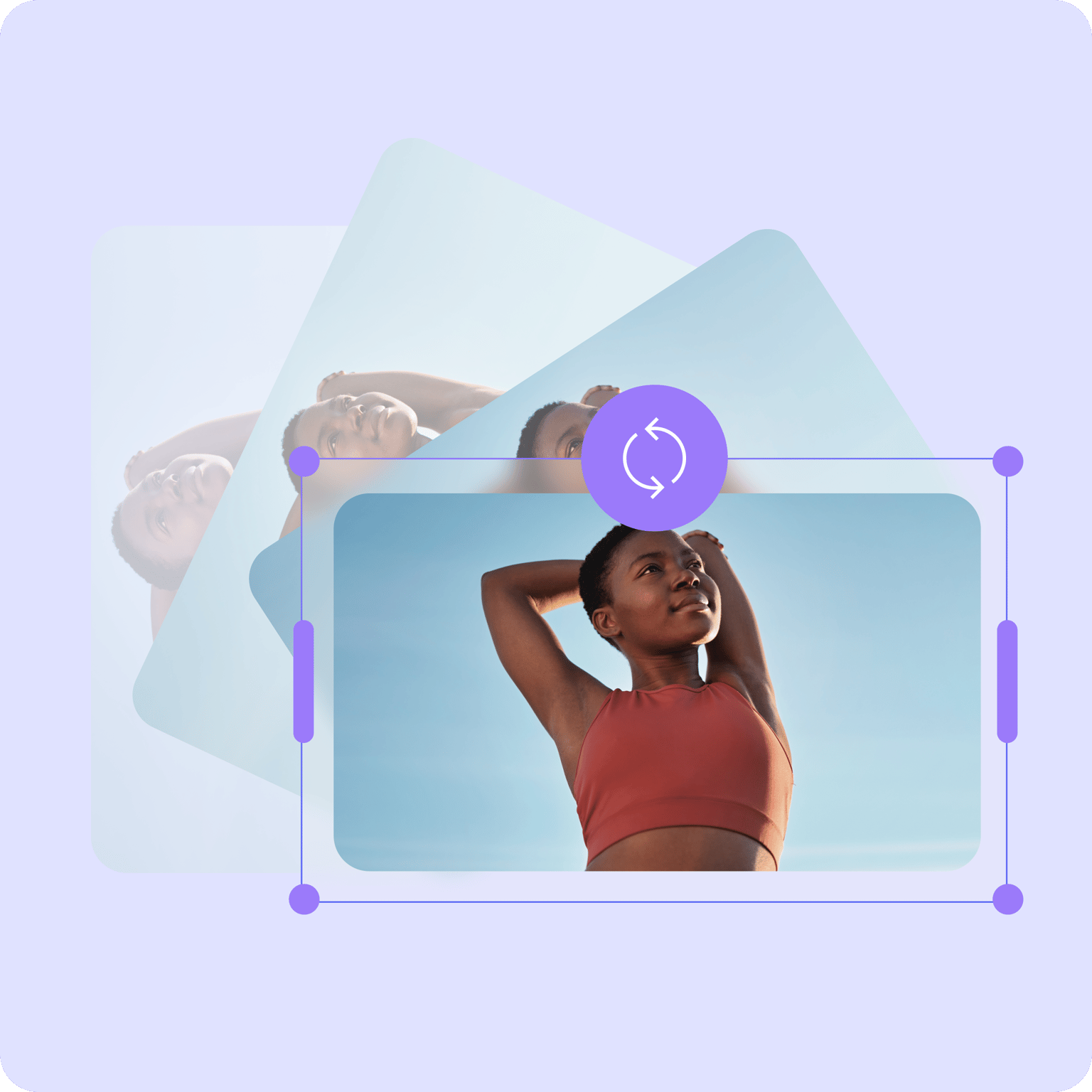
Bytt fra portrett til landskap, eller rett opp en vinklet video
Du kan snu en video ved å rotere den 90, -90 eller 180 grader. Du kan også bruke det nettbaserte verktøyet vårt til å snu en liggende video til stående posisjon - eller motsatt, snu en vannrett video slik at den fremstår filmet i en vinkel. Lag effekter ved å rotere videoen noen grader!
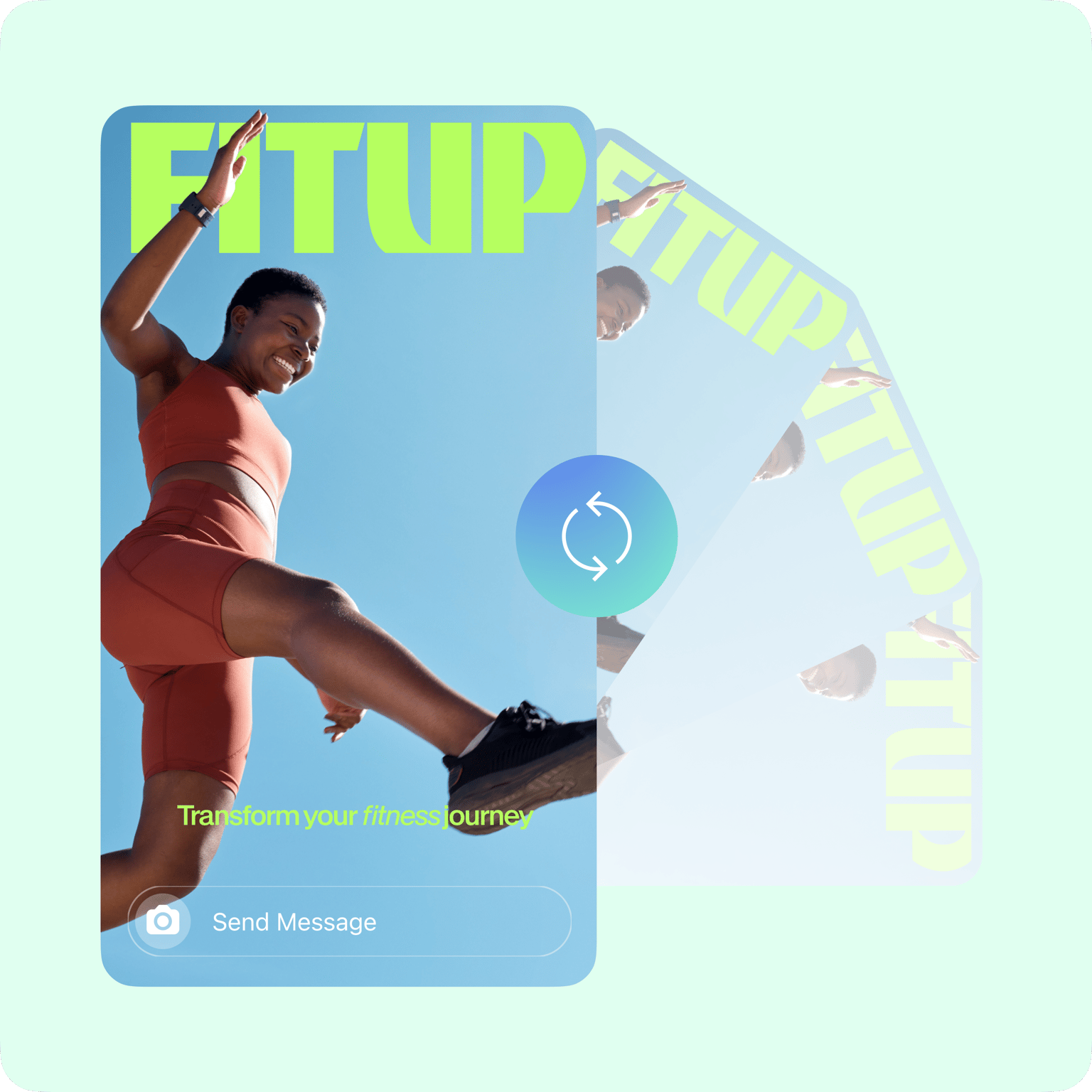
Opp ned-videoer (snu den 180 grader), vertikalt til horisontalt og mer
Hvis du filmet videoen din i låst retning på iOS eller Android, kan du snu videoen i VEED. Rotering av videoer gjort enkelt. Trenger du en vertikal video? Roter videoene dine fra horisontal til vertikal posisjon for IGTV-videoer. Prosessen er enkel og intuitiv. Ingen tidligere erfaring innen videoredigering er nødvendig!

Gjør all videoredigeringen din online
Du trenger ikke å laste ned og installere et redigeringsprogram på datamaskinen din; du kan enkelt forbedre videoprosjektene dine online. I VEED har du tilgang til et komplett utvalg av videoredigeringsverktøy. Dette betyr at du kan redigere det samme prosjektet fra flere ulike enheter. Jobb på det samme prosjektet fra laptop (windows eller mac) og telefon (iphone, android og mer).
Ofte stilte spørsmål
Last opp filen din til VEEDs gratis videoredigeringsprogram. Trykk på ‘Juster’. I ‘Rotering’-seksjonen, skriv inn 90 for å rotere videoen 90 grader i klokkeretning, eller -90 for å rotere den i motsatt retning. Trykk deretter på ‘Eksporter’ for å lagre videoen din.
Bruk VEEDs online verktøy til å rotere videoen din, og eksporter den som en MP4-fil. Dette sikrer kompatibilitet med alle mediespillere, og er det beste filformatet for YouTube, Facebook og andre store plattformer.
Innebygde sensorer i smarttelefoner klarer vanligvis å registrere hvilken retning telefonen har, og vet dermed om en video skal filmes i portrett- eller landskapsmodus. Det kan likevel være tilfeller hvor telefonen ikke registrerer korrekt retning når du begynner å filme. Hvis dette skjer, vil videoen ha feil retning. Heldigvis er dette superenkelt å fikse med VEEDs rotasjonsverktøy.
Bestem videoens retning basert på hva du skal filme, og hvilken plattform du skal laste den opp til. Velg en horisontal retning, kalt landskap, dersom videoen skal lastes opp til YouTube eller Facebook. Film videoen i vertikal retning, eller portrettmodus, hvis den skal lastes opp til Instagram Stories eller Facebook Live.
Ja! Når du bruker VEED til å rotere videoen din, vil du se svarte felt på sidene av videoen. Du kan strekke ut den roterte videoen ved å dra i hjørnene eller sidene av videobildet. Du kan også gjøre dette under ‘Innstillinger’. Velg ønsket størrelsesforhold. Alternativet ‘Fyll bildet’ vil utnytte den ledige plassen i bildet, og dermed fjerne de svarte feltene.
Trusted by 1M+ creators
Når det gjelder fantastiske videoer, er VEED alt du trenger
Ingen kredittkort kreves
Gjør mer enn å bare rotere videoer
Du trenger ikke å betale for dyre programmer som Adobe Premiere eller Final Cut Pro for å lage kvalitetsvideoer, bygge opp merkevaren din og formidle fantastiske historier. Med VEEDs enkle og intuitive verktøy kan du slippe kreativiteten løs. Programmet er helt nettbasert, og har en rekke nyttige funksjoner som lar deg forbedre kvaliteten på videoprosjektene dine.