


Trusted by 1M+ creators
Video roteren
Gratis online hulpprogramma om video te roteren, spiegelen en omkeren
Geen creditcard nodig
4.6
2,100+ Beoordelingen















De oriëntatie van een video wijzigen
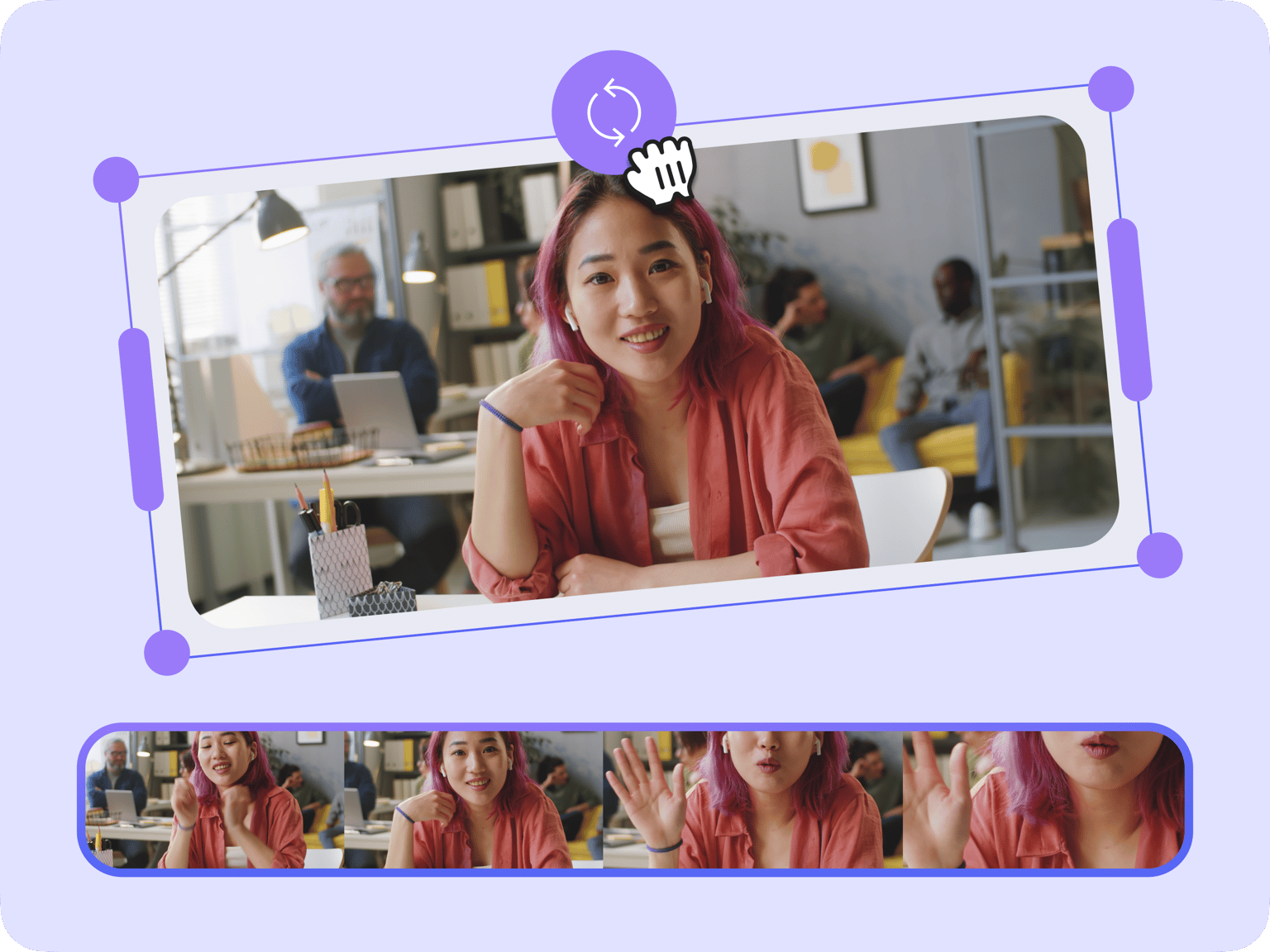
Als je op zoek bent naar een snel, eenvoudig en gratis hulpmiddel om de oriëntatie van je video te herstellen, probeer dan VEED. VEED is videobewerkingssoftware waarmee je online je video's kunt roteren. Upload gewoon je video, klik op de afbeelding van de video en sleep om te roteren.
Met de gratis videobewerker kun je een horizontale video roteren, omkeren en verticaal maken, en andersom, met slechts een paar klikken. Deze converter werkt met verschillende bestandsformaten waaronder gif, mov en avi en kan de beeldverhouding van de video's behouden. Je kunt vervolgens je geroteerde mediabestanden opslaan en er zeker van zijn dat de clips die je op YouTube, Facebook en Instagram plaatst precies zijn zoals je wilt.
Een video flippen
Stap 01
Kies een video
Je kunt een bestand selecteren om te uploaden vanaf je computer of telefoon, of de URL plakken van de video die je wilt roteren. Wacht tot de video is geüpload (dit kan een minuut duren, afhankelijk van de bestandsgrootte)

Stap 02
De video roteren
Zodra de video is geüpload, kun je op de afbeelding klikken en verschijnt er een roterende knop boven. Gebruik deze knop om je video in de gewenste oriëntatie te slepen. Je kunt ook naar het tabblad 'Aanpassen' gaan waar je de schuifknop kunt gebruiken of een exacte draaihoek kunt opgeven.

Stap 03
De gedraaide video opslaan
Als je tevreden bent met de wijzigingen, klik je op 'Exporteren' en wordt de nieuwe gedraaide video opgeslagen op je computer of telefoon.
Meer informatie
Handleiding 'Een video roteren
Omroteren van portret- naar landschapsmodus of een video onder een hoek waterpas zetten
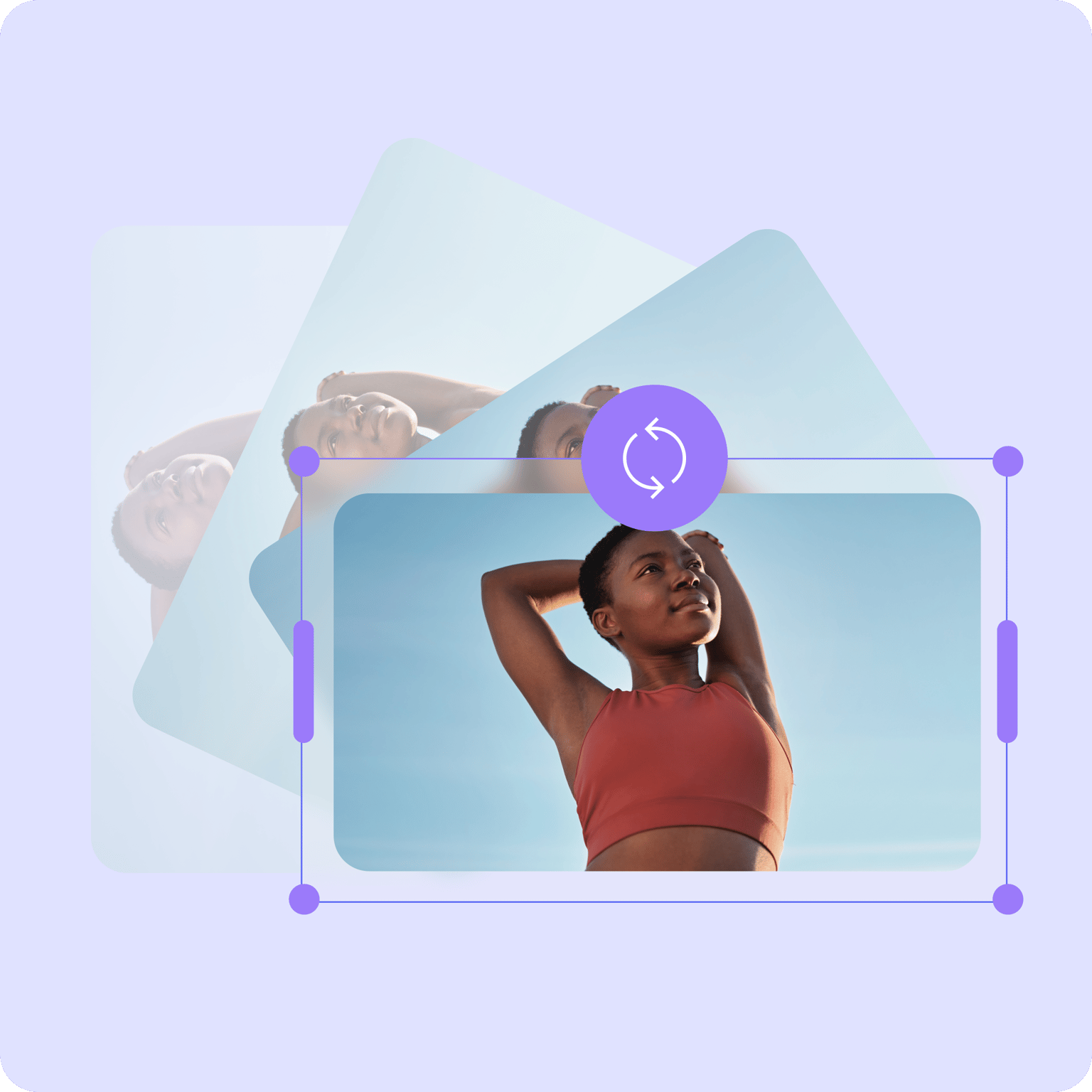
Je kunt een video rechtop zetten door hem in een hoek van 90, -90 of 180 graden te roteren. Je kunt ook onze online tool gebruiken om een video rechtop te zetten die onder een vreemde hoek is gefilmd, of omgekeerd, om een vlakke video onder een hoek te laten lijken. Creëer visuele effecten en actieshots door de video een paar graden te roteren!
Video's ondersteboven (180 graden roteren), verticaal naar horizontaal, video's met oriëntatieslot en meer
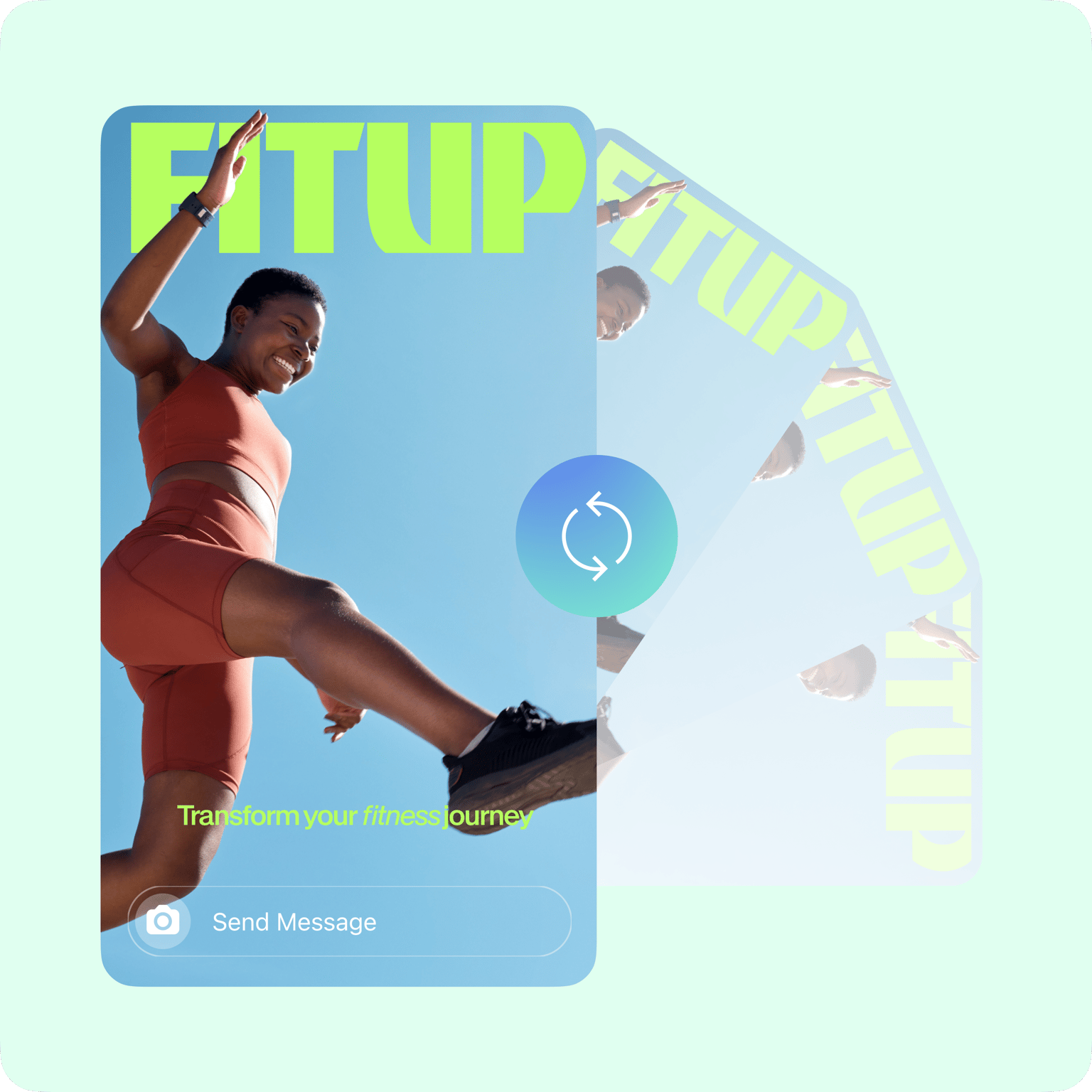
Als je je video hebt opgenomen met vergrendelde oriëntatie op IOS of Android, draai hem dan om met VEED. iPhone roteren gemakkelijk gemaakt. Verticale video nodig? Draai je video's van horizontaal naar verticaal voor IGTV video's. Het proces is eenvoudig en intuïtief. Ervaring met videobewerking is niet nodig!

Videobewerking volledig online doen
Je hoeft geen mediabewerkingssoftware te downloaden en te installeren op je computer; je kunt je videoprojecten volledig online op niveau brengen. Met de VEED heb je een volledig pakket videobewerkingsgereedschappen online beschikbaar. Dit betekent ook dat je vanaf meerdere apparaten bewerkingen kunt uitvoeren op hetzelfde filmproject. Gebruik je laptop (windows of mac) en telefoon (iphone, android en meer) om aan dezelfde projecten te werken.
Veelgestelde vragen
Upload je bestand naar de VEED gratis videobewerker. Klik op 'Aanpassen'. Typ in het gedeelte 'Rotatie' 90 om 90 graden met de klok mee te roteren, of -90 om tegen de klok in te roteren. Klik dan op 'Exporteren' om je video op te slaan.
Gebruik de online tool van VEED om je video te roteren en exporteer als MP4. Dit zorgt voor compatibiliteit met alle mediaspelers en is het beste bestandsformaat voor YouTube, Facebook en andere grote platforms.
Ingebouwde versnellingsmeters op smartphones kunnen meestal de oriëntatie van de telefoon detecteren en weten wanneer een video in portret- of landschapsmodus wordt opgenomen. Het kan echter voorkomen dat de telefoon zijn oriëntatie niet aanpast op het moment dat je begint met filmen. Als dat het geval is, eindig je met een zijwaartse video. Gelukkig is dat super eenvoudig op te lossen met VEED's rotate video tool.
Bepaal de oriëntatie van je video op basis van wat je filmt en naar welk platform je hem uploadt. Kies de horizontale oriëntatie, de zogenaamde liggende modus, als de video naar YouTube of een Facebook-post gaat. Houd het verticaal, of portretmodus, als de video voor Instagram Stories of Facebook Live is.
Ja! Als je VEED gebruikt om je video te roteren, zie je mogelijk zwarte balken aan de zijkanten na het roteren. Je kunt de geroteerde video uitrekken door de hoeken of randen van het beeld van de video te verslepen. Of ga naar 'Transformatie' onder het tabblad 'Instellingen'. Door de juiste canvasgrootte en de optie 'Vul het canvas' te kiezen, wordt de beschikbare ruimte benut en worden de zwarte balken verwijderd.
Ontdek meer
Trusted by 1M+ creators
Als het om geweldige video's gaat, heb je alleen VEED nodig
Geen creditcard nodig
Doe meer dan alleen video's roteren
Je hoeft niet te betalen voor dure software zoals Adobe Premiere of Final Cut Pro om video's van geweldige kwaliteit te maken om je merk op te bouwen en geweldige verhalen te vertellen. Je kunt je creativiteit de vrije loop laten met de ongelooflijk eenvoudige en intuïtieve tool van VEED. Het is volledig online en heeft talloze handige functies om je te helpen je videoprojecten op een hoger niveau te brengen.